

 Magyarmagyar
A Pénztár blokk
A Pénztár blokk felépítése és beállításai: pénztármezők, szállítás, feltételek, végösszegek.
A Pénztár blokkban a vevők megadják az elérhetőségüket, a szállítási és számlázási adataikat, kiválasztják a fizetési módot, és leadják a rendelést. Ez a fejezet a blokk felépítését, beállításait és testreszabási lehetőségeit foglalja össze. A beállításokat a Pénztár oldal blokkszerkesztőjében találod.
A blokk felépítése
Szekció neve “A blokk felépítése”A Pénztár blokk két fő belső blokkot tartalmaz: a Checkout Fields (pénztármezők) és a Checkout Totals (végösszegek) blokkot. A listanézetben jól látszik, hogyan illeszkednek egymáshoz.
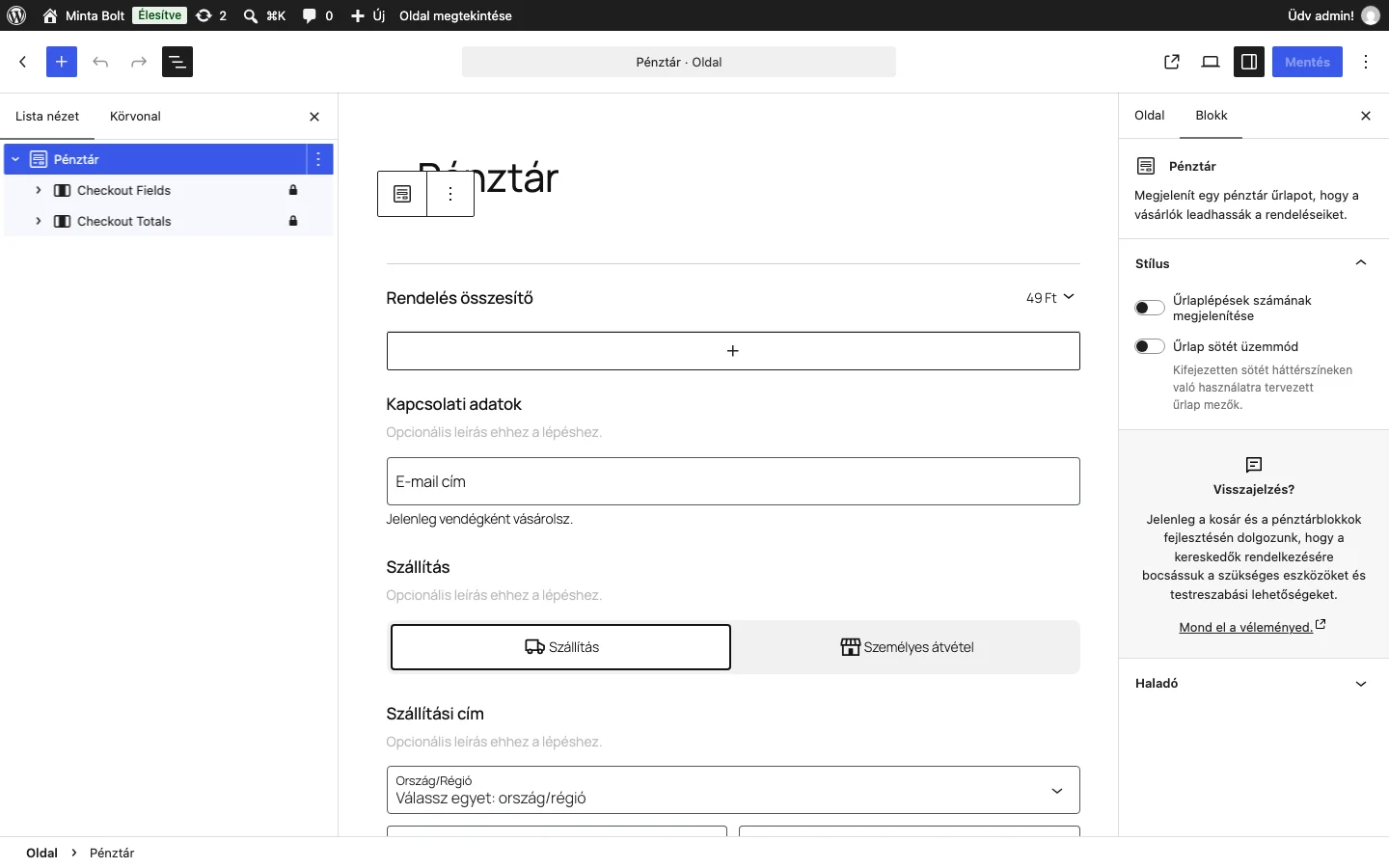
A képen a listanézet a Pénztár blokk két belső blokkját mutatja, jobbra a blokk oldalsávja látszik.
A pénztáron elérhető fizetési módok attól függnek, mely fizetési módok aktívak, és támogatják-e a Pénztár blokkot. A szerkesztőben a Fizetési lehetőségek blokk felsorolja az aktív fizetési módokat, és megjelöli azokat, amelyekről kiderült, hogy nem kompatibilisek. A fizetési módok beállítását a WooCommerce → Beállítások → Fizetési módok oldalon éred el; a kompatibilitásról a Kosár és pénztár blokkok fejezetben olvashatsz.
Néhány belső blokknak nincs beállítása a szerkesztőben. A listanézetben kijelölve az oldalsávon rövid leírást látsz róluk, és ahol lehet, az oldalsáv a WooCommerce megfelelő beállításához vezető hivatkozást ad, például a Fizetési módok kezelése hivatkozást.
A Pénztár blokk beállításai
Szekció neve “A Pénztár blokk beállításai”A blokk oldalsávján két kapcsoló van:
| Beállítás | Mit csinál |
|---|---|
| Űrlaplépések számának megjelenítése | Számokat tesz a pénztár szakaszainak címe elé. |
| Űrlap sötét üzemmód | Sötét háttérre tervezett megjelenést ad az űrlapmezőknek. |
Pénztármezők (Checkout Fields)
Szekció neve “Pénztármezők (Checkout Fields)”A blokk azokat a mezőket tartalmazza, amelyekbe a vevő az adatait írja a rendelés leadásához. Minden mezőnek van belső blokkja, amelyek többsége dinamikus: viselkedésük a vevő rendelésétől és a WooCommerce beállításaitól függ.
A Checkout Fields blokk a Pénztár blokk egyik fő belső blokkja. A Címmezők beállításai a Szállítási cím és a Számlázási cím blokkban is megvannak, és az egyik megváltoztatása a többit is módosítja.
- Címmezők: itt kapcsolhatod ki és be a Cégnév, a Cím második sora és a Telefonszám mezők megjelenítését. Ha egy mező látszik, azt is megadhatod, hogy Nem kötelező vagy Kötelező.
A Pénztármezőkön belül további blokkok vannak. Jelölj ki egyet a listanézetben, hogy lásd a beállításait, valamint azt, mozgathatod-e vagy átnevezheted-e. Egyes blokkok zároltak, hogy a pénztár szerkezete megmaradjon.
Expressz fizetés
Szekció neve “Expressz fizetés”Az Expressz fizetés blokk csak akkor jelenít meg tartalmat, ha egy aktív fizetési mód támogatja a gyorsfizetést (például Apple Pay vagy Google Pay). Az elérhető beállítások az aktív integrációtól függnek. Ahol támogatott, a Gombbeállítások egységes stílust ad a gomboknak, és állíthatod a gomb magasságát vagy lekerekítését. Az expresszfizetési módok bekapcsolásához a WooPayments használatát ajánlják, ha az országodban elérhető.
Szállítás (Delivery)
Szekció neve “Szállítás (Delivery)”A Szállítás blokkban a vevő választhat, hogy a rendelését kiszállíttatja, vagy személyesen átveszi. A beállításai megnyitásához a listanézetben bontsd ki a Pénztár, majd a Pénztármezők elemet, és jelöld ki a Szállítás blokkot.
A személyes átvétel opció megjelenéséhez az kell, hogy:
- be legyen kapcsolva a blokkos személyes átvétel a WooCommerce → Beállítások → Szállítás → Személyes átvétel oldalon, és be legyen állítva legalább egy átvételi hely. A Szállítás blokkhoz ezen kívül szállítandó terméket tartalmazó kosár és kiszámolt szállítási lehetőségek is kellenek;
- a szerkesztett oldal a Pénztár oldal legyen a WooCommerce → Beállítások → Haladó oldalon.
Megjelenés:
| Beállítás | Mit csinál |
|---|---|
| Ikon megjelenítése | Ikont tesz a szállítási opciók mellé, hogy jobban megkülönböztethetők legyenek. |
| Költségek megjelenítése | A szállítási költséget az opció mellett mutatja, így az ár átlátható. |
A beállítások megegyeznek a Pénztármezők blokkéval, és össze vannak kapcsolva: ha az egyiket módosítod, a másik is változik.
Általános szerződési feltételek
Szekció neve “Általános szerződési feltételek”A blokk segít abban, hogy a vevő a vásárlás előtt tudomásul vegye a bolt szabályzatait.
- Jelölőnégyzet kötelező: bekapcsolva a vevőnek ki kell pipálnia egy jelölőnégyzetet, hogy elfogadja a feltételeket, mielőtt a rendelést folytathatná.
A blokk tartalmában automatikusan hivatkozhatsz a bolt szabályzataira, ha megadod az Általános szerződési feltételek és az Adatvédelmi tájékoztató oldalát. Ezek beállítása a WooCommerce → Beállítások → Haladó → Oldalbeállítás részen, illetve a Fiókok és adatkezelés oldalon történik.
Műveletek
Szekció neve “Műveletek”A Műveletek blokk további navigációs lehetőségeket ad a vevőnek a pénztár alatt.
- Navigációs lehetőségek: a Vissza a kosárhoz hivatkozás megjelenítése kapcsolóval megjelenítheted vagy elrejtheted a hivatkozást, amely visszaviszi a vevőt a kosárba módosítani.
- Vissza a kosárhoz gomb: a kijelölt Pénztár oldalon alapértelmezetten a WooCommerce Kosár oldalára vezet. Ha a blokkot másik oldalon használod, vagy egyedi visszatérési oldalt adtál meg, az oldalválasztóval megadhatod a célját.
Személyes átvétel
Szekció neve “Személyes átvétel”A blokkos személyes átvétel külön lehetőség, amely az átvételi helyeket a Szállítás és az Átvételi mód blokkban jeleníti meg. A beállításáról a Személyes átvétel a blokkos pénztárban fejezet szól. Ez más, mint a szállítási zónákban beállítható, zónához kötött személyes átvétel.
Végösszegek (Checkout Totals)
Szekció neve “Végösszegek (Checkout Totals)”A blokk a rendelés összesítőjét, a kuponűrlapot és a végösszeget alkotó költségek listáját tartalmazza. A legtöbb szerkezeti blokk zárolt, hogy ne lehessen eltávolítani; az elérhető mozgatási lehetőségek a kijelölt blokktól függnek. Az egyetlen nem zárolt, törölhető blokk a Kuponűrlap.
Ha a Pénztár blokk tárolójának szélessége legalább 920 képpont, az elrendezés két oszlopos, 360 képpontos rendelésösszesítő oldalsávval. 919 képpont és az alatt egy oszlopba rendeződik. Ezek a töréspontok a Pénztár blokk tárolójának szélességéhez igazodnak, nem a böngészőablakéhoz.
Ellenőrzés
Szekció neve “Ellenőrzés”Mentés után tegyél egy szállítandó terméket a kosárba, és nyisd meg a Pénztár oldalt. Nézd meg, hogy a mezők, a szállítási lehetőségek, a fizetési módok és a rendelés összesítője megfelelnek-e a beállításaidnak. Ismételd meg a vizsgálatot keskeny képernyőn is. Ha egy szállítási vagy fizetési lehetőség hiányzik, ellenőrizd, hogy a mód be van-e kapcsolva, és elérhető-e a vevő címére és kosarára.
Készült: