

 Magyarmagyar
A WooCommerce Kezdőlap
A Kezdőlap részei: beállítási lista, teendők, postaláda, statisztikák és gyorsparancsok.
A WooCommerce → Kezdőlap egy helyre gyűjti a beállítási feladatokat, a bolt eseményeit, a teljesítményadatokat és a gyakori műveletek parancsait.
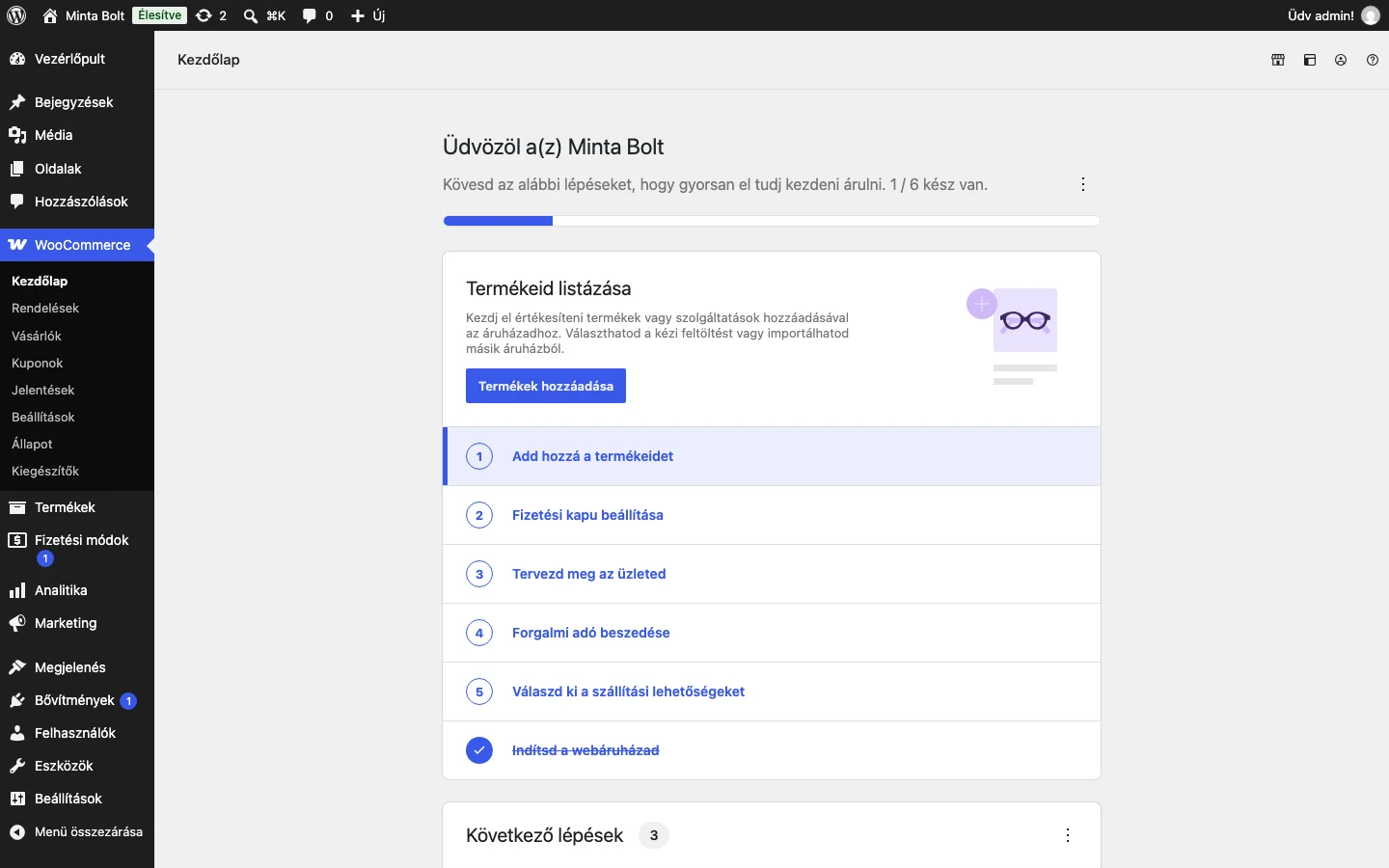
Az új bolt Kezdőlapján a beállítási lista látszik, a kész lépéseket pipa jelöli.
A beállítási lista
Szekció neve “A beállítási lista”A lista végigvezet azokon a feladatokon, amelyekkel a bolt eladásra kész lesz. Kattints egy feladatra, és megnyílnak az útmutatói.
- Az elrendezést a jobb felső sarokban található megjelenítési beállítások menüben választhatod: egy vagy két oszlopos nézet.
- A lista jobb felső sarkában lévő három pont menüből a lista elrejtése parancsot választva tüntetheted el. Ezt a WooCommerce jelenleg nem tudja visszaállítani, ezért csak akkor rejtsd el, ha már nincs szükséged a feladatokra.
- Ha a beállítási lista látható és még nem teljes, sok WooCommerce-oldalon a Kezdőlapon kívül is megjelenik a beállítás befejezésére szolgáló fül, amellyel a Kezdőlapra való visszatérés nélkül megnyithatod a feladatokat. Ha elrejted a listát vagy minden feladatot elvégzel, a fül eltűnik. A fül a boltot kezelni jogosult fiókoknak látszik.
A súgó
Szekció neve “A súgó”A jobb felső sarokban lévő súgó ikonra kattintva megnyílik a Dokumentáció panel. Dokumentációra, támogatáskérésre és a mobilalkalmazásra mutató hivatkozásokat találsz benne.
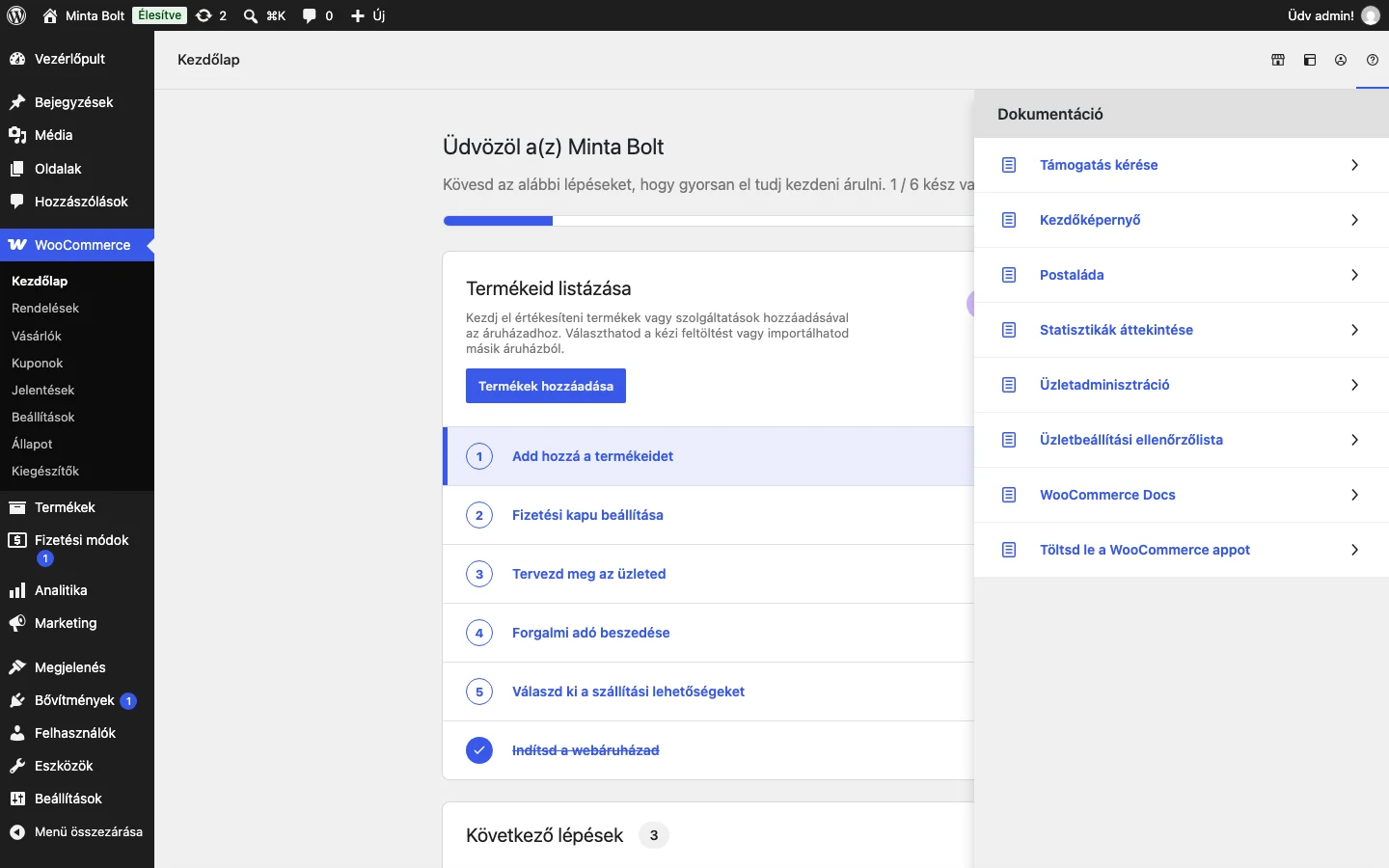
A súgópanel a dokumentációhoz, a támogatáshoz és a Töltsd le a WooCommerce appot hivatkozáshoz vezet.
A mobilalkalmazás bejelentkezése
Szekció neve “A mobilalkalmazás bejelentkezése”A bolt rendszergazdái a Kezdőlapról indíthatják el a Woo mobilalkalmazás bejelentkezését:
- Kattints a jobb felső sarokban a súgó ikonra.
- Válaszd a Töltsd le a WooCommerce appot pontot.
- Olvasd be a QR-kódot az alkalmazás telepítéséhez vagy megnyitásához, majd kövesd a képernyőn megjelenő lépéseket a bejelentkezéshez.
Ha a beállítási lista elrejtve vagy kész
Szekció neve “Ha a beállítási lista elrejtve vagy kész”Ilyenkor a Kezdőlap a folyamatos üzemeltetésre koncentrál. Megjelenhet rajta a Következő lépések, a Postaláda, a Statisztikák áttekintése és az Üzletadminisztráció rész.
Következő lépések
Szekció neve “Következő lépések”Ha egy teendőt el lehet halasztani, mellette megjelenik a kihagyás lehetősége. A kihagyott teendő eltűnik, mellette egy visszavonás művelet látszik: ezzel visszahozhatod. Ha a kihagyás vagy a visszaállítás nem sikerül, a WooCommerce visszaállítja a teendő előző állapotát, és hibaüzenetet mutat. Ilyenkor próbáld meg újra. Egy teendő kihagyása nem rejti el a beállítási listát, azt a lista saját menüjének elrejtés parancsával lehet.
Postaláda
Szekció neve “Postaláda”A postaládában bolti értesítések, a bővítmények üzenetei, eredmények és a napi üzemeltetést segítő javaslatok jelennek meg. Ha egy üzenetre már nincs szükséged, az üzeneten elvetheted.
A piactéri javaslatok kikapcsolásához nyisd meg a WooCommerce → Beállítások → Haladó → WooCommerce.com oldalt, és kapcsold ki a piactéri javaslatok megjelenítését.
Statisztikák áttekintése
Szekció neve “Statisztikák áttekintése”A szakasz a bolt teljesítményét mutatja a mai napra, a hét eddigi részére vagy a hónap eddigi részére. A szakasz három pont menüjében kiválaszthatod, mely mutatók látsszanak:
- Teljes értékesítés: a bruttó értékesítés a visszatérítések és kuponok levonásával, az adók és a szállítás hozzáadásával.
- Nettó értékesítés: a bruttó értékesítés a visszatérítések és kuponok levonásával.
- Rendelések: a kiválasztott időszakban leadott új rendelések száma.
- Eladott termékek: a kiválasztott időszakban eladott tételek száma.
A részletes statisztikák megnyitásához kattints a szakasz alján lévő hivatkozásra, amely az Analitika áttekintő oldalára visz.
Üzletadminisztráció
Szekció neve “Üzletadminisztráció”A szakasz gyorsparancsokat ad a gyakori marketing-, megjelenítési és beállítási területekhez:
| Parancs | Mit nyit meg |
|---|---|
| Marketing | A Marketing → Áttekintés oldalt. |
| Termékek hozzáadása | Az új termék felvételének oldalát. |
| Az áruházam személyre szabása | A webhelyszerkesztőt vagy a testreszabót, az aktív témától függően. |
| Az áruházam megtekintése | A bolt nyitóoldalát. |
| Üzlet adatai | A WooCommerce → Beállítások → Általános oldalt. |
| Fizetési módok | A WooCommerce → Beállítások → Fizetési módok oldalt. |
| Adó | A WooCommerce → Beállítások → Adó oldalt. |
| Szállítás | A WooCommerce → Beállítások → Szállítás oldalt. |
Készült: