

 Magyarmagyar
Rendszerállapot-jelentés
A WooCommerce Állapot oldala: a jelentés részei, másolása támogatáshoz, az Eszközök, a Naplók és az Időzített műveletek fül, valamint a Webhely Egészség.
A WooCommerce → Állapot oldal hibakeresésre való: itt látod a szoftververziókat, a szerverbeállításokat, a bővítményeket és a bolt fontos beállításait. Mielőtt segítséget kérsz, érdemes átnézned.
A jelentés lekérése
Szekció neve “A jelentés lekérése”- Menj a WooCommerce → Állapot oldalra, a Rendszerállapot fülre.
- Kattints a Rendszerállapot lekérése gombra.
- Másold ki az adatokat, vagy töltsd le fájlként, és küldd el annak, aki a hibán dolgozik.
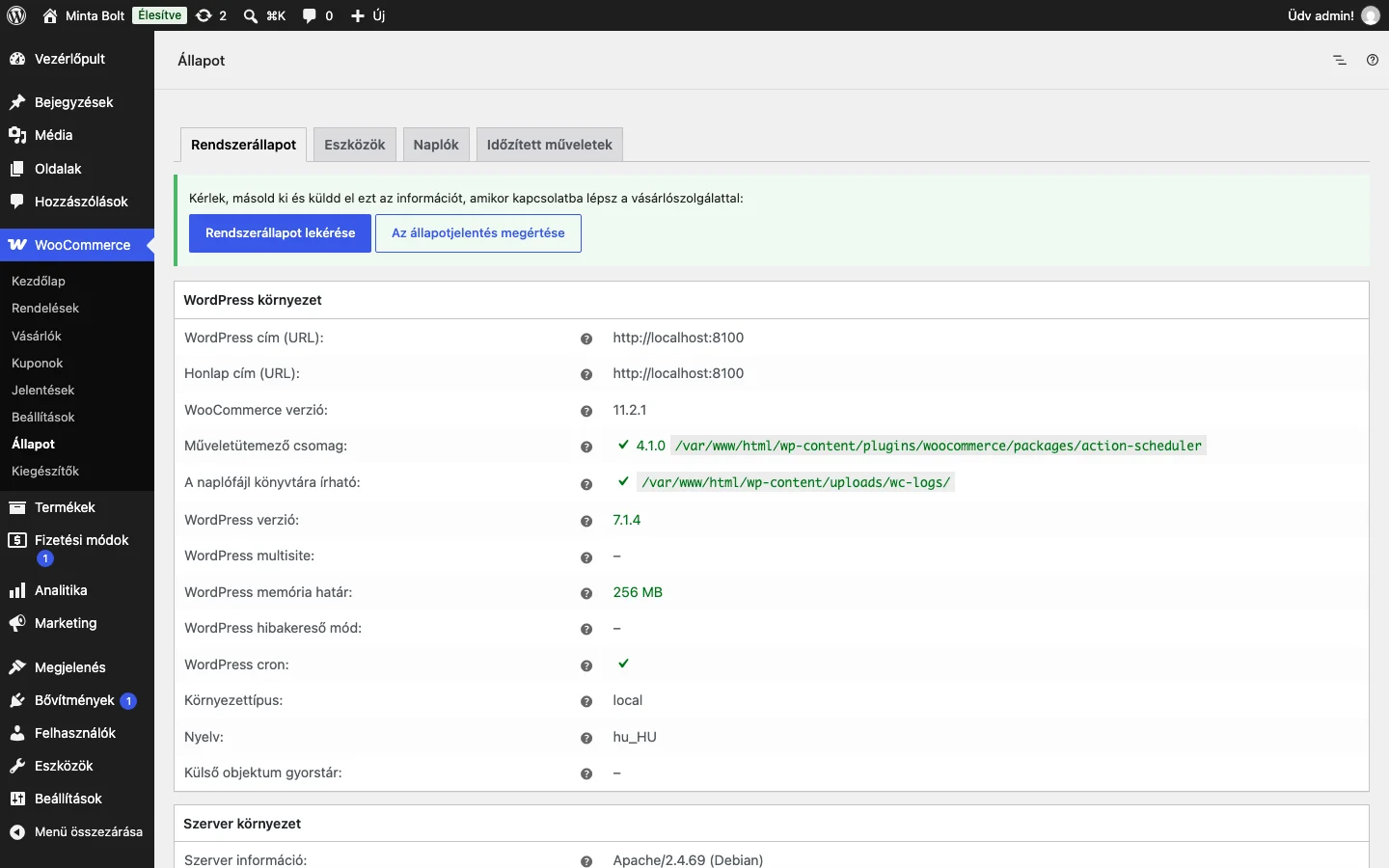
A képen a lap tetején a két gomb látszik, alatta a WordPress környezet rész. A példaértékek (verziók, útvonalak) a te webhelyeden mások lesznek, és nem követelmények: a követelményeket a Szerverkövetelmények fejezet sorolja fel.
A jelentés részei
Szekció neve “A jelentés részei”A jelentés egymás alatti részekből áll.
WordPress környezet
Szekció neve “WordPress környezet”Általános adatok a webhelyről.
| Mező | Mit mutat |
|---|---|
| WordPress cím (URL), Honlap cím (URL) | A webhely címe és gyökércíme. |
| WooCommerce verzió | A telepített WooCommerce verziója. |
| Műveletütemező csomag | A WooCommerce-hez tartozó Műveletütemező verziója és helye. |
| A naplófájl könyvtára írható | Írható-e a WooCommerce naplókönyvtára, és hol van. |
| WordPress verzió, WordPress multisite | A WordPress verziója, és hogy többhelyes (multisite) telepítés-e. |
| WordPress memória határ | A webhely által egyszerre használható legnagyobb memória. |
| WordPress hibakereső mód | Be van-e kapcsolva a WordPress hibakeresési módja. |
| WordPress cron | Működik-e a WordPress időzített feladatkezelője. |
| Környezettípus | A webhelyhez beállított környezettípus (például éles, helyi). |
| Nyelv | A WordPress nyelve. |
| Külső objektum gyorstár | Használ-e külső gyorsítótárat a webhely. |
Szerver környezet
Szekció neve “Szerver környezet”A tárhely adatai: a webszerver típusa, a PHP verziója és korlátai (legnagyobb küldhető adat, időkorlát, legnagyobb bemeneti változószám), az adatbázis verziója, a legnagyobb feltölthető fájlméret, valamint az, hogy elérhető-e a cURL, a SOAP, a DOMDocument (HTML e-mailekhez), a GZip (a MaxMind geolokációs adatbázis kibontásához), a többbájtos karakterkezelés (UTF-8 karakterekhez) és a távoli adatküldés és -lekérés (fizetési átjárók és bővítményfrissítések használják). Ha a SUHOSIN telepítve sor aktív, lehet, hogy az adatküldési korlátait emelni kell, különben nagy adatmennyiségnél (például sok variáció vagy adókulcs mentésekor) nem mentődik minden.
Adatbázis
Szekció neve “Adatbázis”A WooCommerce adatbázis-verziója, a táblaelőtag, az adatbázis teljes, adat- és indexmérete, majd az összes tábla mérete. Az adatbázis tábláit az Adatbázis-táblák fejezet írja le.
Bejegyzés típus számlálói
Szekció neve “Bejegyzés típus számlálói”Hány bejegyzés van az egyes bejegyzéstípusokból (oldal, bejegyzés, termék, rendelés és így tovább). A lista a telepített bővítményektől függ.
Biztonság
Szekció neve “Biztonság”Biztonságos-e a kapcsolat (HTTPS), és el vannak-e rejtve a hibaüzenetek a látogatók elől. A hibaüzenetek érzékeny adatot árulhatnak el a bolt környezetéről, ezért a látogatóknak nem szabad látniuk őket.
Bővítmények
Szekció neve “Bővítmények”Három lista: Aktív bővítmények, Inaktív bővítmények és Kikapcsolhatatlan bővítmények, utóbbiak azok, amelyek a wp-content mappában lévő, különleges nevű fájlokkal cserélnek le vagy egészítenek ki WordPress-funkciókat (például az objektum-gyorsítótár fájlja). A listákon a verziószámok is látszanak, így azt is észreveheted, ha valamelyiknek frissítés kell.
Beállítások
Szekció neve “Beállítások”A bolt fontosabb beállításai egy helyen: a pénznem, a pénznem helye, az elválasztók és a tizedesjegyek száma, a termék-taxonómiák (terméktípusok és láthatóság), a WooCommerce.com-mal való kapcsolat és az engedélyezett letöltési könyvtárak kényszerítése.
WooCommerce oldalak
Szekció neve “WooCommerce oldalak”A bolt, a kosár, a pénztár és a fiók oldalainak azonosítója és címe, valamint a feltételek oldal.
Sablon
Szekció neve “Sablon”Az aktív sablon neve, verziója és szerzője, gyermeksablon esetén a szülő adatai, és hogy a sablon jelzi-e a WooCommerce-támogatást. A sablon lehet a hibák forrása, mert a sablonoknak nincs egységes szabályuk, és nem WooCommerce-es sablon ütközhet a WooCommerce-szel vagy a bővítményeivel. Ha gyanús, kapcsolj ideiglenesen az ingyenes Storefront sablonra: ha ott megszűnik a hiba, a sablonban van a gond, ilyenkor frissítsd, vagy kérdezd a készítőjét.
Sablonok
Szekció neve “Sablonok”Azok a fájlok, amelyek felülírják a WooCommerce alapértelmezett sablonfájljait, és hogy elavultak-e. Ha egy oldal furcsán működik, az alap sablonra váltva a WooCommerce eredeti fájljai lépnek életbe. Tartós megoldást a sablon készítője tud adni.
Műveletütemező
Szekció neve “Műveletütemező”A háttérben futó ütemezett műveletek száma állapot szerint (megszakítva, kész, sikertelen, függőben), és a legrégebbi és legújabb ütemezett dátum.
Fülek
Szekció neve “Fülek”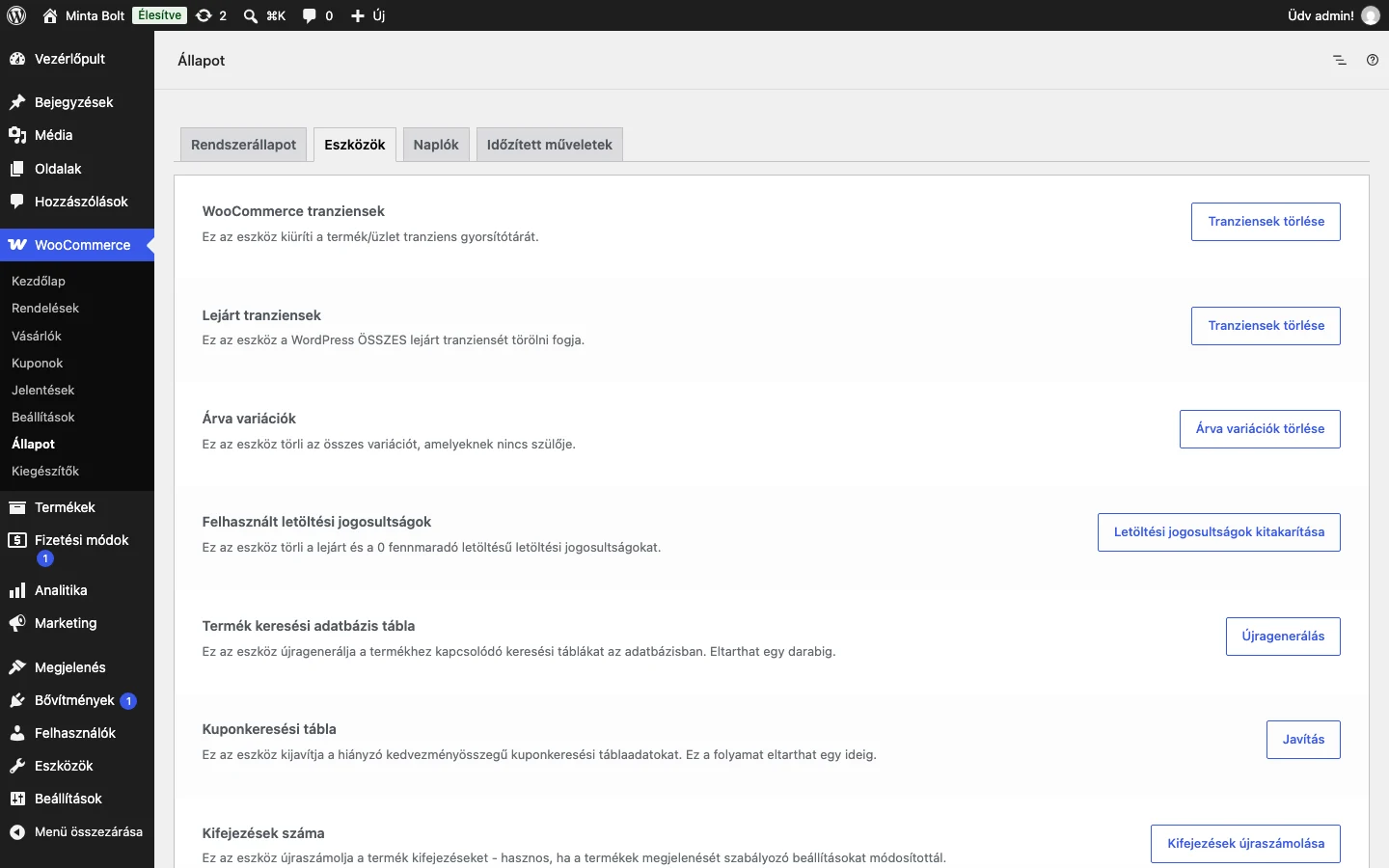
- Eszközök: hibakeresést, teljesítményhangolást és beállításkezelést segítő rendszereszközök. Egy gombnyomással törölheted például a tranziens gyorsítótárat, az árva variációkat és a lejárt letöltési jogosultságokat, vagy újragenerálhatod a keresési táblákat. A hosszan futó újragenerálás haladása az adott eszköz mellett látszik.
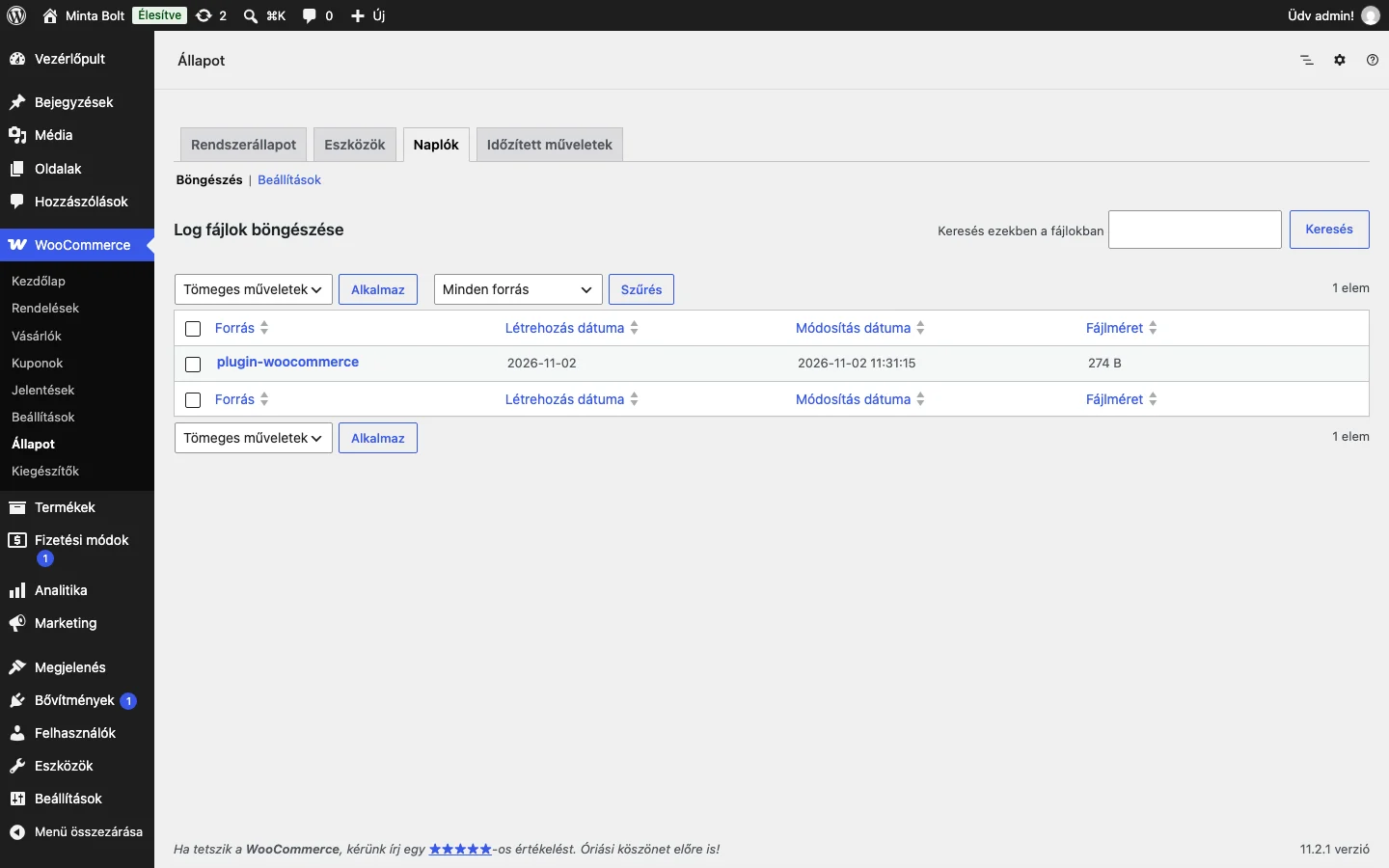
- Naplók: a bolt eseményeinek naplófájljai. Egyes naplókat a WooCommerce magától vezet (például a
fatal-errorsa végzetes hibákat), mások, például a fizetési átjárók naplói, csak a bővítmény beállításában kapcsolhatók be. A fájl nevére kattintva a teljes naplót látod, a keresővel pedig az összes naplófájlban kereshetsz.
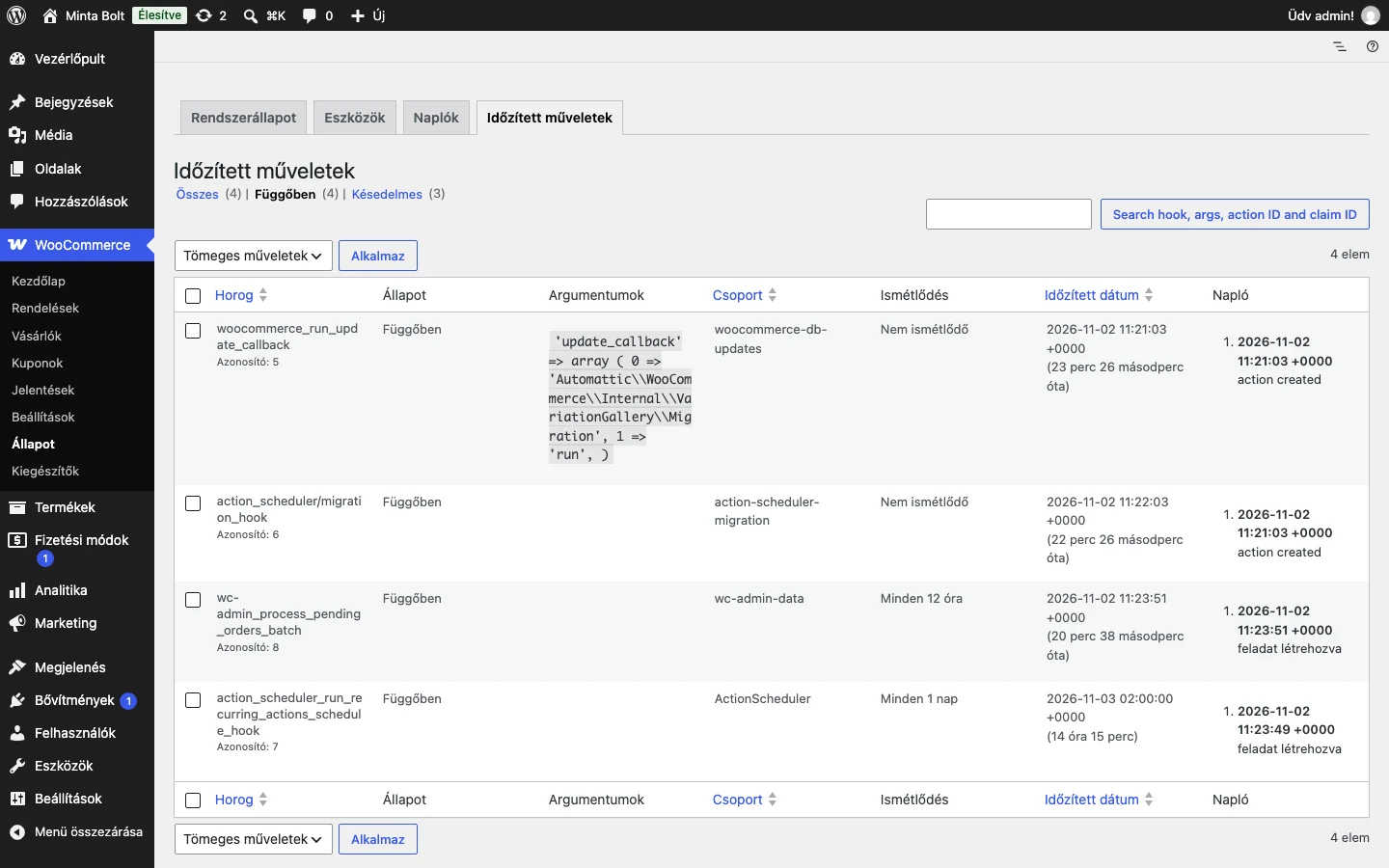
- Időzített műveletek: a háttérben futó feladatok naplója, például előfizetések megújítása, egyes vásárlói e-mailek, bővítmény- és sablonfrissítések keresése. Látod minden feladat állapotát (kész, függőben), a hibásaknál pedig a részletes hibaüzenetet.
Ha a WooCommerce Shipping & Tax bővítményt használod, egy ötödik fül is megjelenik, amelyen a bővítmény állapota, a használt szolgáltatások és a hibakeresési napló érhető el.
Ha az Állapot oldal nem érhető el
Szekció neve “Ha az Állapot oldal nem érhető el”- Add meg közvetlenül a címet:
webhelyed.hu/wp-admin/admin.php?page=wc-status. - Vagy menj az Eszközök → Webhely Egészség → Információ oldalra, és onnan oszd meg az adatokat: ott is van vágólapra másoló gomb.
Webhely Egészség
Szekció neve “Webhely Egészség”A WooCommerce a WordPress Eszközök → Webhely Egészség → Állapot oldalára is tesz saját ellenőrzéseket. Ezek mások, mint a rendszerállapot-jelentés: a jelentés részletes pillanatkép a hibakereséshez, a Webhely Egészség pedig azt emeli ki, ami figyelmet kíván. Az ellenőrzések a Kritikus problémák, a Javításra ajánlott vagy a Sikeres tesztek alatt jelennek meg. Kinyitva látod a Biztonság vagy Teljesítmény jelzést, a magyarázatot és a hivatkozásokat a megfelelő beállításra.
A WooCommerce ellenőrzései lefedhetik a biztonságos kapcsolatot, a védett letöltési könyvtárakat, az elavult sablonfelülírásokat, a MaxMind geolokációt, a letölthető fájlok beállításait, az adatbázis-táblákat, a HPOS szinkronját, a szállítási beállításokat, a jóváhagyott letöltési könyvtárakat és a WooCommerce.com-bővítmények frissítéseit. Amire nem kell figyelned, az a Sikeres tesztek alatt marad.
Készült: