

 Magyarmagyar
Termékképek és galériák
A termékkép és a termékgaléria kezelése, a képméretek, a galériás videók, a nagyítás és a fejlesztői beállítások.
A termékképek mutatják meg a vásárlónak, mit vesz. A jó kép bizalmat kelt, a boltot is szebbé teszi, és a keresők meg a közösségi oldalak is ezt jelenítik meg a terméked mellett. Ebből a fejezetből megtudod, hogyan adsz hozzá képet és galériát, hol állítod a képméreteket, hogyan teszel videót a galériába, és mit tudnak a nagyítás, a teljes képernyős nézet és a képek mozgatása.
A képek méreteit képpontban (pixelben) adjuk meg, előbb a szélességet: egy 800 x 800 képpontos kép 800 képpont széles és 800 képpont magas.
A háromféle termékkép
Szekció neve “A háromféle termékkép”A WooCommerce a feltöltött képből háromféle méretet készít, más-más helyre:
| Típus | Hol látszik |
|---|---|
| Egyedi termékkép | A legnagyobb kép: a termék oldalán a fő (kiemelt) kép. |
| Katalógus képe | Közepes méret: a termékek listáiban, vagyis a boltoldalon, a kategóriaoldalakon, a kapcsolódó, a felárazó és a keresztértékesítési termékeknél. |
| Termék bélyegképe | A legkisebb méret: a kosárban, a widgetekben és (ha a téma mutatja) a fő kép alatti galériában. |
Ajánlott méret: tölts fel legalább 800 x 800 képpontos képet. Ez a méret jól mutat egyedi képként, katalógusképként és bélyegképként is, a sok apró részletet mutató termékeknél a nagyobb kép jobb. Kisebb kép is működik, de a kép fontos eladási eszköz, ezért mindig a legjobb minőségű változatot használd. A megjelenítési méreteket a WooCommerce maga készíti el.
Termékkép beállítása
Szekció neve “Termékkép beállítása”A termék fő képe az a kép, amelyet a bolt a különböző méretekben mindenhol használ.
- Nyisd meg a terméket a Termékek → Minden termék menüben. A szerkesztő jobb oldalán megtalálod a Termékkép és a Termékgaléria dobozt.
- A Termékkép dobozban válaszd a Termékkép beállítása hivatkozást.
- Válassz egy meglévő képet a médiatárból, vagy tölts fel újat a Fájlok feltöltése fülön.
- Mentsd a terméket a Frissítés (új terméknél Közzététel) gombbal.
A termékkép cseréje és eltávolítása ugyanúgy megy, mint a bejegyzések és oldalak kiemelt képénél: kattints a képre a szerkesztéshez vagy cseréhez, a Termékkép eltávolítása hivatkozással pedig törölheted a termékről.
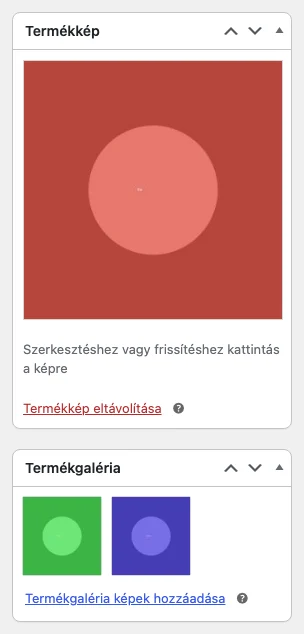
A kép a két doboz helyét mutatja: felül a fő kép, alatta a galéria bélyegképei és a hozzáadó hivatkozás.
Termékgaléria összeállítása
Szekció neve “Termékgaléria összeállítása”A galéria a termékhez csatolt további képeket mutatja a termék oldalán.
- A Termékgaléria dobozban válaszd a Termékgaléria képek hozzáadása hivatkozást.
- A Médiatár fülön jelölj ki egy vagy több képet, vagy tölts fel újakat.
- Kattints a Galériához hozzáadás gombra.
- Mentsd a terméket.
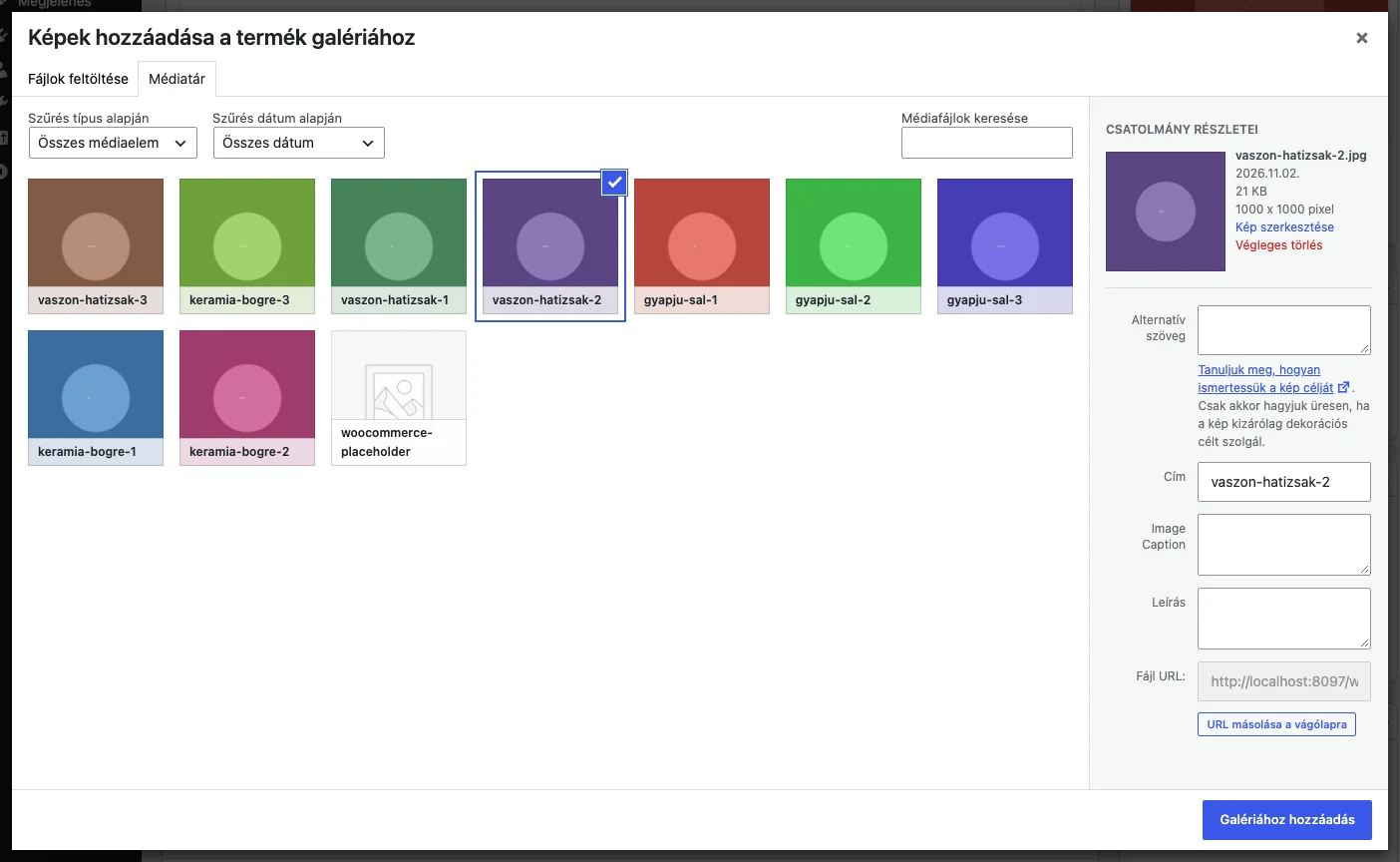
Figyeld a jobb alsó Galériához hozzáadás gombot: ezzel kerülnek a kijelölt képek a galériába.
- A termék oldalán a fő termékkép mindig a galéria első eleme, ezért nem kell még egyszer a galériába tenned.
- A galéria képeinek sorrendjét húzással változtathatod: fogd meg a képet, és vidd a kívánt helyre.
- Kép eltávolításához vidd az egeret a kép fölé, és kattints a piros X-re. A kép ilyenkor csak a galériából tűnik el, a fájl a médiatárban marad.
Videó a galériában
Szekció neve “Videó a galériában”A galériába képek mellé videó is kerülhet. A videók a galériában automatikusan, hang nélkül, ismétlődve játszódnak, ezért rövid, magáért beszélő felvételekhez jók: a termék használatát, különböző oldalait vagy mozgását mutatják.
A funkció kísérleti, alapból ki van kapcsolva. Mielőtt használod, érdemes tudnod:
- A videót előbb fel kell töltened a médiatárba. A YouTube-ról, a Vimeóról vagy más szolgáltatótól beágyazott videót a galéria nem támogatja.
- Bármilyen videót használhatsz, amelyet az oldalad feltöltésre enged, de az MP4 (H.264) játszódik le a legtöbb böngészőben. A tárhelyed feltöltési méretkorlátja érvényes.
- A fő termékkép mindig kép marad: videót csak a galériába tehetsz, fő képnek nem.
- A variációk galériájába, a termékek CSV-importjába és -exportjába, valamint a REST API-ba a videók jelenleg nem kerülnek bele.
A funkció bekapcsolása
Szekció neve “A funkció bekapcsolása”- Nyisd meg a WooCommerce → Beállítások → Haladó → Funkciók oldalt, és görgess a Kísérleti funkciók részhez.
- Jelöld be a Product gallery videos jelölőnégyzetet.
- Kattints a Módosítások mentése gombra.
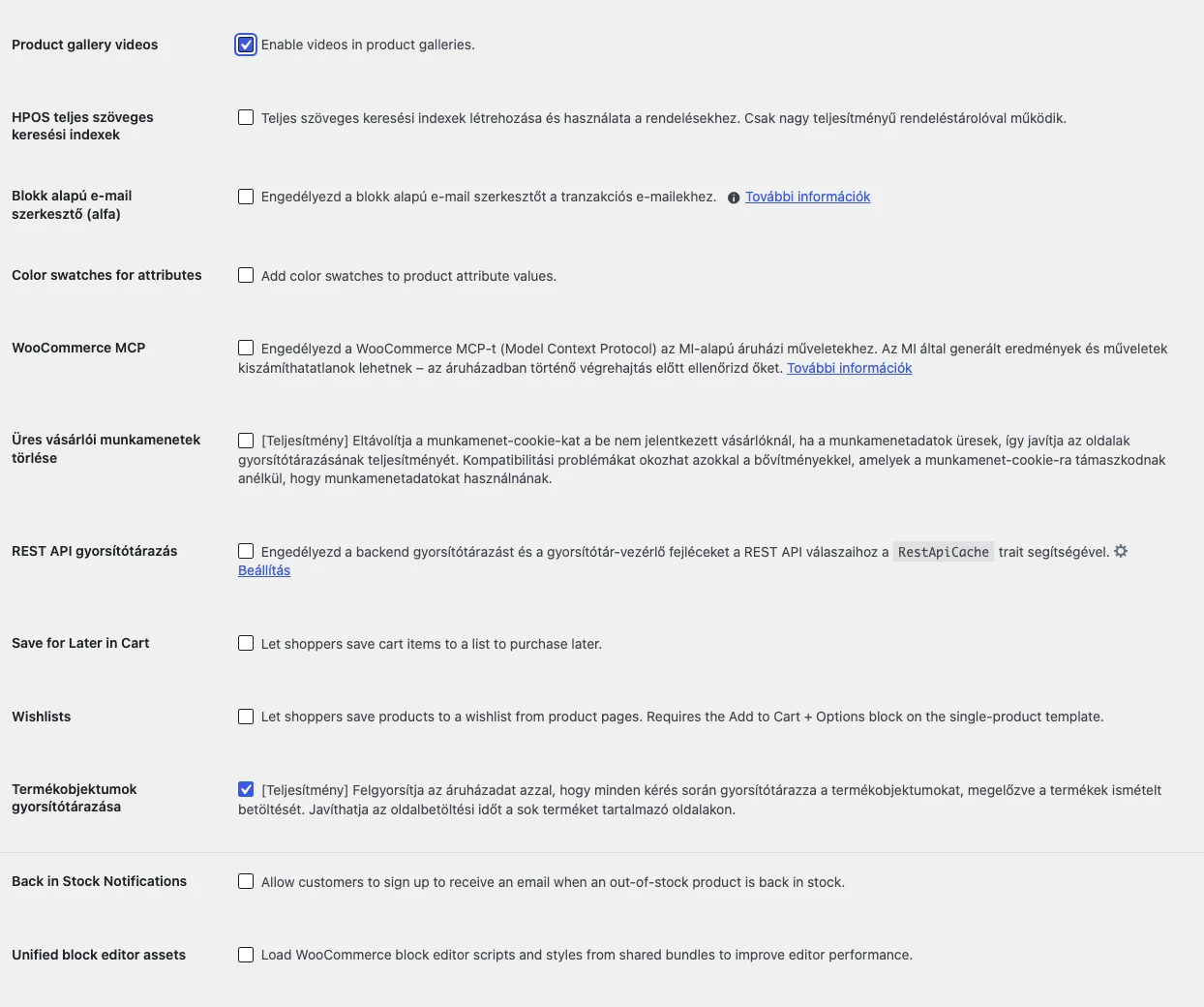
A lista tetején látszik a bejelölt beállítás.
A bekapcsolás után a Termékgaléria dobozban a hivatkozás Add media to product gallery feliratra (képek helyett médiafájlok hozzáadására) változik.
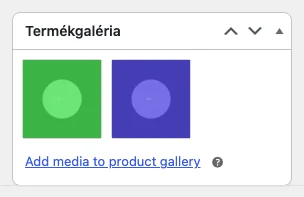
A hivatkozás felirata mutatja, hogy a doboz már videót is fogad.
Videó hozzáadása
Szekció neve “Videó hozzáadása”- Nyisd meg a szerkesztendő vagy egy új terméket.
- A Termékgaléria dobozban válaszd az Add media to product gallery hivatkozást.
- A médiatárban jelöld ki a videót és a galériába szánt további képeket, majd kattints a Galériához hozzáadás gombra.
- Mentsd a terméket a Frissítés vagy Közzététel gombbal.
A videó a galéria dobozában kis előnézetként jelenik meg a képek között. Húzással átrendezheted, a piros X-szel kiveheted a galériából (a fájl a médiatárban marad).
Borítókép (poszter): a galéria a videó kiemelt képét használja bélyegképnek, és addig mutatja, amíg a videó le nem tud játszódni. Beállításához nyisd meg a videót a Média → Könyvtár oldalon, válaszd a További részletek szerkesztése hivatkozást, és állíts be Kiemelt képet. Adj a borítóképnek alternatív szöveget is, hogy a képernyőolvasók le tudják írni a videót; ennek hiányában a WooCommerce a videó címét használja („Video: Hátizsák oldalzsebei” formában). Ha a videónak nincs borítóképe, a WooCommerce a videóból generált előnézetet mutat.
Így látják a vásárlók: a termék oldalán a kijelölt galériaelem játszódik, hang nélkül, ismétlődve, vezérlők nélkül, ezért tartsd a felvételt rövidre és érthetőre. Ha a vásárló másik elemre lép, a videó megáll. A videók a nagyított nézetben is megnyílnak, mint a képek. A klasszikus termékgaléria, a Termékkép-galéria blokk és a Termékgaléria blokk támogatja őket. Ha a témád saját sablonnal váltja le a WooCommerce galériasablonjait, a videók addig nem jelennek meg, amíg a téma nem támogatja őket.
A funkció kikapcsolása elrejti a videókat a termék oldaláról és a szerkesztőből, de nem törli őket. Ha újra bekapcsolod, a videók ugyanarra a helyre kerülnek vissza minden galériában.
Mentés után: ellenőrzés és a galéria viselkedése
Szekció neve “Mentés után: ellenőrzés és a galéria viselkedése”Minden képmódosítás után kattints a Frissítés vagy Közzététel gombra, majd nyisd meg a termék oldalát a bolt felületén, és nézd meg, hogy a fő kép, a galéria elemei és a sorrendjük stimmel-e.
- Nagyítás: ha a vásárló az egérrel a kép fölé megy, a kép a kurzor helyén nagyít, ami a finom részleteket mutatja. A klasszikus galériánál ez a témától függ. A Termékgaléria blokkban a blokk nagyítási beállítása szabályozza (alapból be van kapcsolva), de a mentett sablonod más értéket is használhat.
- Teljes képernyős nézet: a vásárló a képre kattintva (a klasszikus galériában a nagyító ikonra) nyitja meg a teljes képernyős galériát. A klasszikus galéria sötét hátteret használ. A Termékgaléria blokkban a blokk felugró ablakra vonatkozó beállítása vezérli, és a vásárló az ablakban görgeti végig a galériát.
- Mobilon az érintéses mozdulatok is működnek.
A klasszikus galériában a nagyítás, a teljes képernyős nézet és a csúszka csak akkor érhető el, ha a téma támogatja. A Storefront és a legtöbb WooCommerce-kompatibilis klasszikus téma igen. Blokk témánál nézd meg, melyik galériablokkot használja a terméksablonod a Megjelenés → Szerkesztő oldalon: az újabb Termékgaléria blokknak saját nagyítási és felugró ablak beállításai vannak, egyes sablonok még a régebbi Termékkép-galéria blokkot használják.
A klasszikus galéria nagyításának, teljes képernyős nézetének vagy csúszkájának kikapcsolása témaszintű módosítás, nem WooCommerce-beállítás (lásd lent, „Fejlesztőknek”).
Képméretek a testreszabóban
Szekció neve “Képméretek a testreszabóban”A fő termékkép szélességét, a bélyegkép szélességét és a bélyegképek vágását a Megjelenés → Testreszabás → WooCommerce → Termékképek panelen állíthatod, klasszikus témánál.
- A téma saját képszélességeket is megadhat, ilyenkor a testreszabóban az ehhez tartozó szélességi beállítások eltűnnek, és a téma értékei érvényesek.
- Blokk témáknál a Testreszabás menü is hiányozhat. Ilyenkor a testreszabót közvetlenül is megnyithatod a
sajatoldal.hu/wp-admin/customize.phpcímen. - A galéria elrendezését, nagyítását és felugró ablakát blokk témánál a Megjelenés → Szerkesztő oldalon a terméksablon galériablokkja szabályozza.
Fejlesztőknek
Szekció neve “Fejlesztőknek”Ez a rész kódot igényel, ha nem vagy otthon a PHP-ban, kérd fejlesztő segítségét. Tesztkörnyezetben (staging) dolgozz, készíts biztonsági mentést, és csak gyermektémát vagy saját témát módosíts: se a WooCommerce-t, se egy külső szülőtémát ne szerkessz. A példák klasszikus, WooCommerce-támogatást bejelentő témára vonatkoznak, és olyan terméken próbáld őket, amelynek van kiemelt képe és legalább két galériaképe.
A klasszikus galéria funkcióinak kikapcsolása
Szekció neve “A klasszikus galéria funkcióinak kikapcsolása”A téma functions.php fájljában, a meglévő PHP-szakaszon belül (új PHP nyitócímkét ne írj) add hozzá az alábbi függvényt. Csak azokat a remove_theme_support() sorokat hagyd meg, amelyeket ki akarsz kapcsolni (például a csúszka sorát töröld, ha a vásárlók továbbra is csúszkával lapozzanak).
/** * A WooCommerce klasszikus termékgalériájának funkcióit kapcsolja ki. */function mytheme_disable_product_gallery_features() { remove_theme_support( 'wc-product-gallery-zoom' ); remove_theme_support( 'wc-product-gallery-lightbox' ); remove_theme_support( 'wc-product-gallery-slider' );}add_action( 'after_setup_theme', 'mytheme_disable_product_gallery_features', 100 );Mentés után ürítsd a gyorsítótárat. A függvény a 100-as prioritással fut, vagyis az alapértelmezett 10-es prioritású témafüggvények után. Ha a szülőtéma később kapcsolja be ezeket a funkciókat, a függvényedet az ő függvénye után futtasd.
- A nagyítás eltávolítása kikapcsolja a WooCommerce egérrel történő nagyítását.
- A lightbox eltávolítása kikapcsolja a PhotoSwipe nézegetőt (a képre mutató hivatkozás ilyenkor közvetlenül a képet nyithatja meg).
- A csúszka eltávolítása megváltoztatja a galéria megjelenését és lapozását, ezért ellenőrizd, hogy a vásárló minden képet elér.
Ellenőrzés: nyisd meg a tesztterméket asztali gépen és keskeny képernyőn, vidd az egeret a fő kép fölé, kattints a képre, lapozd a galériát. Nézd meg, hogy a kikapcsolt funkciók tényleg nem működnek, a meghagyottak igen, és minden kép elérhető. Ismételd meg egy változatos terméken is, egy saját képes variáció kiválasztásával: a megjelenő képnek frissülnie kell.
Ha egy funkció mégis aktív marad, ellenőrizd, hogy a termék a klasszikus galériát használja-e, és nincs-e később futó témafüggvény, galériacsere vagy a WooCommerce galériaparamétereit felülíró szűrő. A támogatási jelző átállítása nem kapcsolja ki más bővítmény galériáját. Az újabb Termékgaléria blokkra ez a példa nem vonatkozik.
Visszavonás: töröld a függvényt és az add_action() sorát, ürítsd a gyorsítótárat, és ismételd meg a galériaellenőrzést. Ha a navigáció elromlik vagy PHP-hibát jelez az oldal, állítsd vissza az előző fájlt a fájlkezelőből vagy a telepítőeszközzel.
Termékképek szélességének beállítása a témában
Szekció neve “Termékképek szélességének beállítása a témában”A témád a katalógusképek, a galéria bélyegképei és a fő termékkép kért szélességét adhatja meg. Az értékek képpontban értendők a kért képméretre, a megjelenített szélességet a téma CSS-e szabja meg. Olyan eredeti képet használj, amely elég nagy a választott méretekhez: nagyobb méret kérése nem tesz részletesebbé egy kisebb eredetit.
A téma functions.php fájljában add hozzá az alábbi függvényt (a 300, 100 és 800 helyére a választott szélességek kerüljenek):
/** * A termékképek szélességét állítja be, a többi WooCommerce-témabeállítást megtartva. */function mytheme_set_product_image_widths() {  $support  = get_theme_support( 'woocommerce' );  $settings = is_array( $support ) && isset( $support[0] ) && is_array( $support[0] ) ? $support[0] : array();
  $settings['thumbnail_image_width']         = 300;  $settings['gallery_thumbnail_image_width'] = 100;  $settings['single_image_width']            = 800;
  add_theme_support( 'woocommerce', $settings );}add_action( 'after_setup_theme', 'mytheme_set_product_image_widths', 100 );
A függvény megtartja a meglévő WooCommerce-támogatási beállításokat (például a product_grid értéket), és csak a három szélességet írja felül. Feltételezi, hogy a téma már együttműködik a WooCommerce-szel.
| Kulcs | Jelentés |
|---|---|
thumbnail_image_width |
A katalógusképek szélessége. A képarányt a katalóguskép vágási beállítása szabja meg. |
gallery_thumbnail_image_width |
A klasszikus termékkép alatti, négyzet alakú bélyegképek szélessége. |
single_image_width |
A fő termékkép szélessége, vágás nélkül. |
Ha a téma megadja a katalógus- vagy a fő kép szélességét, a WooCommerce elrejti a Megjelenés → Testreszabás → WooCommerce → Termékképek panel megfelelő szélességi beállításait, és a téma értékei előnyt élveznek a mentett beállításokkal szemben.
Ellenőrzés:
- Tölts fel egy új tesztképet, amely nagyobb a kért szélességeknél, és rendeld a terméket, így nem keveredik össze egy régi, már legenerált képpel.
- Nyisd meg a katalógust és a termék oldalát asztali gépen és keskeny képernyőn. Nézd az élességet, a vágást, a galéria bélyegképeit és a variációs képeket.
- A böngésző fejlesztői eszközeivel vizsgáld meg a kép forrását és a reszponzív képjelölteket: a megfelelő méretek elérhetők-e (a böngésző a képsűrűség és az elrendezés szerint más jelöltet is választhat).
- Ha a régi képek még a régi méreteket használják, biztonsági mentés után generáld újra a bélyegképeket az oldalad által támogatott képújragenerálási eszközzel, majd ürítsd a kép- és oldal-gyorsítótárat.
Ha egy kép homályos, ellenőrizd az eredeti feltöltés méretét és azt, hogy a böngésző melyik méretet választotta. Ha a megjelenített szélesség nem változott, a téma CSS-ét nézd: a kért képméret módosítása nem változtatja meg az oldal elrendezését. Galériacsere vagy képméret-szűrő más méreteket is kérhet. Visszavonáshoz töröld a függvényt és az add_action() sort, állítsd vissza a korábbi témaértékeket, és szükség esetén generáld újra az érintett bélyegképeket. Az eredeti feltöltéseket tartsd meg, hogy a képek újragenerálhatók legyenek.
Készült: