

 Magyarmagyar
Kosár és pénztár blokkok
A blokkos kosár és pénztár áttekintése: visszaállás a klasszikus változatra, bolti üzenetek blokkja, kompatibilis bővítmények.
A kosár és a pénztár a vásárlás utolsó, döntő lépései. A WooCommerce Kosár és Pénztár blokkja egyszerű úton vezeti végig a vevőt a rendelése áttekintésén és leadásán. Ebben a fejezetben a két oldal sablonjait és blokkjait, a klasszikus változatra való visszaállást és a bővítmények kompatibilitását foglaljuk össze.
A részletes leírások külön fejezetekben vannak:
A két sablon
Szekció neve “A két sablon”- Kosár sablon: a vevő által kiválasztott tételeket mutatja mennyiséggel, árral és kedvezménnyel. A vevő a pénztár előtt itt nézheti át a választását. A sablon fő eleme a Kosár blokk, amely több WooCommerce-blokkot fog össze: a termékeket, a végösszeget, a szállítást és a pénztárhoz vezető gombot.
- Pénztár sablon: a rendelés utolsó lépéseit tartalmazza: a szállítási és számlázási adatokat, a fizetési mód kiválasztását és a rendelés áttekintését. A fő eleme a Pénztár blokk.
A harmadik elem a Mini kosár blokk, amely bármelyik oldalról gyors áttekintést ad a kosár tartalmáról.
Hol szerkesztheted a kosarat és a pénztárat
Szekció neve “Hol szerkesztheted a kosarat és a pénztárat”Mielőtt nekilátsz, nézd meg, blokkos témát, klasszikus témát vagy oldalszerkesztőt használsz-e: ettől függ az útvonal és az elérhető beállítások.
| Téma | Útvonal |
|---|---|
| Blokkos téma | Megjelenés → Szerkesztő → Sablonok → WooCommerce, majd az Oldal: Kosár vagy az Oldal: Pénztár sablon |
| Klasszikus (nem blokkos) téma | Oldalak → Összes oldal, majd a WooCommerce beállításaiban kosárnak vagy pénztárnak kijelölt oldal szerkesztése |
| Oldalszerkesztő | Az oldalszerkesztő saját oldal- vagy sablonszerkesztője, ha az irányítja a kosarat vagy a pénztárat; előfordulhat, hogy elrejti vagy lecseréli a WordPress szokásos blokkszerkesztő-vezérlőit |
Ha a várt útvonal hiányzik, frissítsd a WordPresst és a WooCommercet, és ellenőrizd, melyik téma aktív. Aztán a témádnak megfelelő útvonalat használd, és ne váltogass a webhelyszerkesztő és az oldalszerkesztő között. A webhelyszerkesztőről külön fejezet szól.
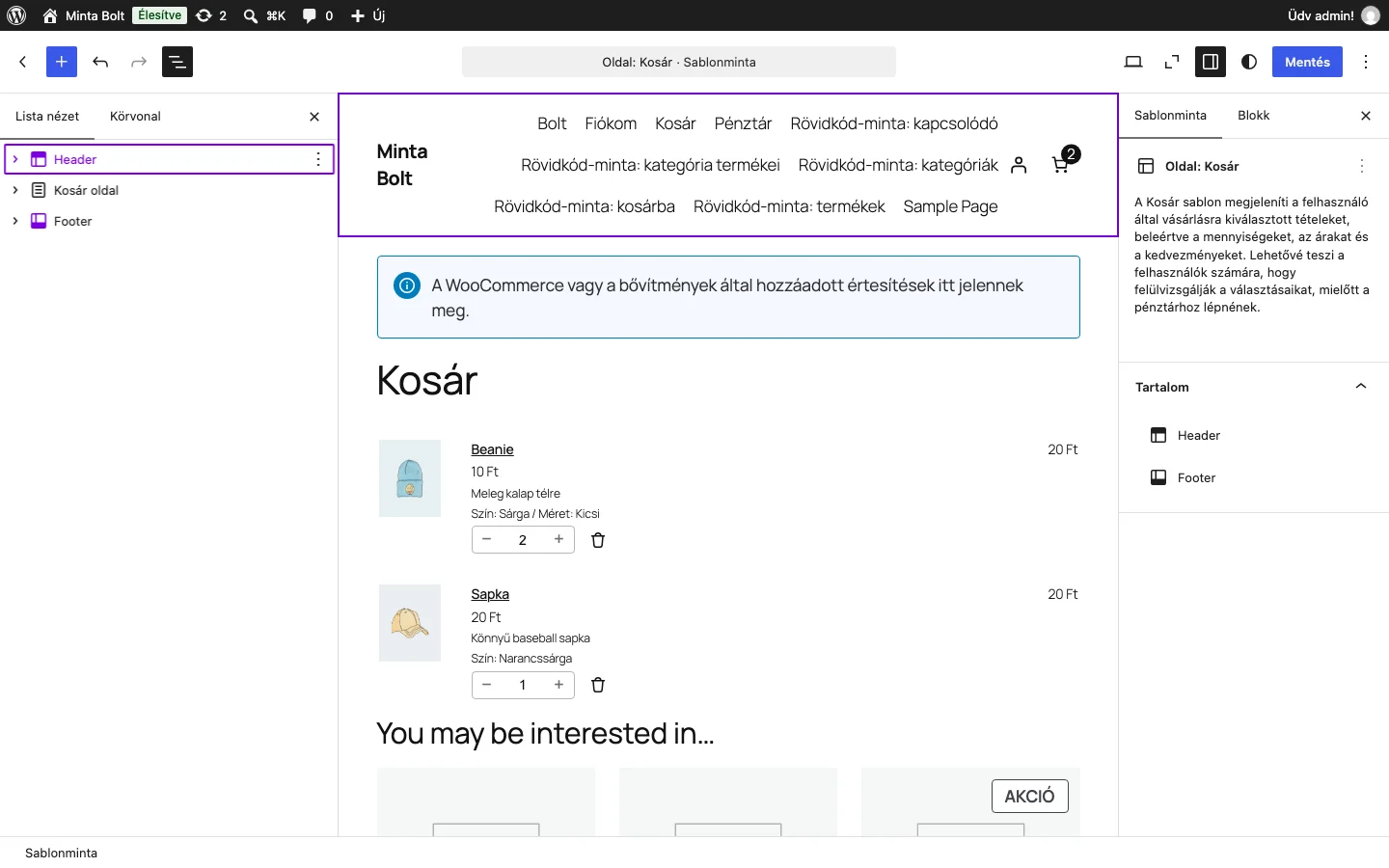
A képen az Oldal: Kosár sablon látszik a bolt két termékével; a fő blokkja a Kosár blokk.
Ha a kosár üres, a Kosár blokk magától üres kosár nézetre vált üzenettel és termékajánlókkal.
A pénztár egyszerűsített fejléce
Szekció neve “A pénztár egyszerűsített fejléce”A Pénztár sablon alapértelmezés szerint egyszerűsített fejlécet mutat: a webhely többi részén használt fejléc helyett csak a webhely neve és logója látszik. Ez szándékos, mert így kevesebb dolog tereli el a vevő figyelmét a vásárlás befejezéséről. A kevesebb vizuális zaj csökkentheti a kosárelhagyást. Ha módosítanád, a sablon blokkjait átrendezheted vagy átstilizálhatod a webhelyszerkesztőben.
Alapértelmezett blokkos kosár és pénztár
Szekció neve “Alapértelmezett blokkos kosár és pénztár”Azokban a boltokban, amelyeket a WooCommerce 8.3-as, 2023 novemberi kiadása után indítottak, a Kosár és a Pénztár blokk az alapértelmezett, nincs mit beállítani. Blokkos témánál rögtön a sablonok testreszabásával kezdhetsz, a blokkos kosár és pénztár testreszabás nélkül is működik.
Ha egy régebbi boltot állítasz át a blokkos változatra, vagy korábban eltávolítottad a blokkokat, és vissza szeretnél váltani, a Kosár és a Pénztár oldalon is a blokkos változatot kell beszúrnod.
Visszaállás a klasszikus kosárra és pénztárra
Szekció neve “Visszaállás a klasszikus kosárra és pénztárra”- Blokkos témánál menj a Megjelenés → Szerkesztő → Oldalak részre, válaszd ki a Kosár vagy a Pénztár oldalt, és kattints a szerkesztés ikonra. Nem blokkos témánál menj az Oldalak → Összes oldal listára, és szerkeszd a Kosár vagy a Pénztár oldalt.
- Nyisd meg a listanézetet, és jelöld ki a Kosár vagy a Pénztár blokkot.
- Kattints az Átalakítás gombra, amely a blokk eszköztárának bal szélén van.
- Válaszd a Klasszikus rövidkód lehetőséget.
- A blokk klasszikus rövidkód helyőrző blokkká alakul.
- Mentsd a változtatást a felső sáv Mentés gombjával.
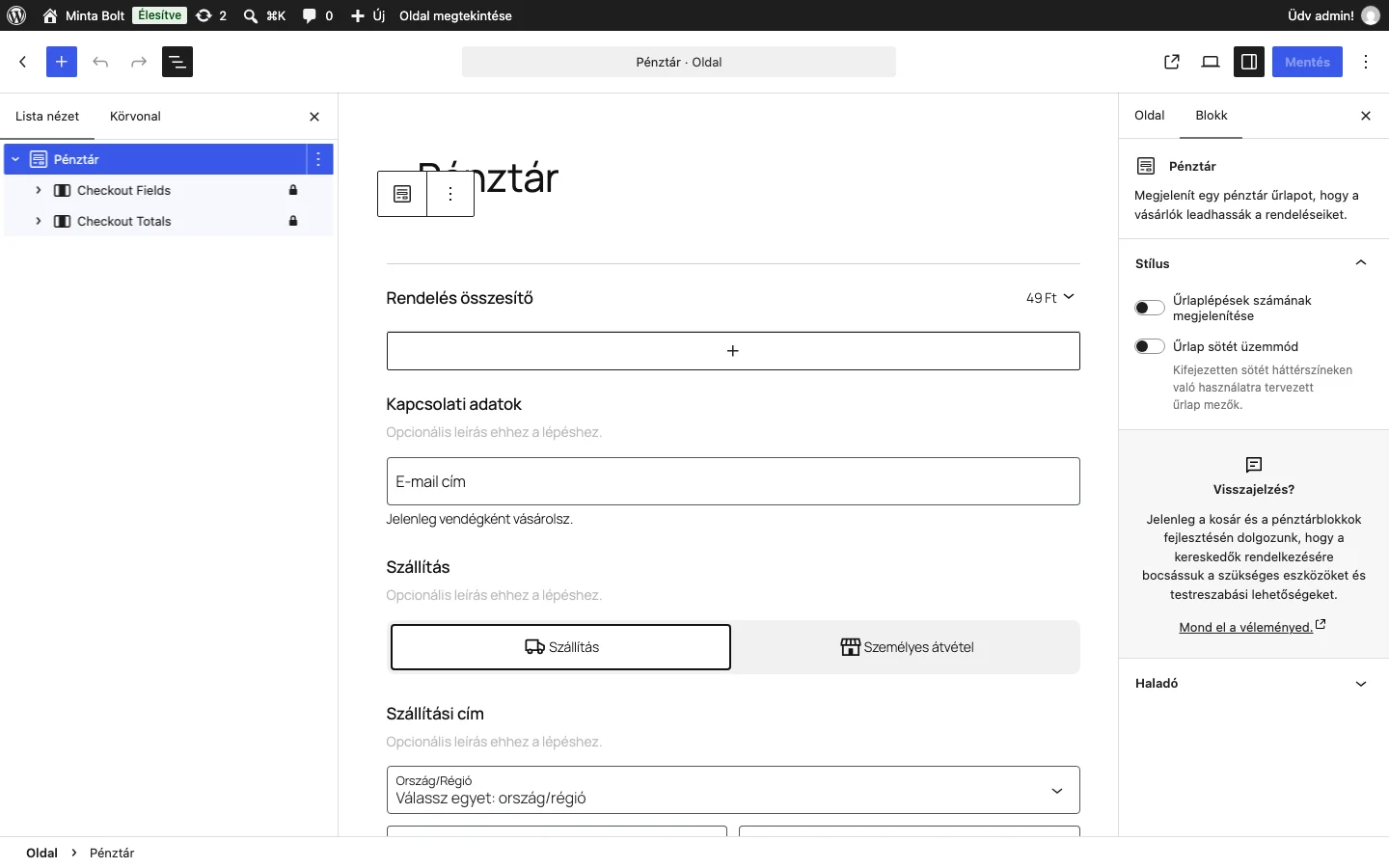
A képen a kijelölt Pénztár blokk eszköztára látható, balra a listanézet a két fő belső blokkal.
Bolti üzenetek blokk
Szekció neve “Bolti üzenetek blokk”A kosár és a pénztár sablon is tartalmaz egy Bolti üzenetek blokkot. Itt jelennek meg a WooCommerce vagy a bővítmények által a vásárlónak küldött értesítések: például hogy egy termék sikeresen bekerült a kosárba. A blokkot a webhely bármelyik oldalához vagy sablonjához hozzáadhatod. Mivel a különböző típusú értesítéseknek saját stílusuk van, a blokknak nincsenek stílusbeállításai.
Mini kosár
Szekció neve “Mini kosár”A Mini kosár blokk a bolt bármelyik oldaláról gyors áttekintést ad a vevőnek a kosár tartalmáról. A tartalmát egy sablonrész jeleníti meg.
Kompatibilis bővítmények
Szekció neve “Kompatibilis bővítmények”Nem minden bővítmény működik együtt a Kosár és a Pénztár blokkokkal. A WooCommerce.com-os bővítményeknél a termékoldalon a Kompatibilitás szakaszban látszik, működik-e a blokkokkal.
Ha egy aktív bővítmény jelzi, hogy nem kompatibilis, a Pénztár blokk vagy valamelyik belső blokkjának kijelölésekor a beállítások oldalsávján figyelmeztetés és egy gomb jelenik meg, amellyel egy kattintással visszaválthatsz a klasszikus pénztárra.
Az inkompatibilis bővítmények miatt a pénztár egyes elemei nem biztos, hogy a várt módon jelennek meg. Ha például a fizetési módod nem kompatibilis a blokkos pénztárral, nem jelenik meg fizetési lehetőségként.
Ha csak inkompatibilis fizetési módok vannak telepítve és bekapcsolva, a blokkos pénztáron nem lesz elérhető fizetési mód, ezért az oldalon figyelmeztetés látszik. A Pénztár blokk Fizetési lehetőségek belső blokkjának beállítás-oldalsávján itt is van egy gomb, amellyel egy kattintással visszaválthatsz a klasszikus pénztárra.
Ha egy használt bővítmény nem működik jól a blokkokkal, kérd a fejlesztőit, hogy támogassák a blokkos pénztárat. Azok a bővítmények, amelyek horgokkal jelenítenek meg extra elemeket a kosárban vagy a pénztárban (például egyedi pénztármezők), általában külön fejlesztést igényelnek a blokkos változathoz.
Ha a klasszikus sablonokra való visszaváltásról többet szeretnél tudni, olvasd el a blokkok használatáról szóló fejezetet.
Készült: