

 Magyarmagyar
Megosztható fizetési linkek
Olyan hivatkozások készítése, amelyek a kosárba teszik a kiválasztott termékeket és a kuponkódot, majd a Pénztár oldalra visznek.
A megosztható fizetési link egy olyan hivatkozás, amely magától a kosárba teszi a megadott termékeket (és akár egy kuponkódot is), majd a Pénztár oldalra viszi a vásárlót. Így kész „csomagokat” oszthatsz meg kuponkóddal együtt e-mailes kampányban, közösségi oldalon vagy nyitóoldalon. A linkbe egyszerű termékek, egyes variációk és kuponok kerülhetnek.
Példa a link felépítésére:
https://pelda.hu/checkout-link/?products=123:2,456:1&coupon=TAVASZ10Ez a link a 123-as azonosítójú termékből 2 darabot, a 456-osból 1 darabot tesz a kosárba, alkalmazza a TAVASZ10 kupont, és a pénztárra irányít.
A termék azonosítójának megkeresése
Szekció neve “A termék azonosítójának megkeresése”A linkhez a WooCommerce termékazonosítója kell.
Egyszerű termék: nyisd meg a Termékek → Minden termék oldalt, és vidd az egeret a termék neve fölé. A név alatt megjelenik az Azonosító.
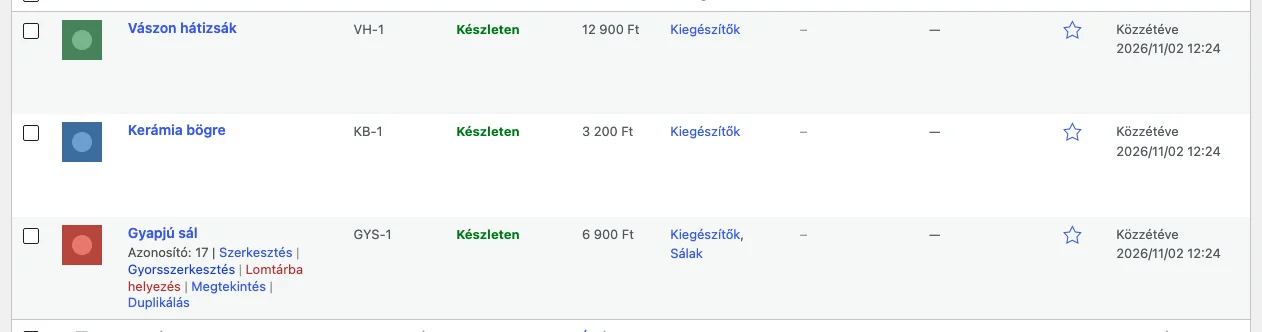
A sor alatt az Azonosító: 17 a keresett szám.
Változatos termék: a variáció azonosítóját használd. A termék szerkesztésekor a Termék adatok doboz Variációk részében látod az egyes variációk azonosítóját (például a zöld, kis méretű variációé lehet 83).
A link felépítése
Szekció neve “A link felépítése”Egyetlen termékhez:
https://pelda.hu/checkout-link/?products=TERMEK_AZONOSITO:MENNYISEGA pelda.hu helyére a boltod címe kerül, a TERMEK_AZONOSITO és a MENNYISEG helyére a termék azonosítója és a kosárba teendő darabszám. Az azonosítót és a mennyiséget kettőspont választja el.
További termékeket vesszővel adhatsz hozzá:
https://pelda.hu/checkout-link/?products=AZONOSITO_1:MENNYISEG_1,AZONOSITO_2:MENNYISEG_2,AZONOSITO_3:MENNYISEG_3Az egyedileg értékesíthető termékekből (rendelésenként legfeljebb 1 darab) a link mennyiségétől függetlenül csak egy kerül a kosárba.
Kupon hozzáadása
Szekció neve “Kupon hozzáadása”A kuponkódot a coupon paraméterrel add meg, és a pénztár automatikusan alkalmazza a vásárló kosarára:
https://pelda.hu/checkout-link/?products=AZONOSITO:MENNYISEG&coupon=KUPONKODA kuponokat a Marketing → Kuponok oldalon hozhatod létre.
Így néz ki a vásárlónak
Szekció neve “Így néz ki a vásárlónak”A link megnyitása után a vásárló a Pénztár oldalra kerül, ahol a Rendelés összesítő már a kosárba tett termékeket és a levont kedvezményt mutatja.
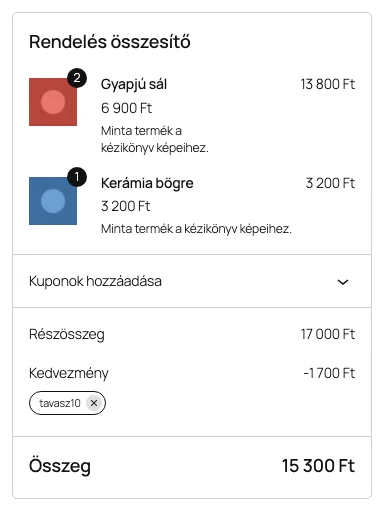
Az összesítőben látszanak a darabszámok, a Kedvezmény sor és a kupon neve.
Készült: