

 Magyarmagyar
Termék másolása és törlése
Hogyan másolj le egy meglévő terméket új piszkozatként, és hogyan helyezd lomtárba, állítsd vissza vagy töröld véglegesen.
Ha a kínálatod változik, egyes termékeket törölnöd kell, másokat pedig érdemes lemásolni, hogy gyorsan elkészülhessen egy hasonló beállítású új termék. A másolat kiindulópont: átírhatod a nevét, az árát, a variációit és bármelyik más adatát.
Termék másolása
Szekció neve “Termék másolása”- Menj a Termékek → Minden termék oldalra, és keresd meg a másolandó terméket.
- Vidd az egeret a termék neve fölé. A név alatt megjelennek a műveletek: Szerkesztés, Gyorsszerkesztés, Lomtárba helyezés, Előnézet és Duplikálás.
- Kattints a Duplikálás hivatkozásra.
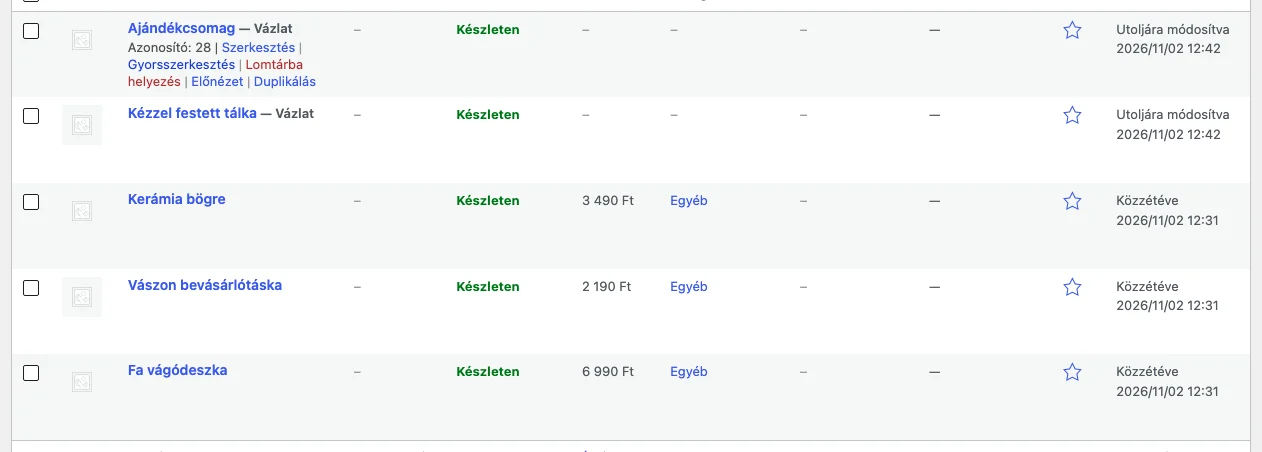
A kép a lista egyik sorát mutatja: a Duplikálás a sor alatti hivatkozások között az utolsó.
A WooCommerce a terméket piszkozatként másolja le. Nyisd meg a másolatot, nézd át és írd át a nevét, az árát, a leírását és a többi adatát, és csak utána tedd közzé.
A másolást a termék szerkesztőoldaláról is elindíthatod: a Közzététel dobozban a Másolás új piszkozatba hivatkozás ugyanezt teszi. A másolat neve ilyenkor a „(Copy)” végződést kapja.
Termék törlése
Szekció neve “Termék törlése”Amelyik termékre már nincs szükséged, azt előbb a lomtárba teheted. A lomtárban lévő termék a vásárlóknak nem látszik, később visszaállíthatod vagy véglegesen törölheted.
- Menj a Termékek → Minden termék oldalra, és keresd meg a törlendő terméket.
- Vidd az egeret a termék neve fölé.
- Kattints a Lomtárba helyezés hivatkozásra.
A lomtár kezelése
Szekció neve “A lomtár kezelése”A lomtárba tett termékek ott maradnak, amíg vissza nem állítod vagy véglegesen nem törlöd őket.
- Menj a Termékek → Minden termék oldalra.
- A táblázat fölötti Lomtárban hivatkozással nyisd meg a lomtárba tett termékeket.
- Itt ezeket teheted:
- Egy termék visszaállítása: vidd az egeret a termék fölé, és kattints a visszaállítás hivatkozásra. Több terméket egyszerre a Tömeges műveletek listával állíthatsz vissza.
- Egy termék végleges törlése: vidd az egeret a termék fölé, és kattints a végleges törlés hivatkozásra. Több terméket egyszerre a Tömeges műveletek listával törölhetsz.
- Az egész lomtár kiürítése: kattints a Lomtár ürítése gombra, így az összes lomtárban lévő termék egyszerre, véglegesen törlődik.
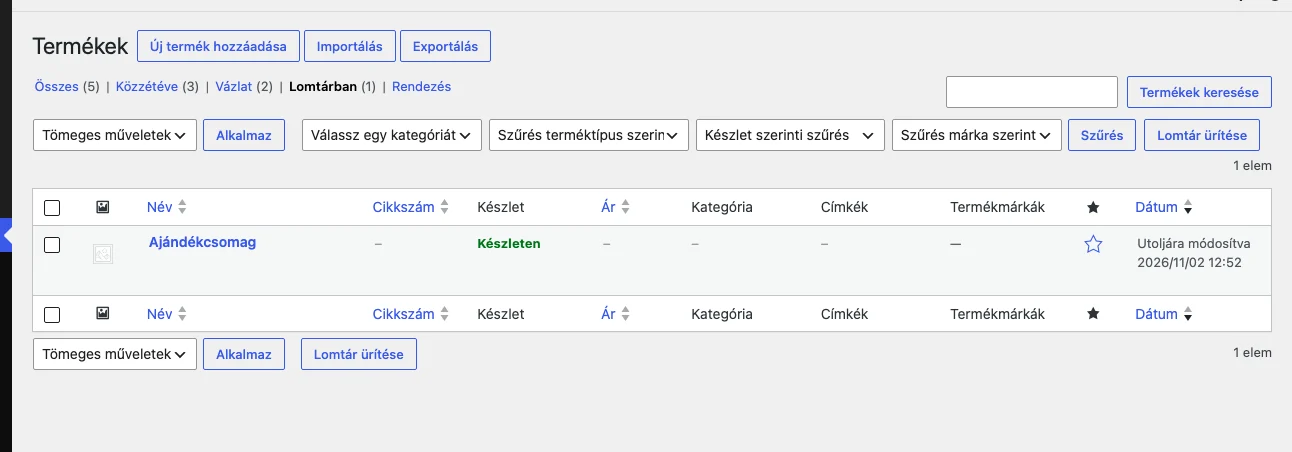
Figyeld meg a Lomtár ürítése gombot a szűrők mellett és a lista alatt.
Készült: