

 Magyarmagyar
Minta termékadatok importálása
Hogyan töltsd be a WooCommerce-hez mellékelt mintatermékeket, hogy lásd, hogyan néz ki egy feltöltött bolt.
A WooCommerce telepítése után a boltodban nincs termék, rendelés vagy értékelés. Ez szándékos: így pontosan úgy állíthatod be a boltot, ahogy neked kell. Ha előbb szeretnéd látni, hogyan néz ki egy termékekkel teli bolt, importálhatod a WooCommerce-ben található mintatermékeket.
Hol vannak a mintafájlok?
Szekció neve “Hol vannak a mintafájlok?”A bővítmény két mintafájlt tartalmaz, a sample_products.csv és a sample_products.xml fájlt. Mindkettő a bővítmény mappájában, a WooCommerce/sample-data/ könyvtárban van. Kétféleképpen érheted el őket:
- Letöltöd újra a WooCommerce bővítményt a wordpress.org oldalról, kicsomagolod a zip-fájlt, és kiveszed a
sample-datamappát. - SFTP-vel csatlakozol a tárhelyhez, és a bővítmény mappájából közvetlenül letöltöd a fájlokat.
Importálás a beépített termékimportálóval (ajánlott)
Szekció neve “Importálás a beépített termékimportálóval (ajánlott)”A mintaadat betöltésének ajánlott módja a WooCommerce saját CSV-importálója.
- Nyisd meg a Termékek → Összes termék oldalt.
- Kattints az oldal tetején az Importálás gombra. Megnyílik a Termékek importálása képernyő.
- Kattints a fájlválasztó mezőre, és válaszd ki a letöltött
sample_products.csvfájlt. - Kattints a Folytatás gombra. Megjelenik az oszlopok összerendelése: a WooCommerce a minta CSV oszlopait magától a megfelelő terméknevekhez rendeli.
- Görgess le, és kattints az Import indítása gombra.
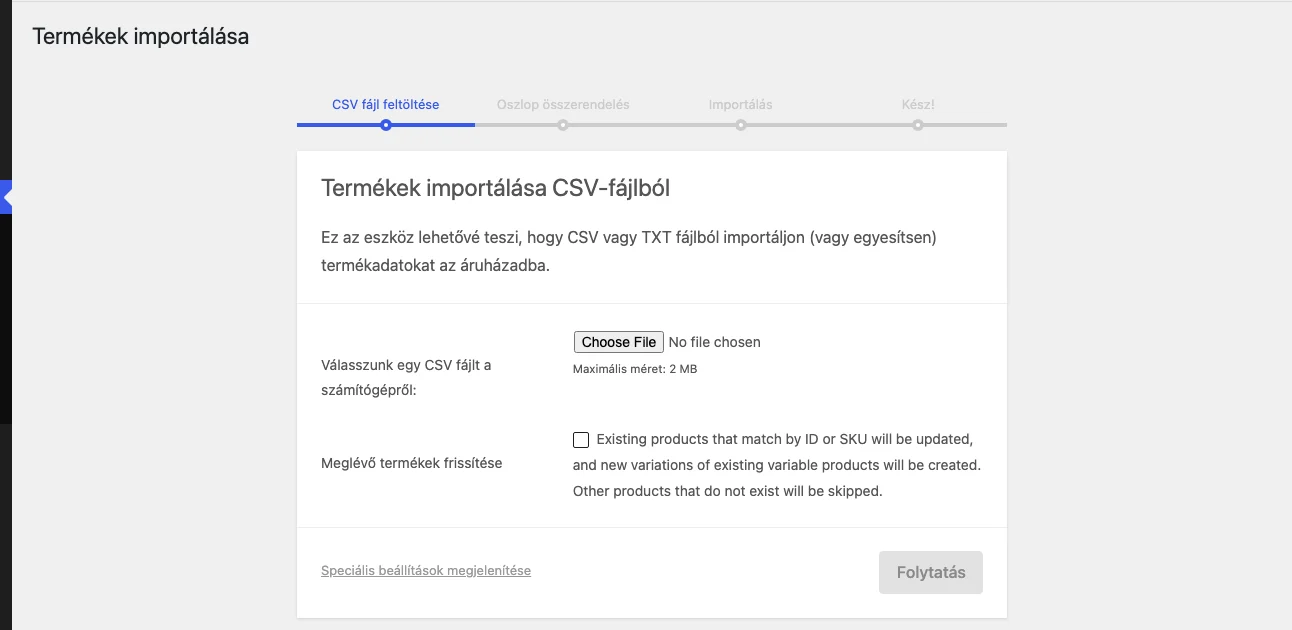
A képen a feltöltés első lépése látszik: a fájlválasztó mező, a meglévő termékek frissítésének jelölőnégyzete és a Folytatás gomb. Felül a folyamat négy lépése (CSV fájl feltöltése, Oszlop összerendelés, Importálás, Kész!) is látszik.
Az importálás végén a mintatermékek a Termékek → Összes termék listában jelennek meg.
Importálás a WordPress importálóval
Szekció neve “Importálás a WordPress importálóval”A mintatermékeket a WordPress szokásos importálójával is betöltheted, az sample_products.xml fájlból.
- Nyisd meg az Eszközök → Importálás oldalt.
- Keresd meg a listában a WordPress sort. Ha az importáló még nincs telepítve, előbb kattints a Telepítés hivatkozásra, utána az Importáló futtatása hivatkozásra.
- Válaszd ki az
sample_products.xmlfájlt, és kattints a feltöltés és importálás gombra. - Add meg, ki legyen az importált termékek szerzője. Három lehetőséged van:
- az importfájlban szereplő alapértelmezett bolti menedzser szerző használata;
- új felhasználó létrehozása szerzőnek;
- a termékek hozzárendelése egy meglévő felhasználóhoz (ez az ajánlott).
- Jelöld be vagy töröld a mellékletek letöltésének és importálásának jelölőnégyzetét. Ha bejelölöd, a mintatermékek képei is bekerülnek az oldalra.
- Kattints a küldés gombra az importálás elindításához.
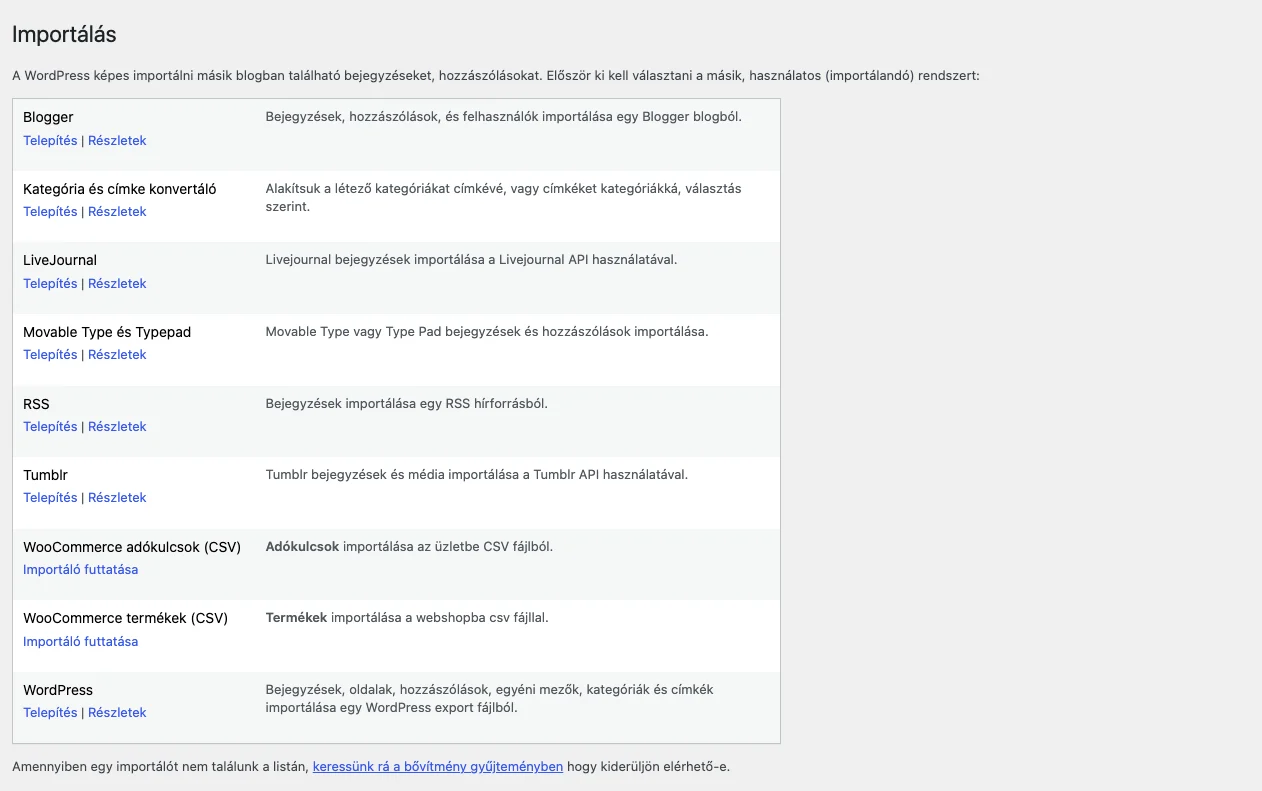
A listában a WordPress sor az XML-importáló, a WooCommerce termékek (CSV) sor pedig ugyanahhoz a CSV-importálóhoz vezet, amelyet a Termékek menüből is elérsz.
Ha a mintaadatot már betöltötted, a termékek kezeléséről a termékekkel foglalkozó fejezetekben olvashatsz.
Készült: