

 Magyarmagyar
Rendelések kezelése: a lista és a tömeges műveletek
A Rendelések oldal áttekintése: oszlopok, szűrés, keresés, előnézet és tömeges műveletek.
A rendelések a bolt működésének középpontjában állnak. A rendeléseket a rendszergazda és a bolti menedzser szerepű felhasználók látják. A rendelés általában akkor jön létre, amikor a vásárló befejezi a fizetést a pénztárban, de a WordPress admin felületén kézzel is felvehetsz rendelést a Megrendelés hozzáadása gombbal.
A rendelések külső rendszerekből is érkezhetnek, ha azok a WooCommerce REST API-ján át kapcsolódnak az oldalhoz. Ez a kézikönyv a felület használatát írja le, az API-t nem.
A rendelésekhez kapcsolódó témák: a rendelési állapotok és a rendelések kifizetése.
A Rendelések oldal
Szekció neve “A Rendelések oldal”A rendeléseket a WooCommerce → Rendelések oldalon találod. A táblázat minden sora egy rendelés. Ahogy a vásárlók rendelnek, a lista feltöltődik.
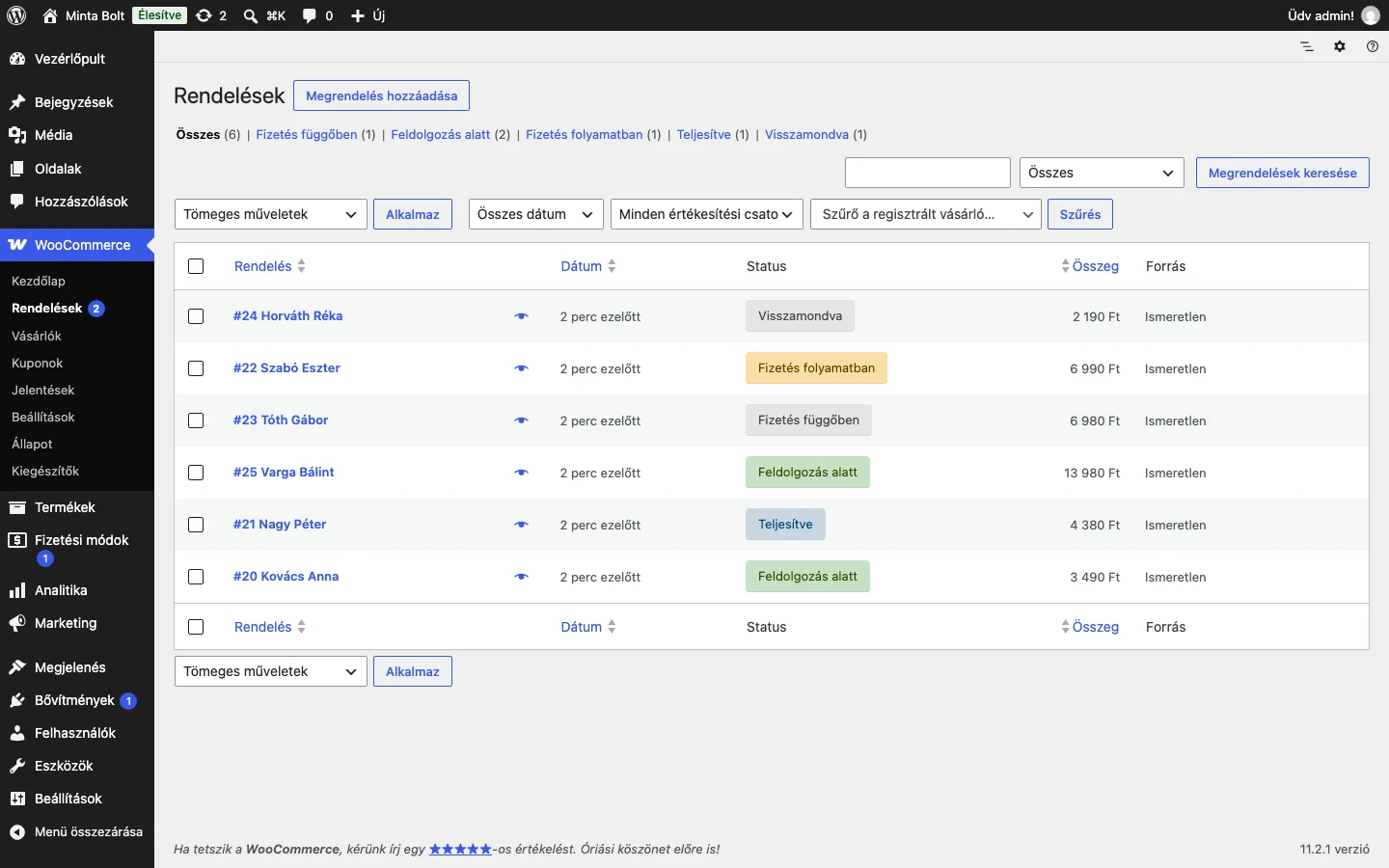
A képen a lista fölött az állapotok szerinti linkek láthatók, a táblázatban pedig a rendelések a szem ikonnal az előnézethez.
Alapértelmezetten ezek az oszlopok látszanak:
| Oszlop | Tartalma |
|---|---|
| Rendelés | a rendelésszám és a vásárló neve |
| Dátum | a rendelés létrehozásának ideje |
| Status | a rendelés állapota |
| Összeg | a rendelés végösszege |
| Forrás | a rendelés forgalmi forrása (csak akkor jelenik meg, ha a rendelés-forrásmegjelölés be van kapcsolva) |
A Képernyő opciók panelen három további oszlopot kapcsolhatsz be:
| Oszlop | Tartalma |
|---|---|
| Számlázás | a vásárló számlázási címe |
| Szállítási cím | a rendelés szállítási címe |
| Műveletek | gyorsgombok az állapot megváltoztatásához |
Ha a listán a fentieken kívül más adatot is látsz, azt valamelyik kiegészítő, a téma vagy egyedi kód adja hozzá.
Oszlopok és oldalankénti elemszám
Szekció neve “Oszlopok és oldalankénti elemszám”- Nyisd meg a WooCommerce → Rendelések oldalt.
- Kattints a jobb felső sarokban a Képernyő opciók gombra (a képernyő tetején, a fogaskerék ikon).
- Az Oszlopok alatt jelöld be a megjeleníteni kívánt oszlopokat.
- Kattints az Alkalmaz gombra.
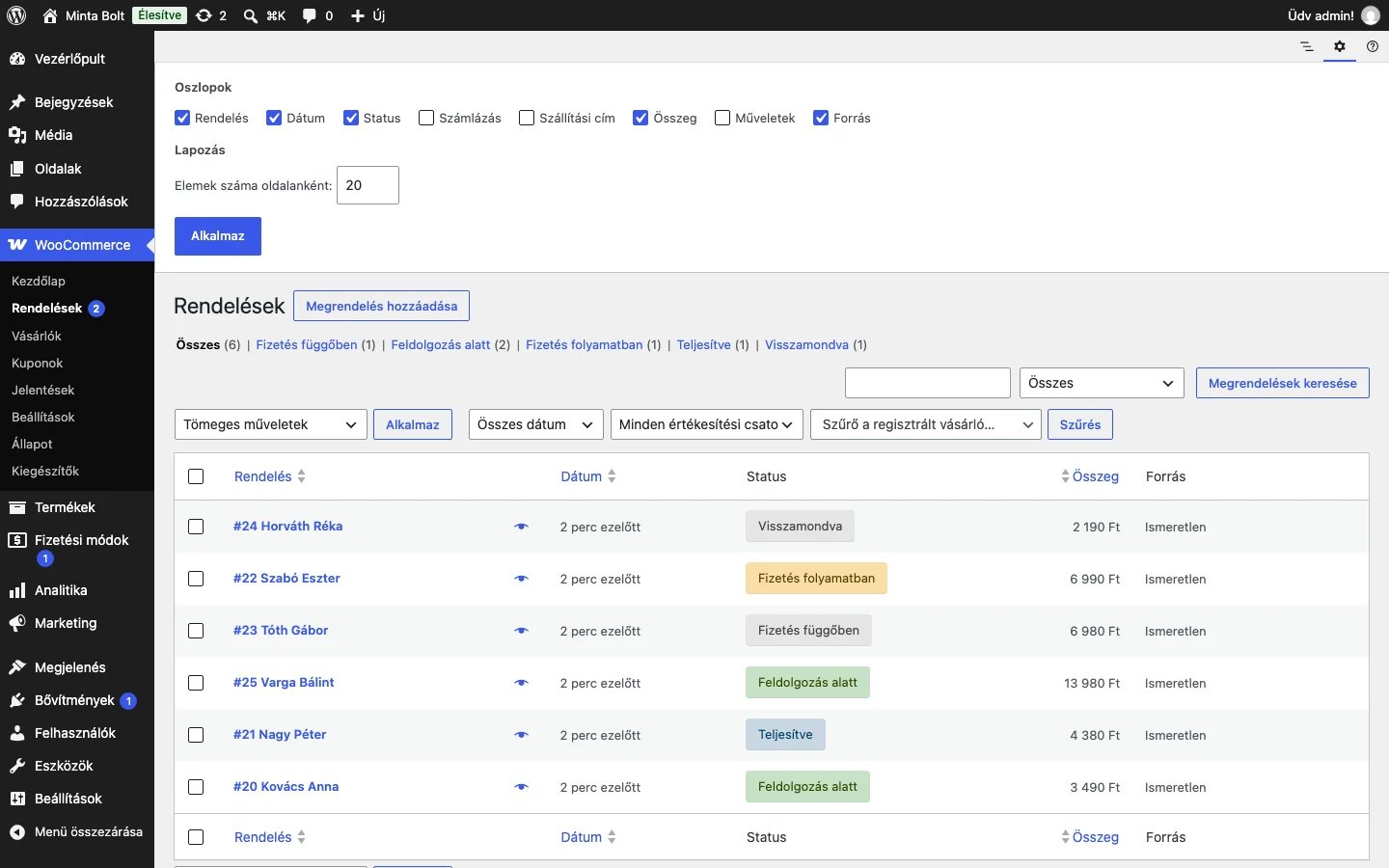
A panelen a Lapozás alatt az Elemek száma oldalanként mezőt is átállíthatod. Ha sok rendelést akarsz egyszerre átnézni, növeld az értéket, de a túl nagy szám lassítja az oldal betöltését.
Állapotok színei
Szekció neve “Állapotok színei”A rendelési állapotok színkóddal jelennek meg, hogy gyorsan felismerd őket. Ha az egeret egy állapotjelzés fölé viszed, a leírása is megjelenik.
| Állapot | Szín |
|---|---|
| Visszamondva | szürke |
| Teljesítve | kék |
| Sikertelen | piros |
| Fizetés folyamatban | narancs |
| Fizetés függőben | szürke |
| Feldolgozás alatt | zöld |
| Visszatérítve | szürke |
Ha bekapcsolod a Műveletek oszlopot, a lista gyorsgombokat mutat, amelyekkel a rendelés megnyitása nélkül állíthatod Feldolgozás alatt vagy Teljesítve állapotra.
Szűrés és rendezés
Szekció neve “Szűrés és rendezés”A listát hónap, regisztrált vásárló vagy állapot szerint szűkítheted.
- Válassz hónapot az Összes dátum listából, vagy keress egy regisztrált vásárlót a Szűrő a regisztrált vásárlók szerint mezőben (vagy mindkettőt).
- Kattints a Szűrés gombra.
Az állapotok szerint a tábla fölötti linkekkel is szűrhetsz (például Feldolgozás alatt vagy Teljesítve).
Rendezéshez kattints egy linkként megjelenő oszlopfejlécre (Rendelés, Dátum, Összeg). Ugyanarra a fejlécre újra kattintva a sorrend növekvőről csökkenőre vált. Az Összeg szerinti rendezés nem veszi figyelembe a visszatérített összegeket.
Keresés
Szekció neve “Keresés”A lista fölötti keresőmezőbe írhatsz rendelésszámot, vásárlónevet vagy más, a táblázatban látható adatot (például címet). Kattints a Megrendelések keresése gombra, vagy nyomj Entert.
Rendelés előnézete
Szekció neve “Rendelés előnézete”A rendelést a listából való kilépés nélkül is megnézheted: kattints a sor melletti szem ikonra.
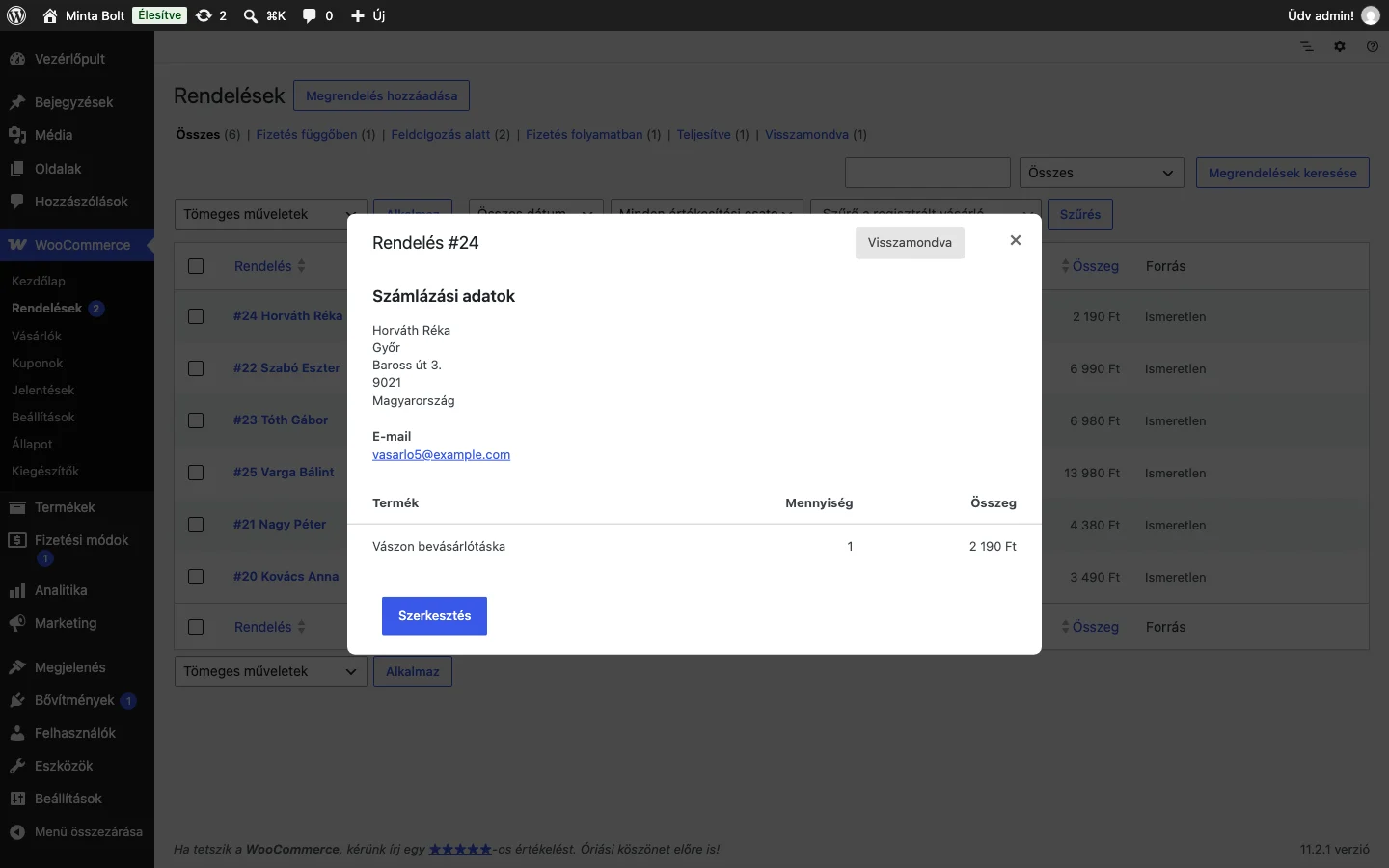
Az ablakban látod a rendelésszámot, az állapotot, a számlázási és szállítási adatokat, a fizetési módot és a megrendelt tételeket. Az állapotot innen is megváltoztathatod, a Szerkesztés gombbal pedig megnyílik a teljes rendelésoldal.
Tömeges műveletek
Szekció neve “Tömeges műveletek”Egyszerre több rendelés állapotát módosíthatod, vagy törölheted a személyes adataikat.
- Jelöld be a módosítandó rendelések előtti négyzeteket. Az oldalon lévő összes rendelés kijelöléséhez jelöld be a Rendelés fejléc melletti négyzetet.
- Nyisd le a tábla fölötti Tömeges műveletek listát.
- Válaszd ki az alkalmazni kívánt műveletet.
- Kattints az Alkalmaz gombra.
Elérhető műveletek:
- Lomtárba helyezés
- állapotváltás: Feldolgozás alatt, Fizetés folyamatban, Teljesítve vagy Visszamondva állapotra
- a személyes adatok eltávolítása (csak akkor, ha a tömeges adateltávolítás be van kapcsolva)
Multisite hálózat
Szekció neve “Multisite hálózat”Ha WordPress multisite hálózatot üzemeltetsz, a vezérlőpulton egy widget a hálózat összes webhelyének rendeléseit mutatja. A widgetben egy rendelésre kattintva ahhoz a bolthoz jutsz, ahol a rendelés leadták, és ott láthatod a teljes adatait.
Készült: