

 Magyarmagyar
Kategóriák jelentés
Hogyan járul hozzá az egyes termékkategória az áruház eladásaihoz, és hogyan hasonlíthatod össze a kategóriákat.
A Kategória jelentés megmutatja, hogyan járul hozzá az egyes termékkategória az áruház eladásaihoz. Az Analitika → Kategória menüpontban nyílik meg.
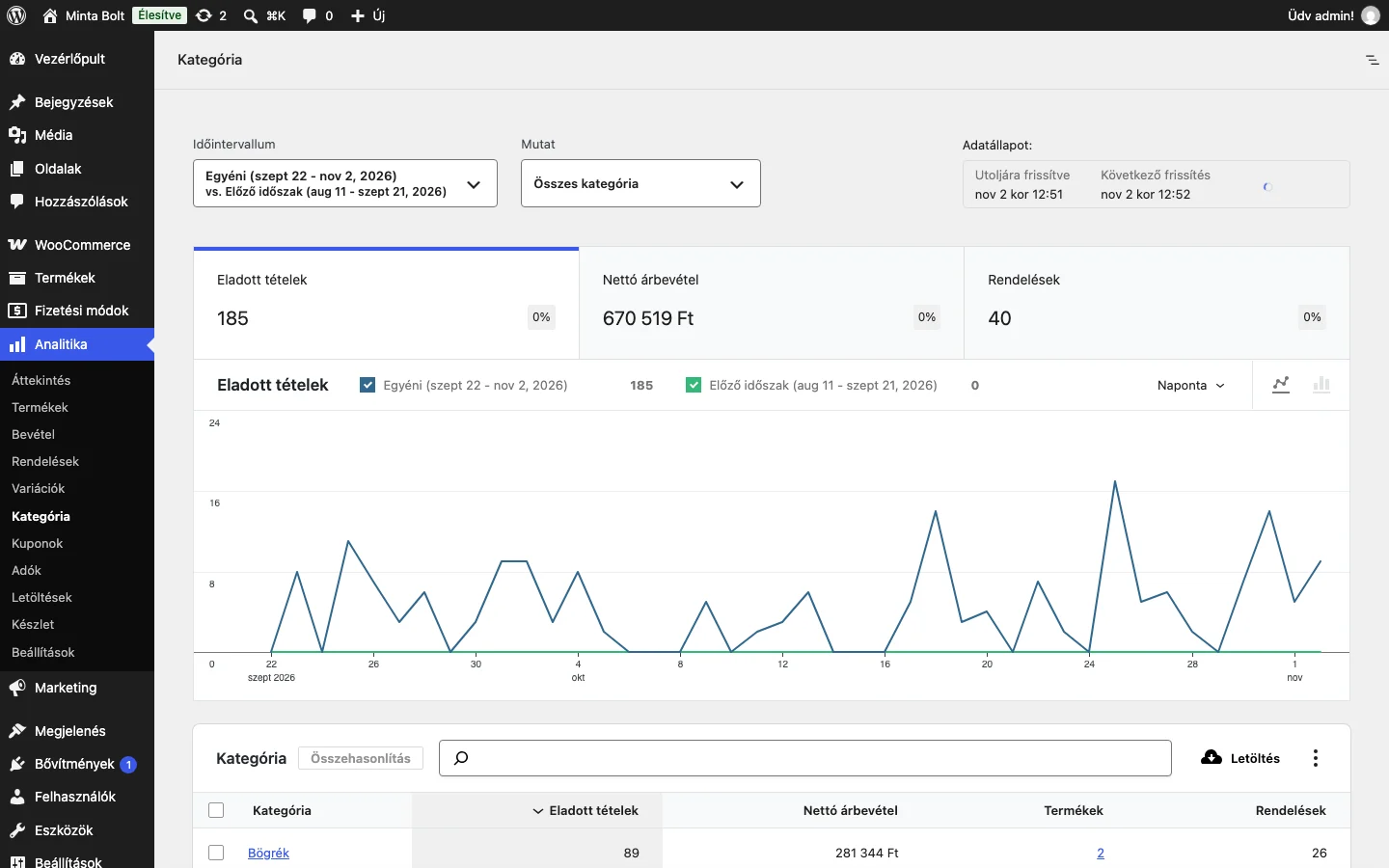
Nézd meg a tetején az Időintervallum és a Mutat választót, alatta a három összegző számot és a diagramot.
Az Időintervallum választóval adod meg az időszakot, és ha szeretnéd, az előző időszakkal vagy az előző évvel hasonlíthatod össze. Az összegző számok: Eladott tételek, Nettó árbevétel és Rendelések. Az egyikre kattintva a diagram arra a mutatóra vált.
A tábla
Szekció neve “A tábla”Alapesetben a tábla minden kategóriát tartalmaz, az eladott tételek szerint rendezve. Oszlopai:
- Kategória
- Eladott tételek
- Nettó árbevétel
- Termékek
- Rendelések
Egy oszlopfejlécre kattintva e szerint rendezhetsz. A kategória nevére vagy a termékek számára kattintva a jelentés arra a kategóriára szűkül.
A Mutat menü
Szekció neve “A Mutat menü”| Nézet | Mit mutat |
|---|---|
| Összes kategória | Minden olyan kategóriát, amelyben volt eladás a kiválasztott időszakban |
| Egy kategória | Csak egy kategóriát |
| Összehasonlítás | Két vagy több kategória egymás mellett |
Egy kategória vagy az összehasonlítás kiválasztásához kezdd el beírni a kategória nevét, válaszd ki a találatot, és alkalmazd a szűrőt. Az összehasonlításhoz a táblázatban is bejelölheted a kategóriák sorait, majd kattinthatsz az Összehasonlítás gombra. A tábla fölötti keresőmezővel szűkítheted a megjelenő sorokat.
Miért nem egyezik az összeg?
Szekció neve “Miért nem egyezik az összeg?”A sorok összege eltérhet a tábla alatti összesítéstől. Ennek két oka van:
- egy termék több kategóriában is lehet, ilyenkor az eladásai minden hozzárendelt kategóriában benne vannak;
- az alkategóriák eladásai a szülőkategória összegében is szerepelnek.
A tábla közös eszközeiről (oszlopok ki- és bekapcsolása, Letöltés CSV-ben, lapozás) az Az Analitika alapjai fejezetben olvashatsz.
Készült: