

 Magyarmagyar
Kapcsolódó termékek, kosárba gomb és üzenetek
A [related_products], [add_to_cart], [add_to_cart_url] és [shop_messages] rövidkód használata.
Ezekkel a rövidkódokkal kapcsolódó termékeket, kosárba gombot árral vagy bolti üzeneteket tehetsz a nem WooCommerce-oldalakra. A rövidkódot a Rövidkód blokkba illeszd be (lásd az áttekintést), klasszikus szerkesztőben közvetlenül a tartalomba.
Kapcsolódó termékek: [related_products]
Szekció neve “Kapcsolódó termékek: [related_products]”Az azonos címkéjű vagy kategóriájú termékeket jeleníti meg egy termékoldalon. A vásárló hasonló termékeket lát a nézett termék mellett, ami segíti a kiegészítő és az értékesebb termékek eladását.
| Attribútum | Mit csinál | Alapérték |
|---|---|---|
limit |
A megjelenő termékek legnagyobb száma. | nincs korlát |
columns |
Az oszlopok száma. A limit="12" és a columns="4" együtt 3 sort ad, soronként 4 termékkel. |
4 |
orderby |
Rendezés: price (ár) vagy title (név). |
véletlen sorrend |
Példa egy termék leírásába téve:
[related_products limit="4" columns="3" orderby="price"]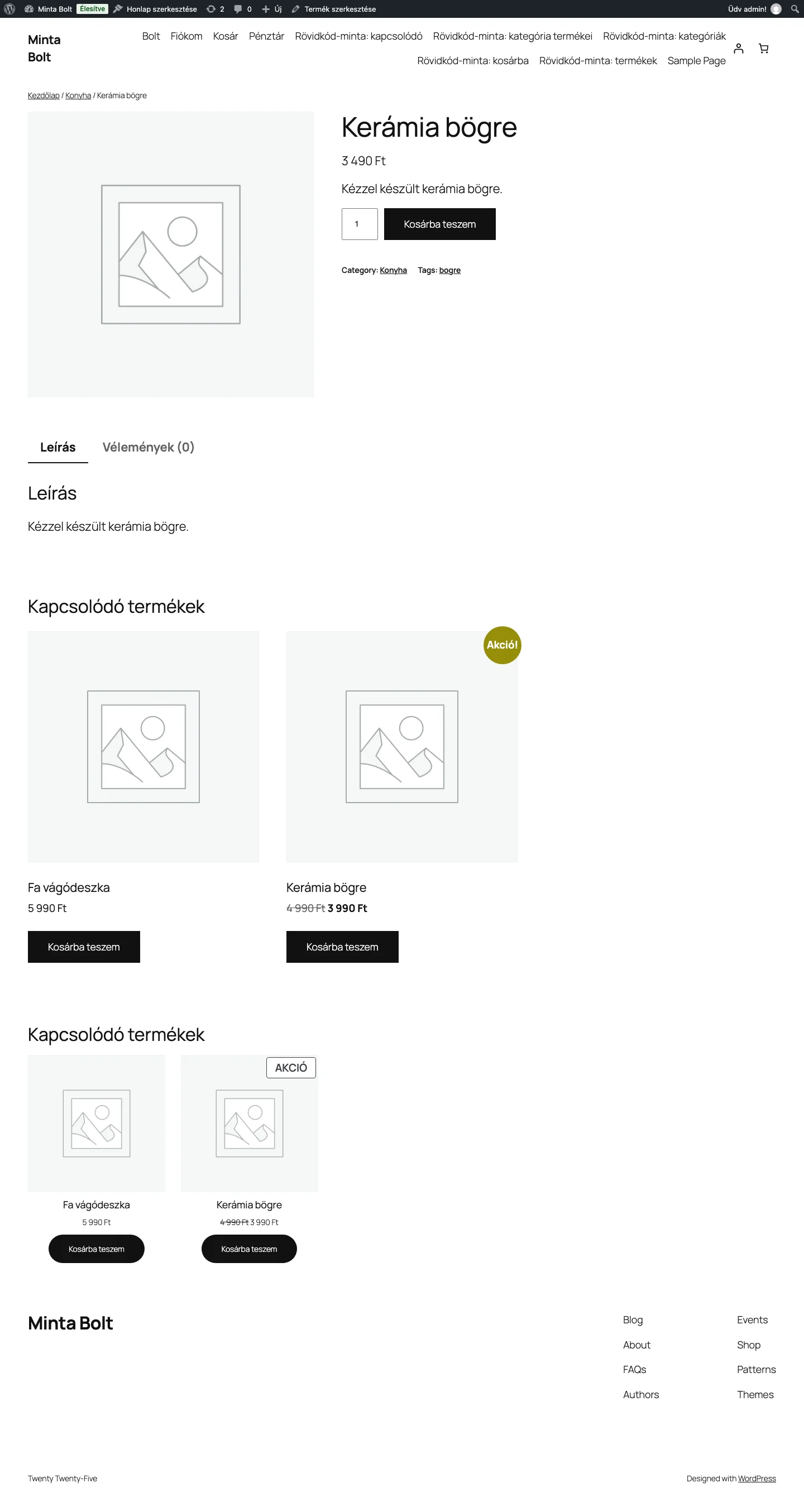
A képen a termékoldalon a Kapcsolódó termékek szakasz kétszer is látszik: egyszer a téma saját sablonjából, egyszer a leírásba írt rövidkódból. Ha a rövidkódot a termékoldalra teszed, a téma saját szakaszát érdemes kivenni a sablonból.
A limit csak azt szabja meg, hány termék jelenik meg, lapozást nem ad.
Kosárba gomb: [add_to_cart]
Szekció neve “Kosárba gomb: [add_to_cart]”Egy termék kosárba gombját és árát jeleníti meg bármelyik oldalon. Akkor hasznos, ha egy terméket a boltoldalon kívül szeretnél kiemelni.
| Attribútum | Mit csinál | Alapérték |
|---|---|---|
id |
A termék azonosítója. Az azonosítót a Termékek → Minden termék listán találod: vidd az egeret a termék sora fölé. | |
sku |
A termék cikkszáma. Ha nem adsz meg azonosítót, a rövidkód ez alapján találja meg a terméket. | |
show_price |
TRUE vagy FALSE: az ár mutatása a gomb mellett. |
TRUE |
CSS-ismeretet vagy sablonfejlesztést igénylő attribútumok:
style: a gomb általános stílusa (szegély, szegélytípus és szín, kitöltés);class: további CSS-osztályok a gombra;quantity: a kosárba kerülő mennyiség. Csak akkor működik, ha a rövidkódot a téma sablonjába építed be.
Alapeset:
[add_to_cart id="18"]Egyéni stílussal:
[add_to_cart id="18" style="border:none; padding: 10px"]
A rövidkód csak a kosárba gombot és az árat jeleníti meg, a termék képét és egyéb adatait nem. A mintaoldalon a példa termékazonosítóját cseréld le a saját termékedére.
A kosárba tevő webcíme: [add_to_cart_url]
Szekció neve “A kosárba tevő webcíme: [add_to_cart_url]”A termék kosárba tevő webcímét adja vissza szövegként. Egyéni hivatkozás készítésére való, amely egy kattintással kosárba tesz egy terméket. Két attribútuma van, és ugyanúgy működnek, mint az [add_to_cart]-nál:
id: a termék azonosítója;sku: a termék cikkszáma.
[add_to_cart_url id="18"]Bolti üzenetek: [shop_messages]
Szekció neve “Bolti üzenetek: [shop_messages]”A WooCommerce értesítéseit (például „A termék a kosárba került”) jeleníti meg olyan oldalakon, amelyek nem a WooCommerce részei. Akkor kell, ha az [add_to_cart] vagy a [product_page] rövidkódot sima oldalon vagy bejegyzésben használod, és a vásárló visszajelzést vár a műveletéről.
[shop_messages]Ha a [shop_messages] az [add_to_cart] értesítéseit mutatja, kapcsold ki az AJAX kosárhoz adás gombok engedélyezése a terméklistában jelölőnégyzetet a WooCommerce → Beállítások → Termékek → Általános oldalon, különben az üzenetek nem jelennek meg.
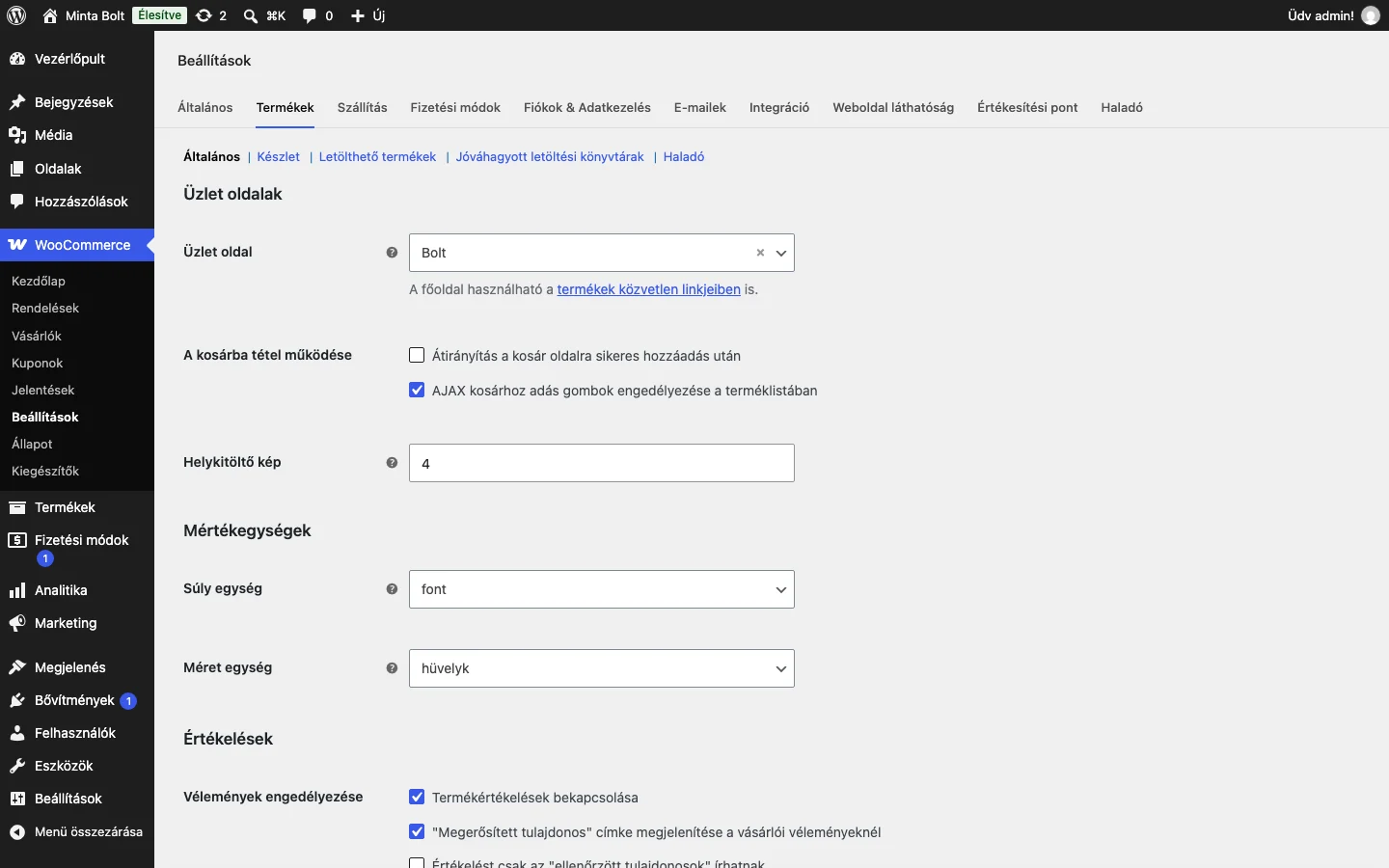
A képen a A kosárba tétel működése sorban látod a két jelölőnégyzetet. A bolti üzenetekhez az AJAX kosárhoz adás gombok engedélyezése a terméklistában legyen kikapcsolva.
Készült: