

 Magyarmagyar
A WooCommerce frissítése
Hogyan készülj fel a frissítésre, hogyan frissítsd a WooCommerce-t, a bővítményeket és a témát, és mit ellenőrizz utána.
A WooCommerce, a WordPress, a bővítmények, a témák és a fizetési átjárók frissítése tartja biztonságosan, kompatibilisen és működőképesen a boltot. A legtöbb boltnál elég havonta egyszer megnézni, van-e új verzió, és egy menetben elvégezni az összes frissítést.
Ha egy kiadás biztonsági javítást tartalmaz, vagy olyan hibát javít, amely a boltod működését érinti, ne várj a következő havi körig: azonnal frissíts. Ha ügynökséggel vagy fejlesztővel dolgozol, egyeztess vele, hogy ő is hasonló ütemben frissít, különben a frissítések határozatlan ideig csúszhatnak.
Előkészületek
Szekció neve “Előkészületek”Biztonsági mentés
Szekció neve “Biztonsági mentés”Frissítés előtt mindig legyen friss mentésed. A bolt adatai két helyen vannak: a wp-content mappában (témák, bővítmények, feltöltések) és az adatbázisban (termékek, rendelések, bejegyzések, oldalak, beállítások). Az automatikus mentőszolgáltatás a legegyszerűbb és legmegbízhatóbb megoldás. Ha kézzel mentesz, mindkettőt mentsd le: az adatbázist, és SFTP-vel a wp-content mappát. A részleteket lásd a Biztonsági mentés fejezetben.
Próba egy tesztoldalon
Szekció neve “Próba egy tesztoldalon”A tesztoldal (staging) az éles oldal másolata, ahol úgy próbálhatod ki a frissítést, hogy a vásárlók nem érzik. Létrehozhatod a tárhelyszolgáltatódnál, vagy a mentést visszaállíthatod egy külön WordPress-telepítésre. Ha ezt nem szeretnéd magad csinálni, kérd egy fejlesztő vagy ügynökség segítségét.
A tesztoldalon egyszerre frissítsd a WooCommerce-t, a bővítményeket, a fizetési átjárókat és a témát. Utána próbáld ki a bolt legfontosabb folyamatait: a termékoldalakat, a kosarat, a pénztárat, a fizetést, a szállítást, az adókat, a rendelési e-maileket és a használt bővítmények saját funkcióit.
Az éles oldalon ne próbálgasd a frissítést. Előbb a tesztoldalon ellenőrizd, és csak ha minden rendben van, végezd el ugyanazt a frissítéscsomagot élesben.
A WooCommerce frissítése
Szekció neve “A WooCommerce frissítése”- Állítsd az éles oldalt Hamarosan módba arra az időre, amíg a frissítés tart, hogy a vásárlók ne rendeljenek, miközben a fájlok és az adatbázis változik.
- Nyisd meg a Bővítmények → Telepített bővítmények oldalt.
- Keresd meg a WooCommerce-t. Ha van új verzió, kattints a Frissítés most hivatkozásra.
- Várd meg, amíg a WordPress befejezi a frissítést. Közben ne töltsd újra az oldalt, ne navigálj el, és ne indíts másik frissítést.
- Ha a frissítés után adatbázis-frissítési értesítés jelenik meg, azt fejezd be, mielőtt tovább tesztelnéd a boltot.
A WooCommerce-t a Vezérlőpult → Frissítések oldalról is frissítheted. Válaszd azt az utat, amelyik jobban illik a karbantartási szokásaidhoz, de ne frissíts egyszerre több nagy bolti összetevőt, hacsak pontosan ezt a frissítéscsomagot nem próbáltad ki a tesztoldalon.
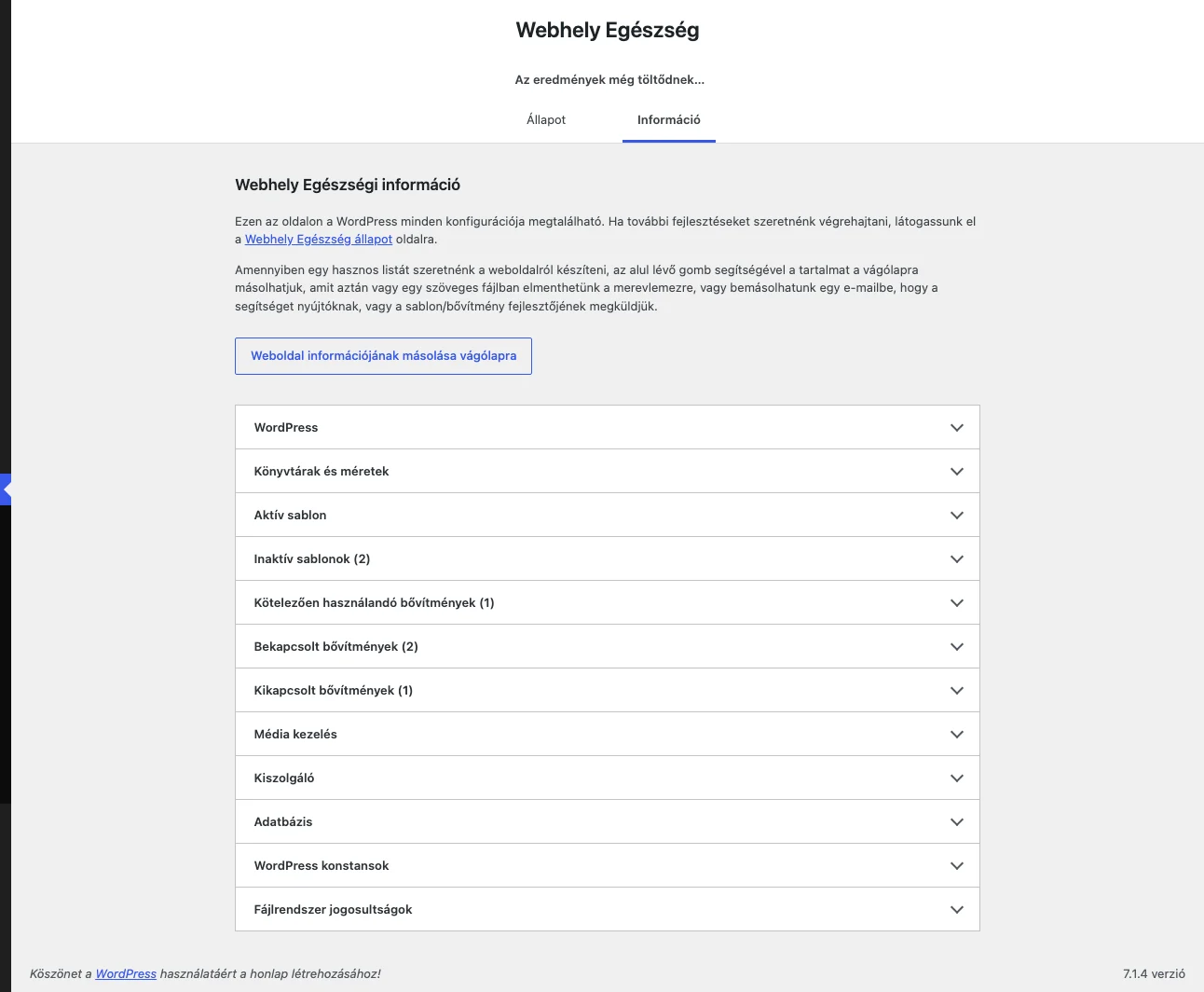
A képen a Webhely Egészség → Információ oldal látható, ahol a telepített bővítményeket és a kiszolgáló adatait is megnézheted a frissítés előtt és után.
Adatbázis-frissítés
Szekció neve “Adatbázis-frissítés”Néhány WooCommerce-frissítés után az adatbázist is frissíteni kell. Ilyenkor a WordPress admin felületén értesítés jelenik meg két gombbal: az egyik elindítja a WooCommerce adatbázisának frissítését, a másik további tudnivalókat nyit meg a WooCommerce, a bővítmények és a fizetési átjárók frissítéséről.
Az adatbázis-frissítést csak friss mentés után indítsd el.
A frissítés indítása után újabb értesítés jelenik meg. Ezen a Folyamat megtekintése hivatkozással megnyithatod az ütemezett műveletek oldalát, és követheted a függő adatbázis-frissítési műveleteket. Amikor a frissítés befejeződik, egy elhagyható üzenet jelzi, hogy minden lefutott.
Bővítmények, témák és fizetési átjárók
Szekció neve “Bővítmények, témák és fizetési átjárók”A WooCommerce után frissítsd a bővítményeket, a témákat és a fizetési átjárókat is, ugyanabban a karbantartási időszakban, mert a kompatibilitás gyakran az összes aktív összetevőtől függ.
A WooCommerce.com piacteréről vásárolt bővítmények frissítéséhez a boltnak kapcsolatban kell lennie a WooCommerce.com-fiókoddal. Ezt a WooCommerce → Bővítmények → Előfizetéseim oldalon ellenőrizheted.
Ezen a képernyőn látod a telepített bővítményeket, témákat és fizetési átjárókat, a rendelkezésre álló frissítéseket és azt, hogy melyik WooCommerce-verzióval kompatibilis. A Tesztelve eddig a WooCommerce-verzióig érték jelzi a kompatibilitást. Ha ez régebbi, mint a WooCommerce verziója, amelyre frissítenél, nézz utána, van-e újabb kiadása a bővítménynek, olvasd el a kiadási megjegyzéseit, vagy kérdezd meg a fejlesztőjét, mielőtt továbbmész.
A nem a WooCommerce csapata által fejlesztett bővítmények, fizetési átjárók és témák külső fejlesztőktől származnak. A frissítési útmutatásért, a kiadási megjegyzésekért és a kompatibilitási kérdésekkel keresd közvetlenül a fejlesztőt.
Ellenőrzés a frissítés után
Szekció neve “Ellenőrzés a frissítés után”Mielőtt kikapcsolod a Hamarosan módot, vagy késznek tekinted a frissítést, próbáld ki az éles boltot:
- Nyisd meg a kezdőoldalt és néhány termékoldalt.
- Tegyél egy terméket a kosárba, és nézd meg, hogy a kosár oldal működik.
- Adj le egy próbarendelést megfelelő tesztfizetési móddal vagy kis kockázatú folyamattal.
- Ellenőrizd a szállítást, az adót, a fizetést és az e-maileket, amelyekre a boltod épít.
- Nézd át az admin felületet frissítési értesítések, sikertelen ütemezett műveletek és bővítményspecifikus riasztások után.
Ha valami nem működik, ne engedd a vásárlókat a pénztárhoz, szükség esetén állítsd vissza a mentést, és a hibát a tesztoldalon keresd meg, mielőtt újra próbálkozol élesben.
Lásd még: A téma frissítése, A PHP-verzió frissítése.
Készült: