

 Magyarmagyar
Termékek felvétele
A termékkezelés áttekintése, és az egyszerű, a csoportosított, a külső/partner és a variálható termék felvétele.
Az eladás megkezdéséhez termékek kellenek, ezért a készlet felvétele és kezelése a bolt beállításának fontos lépése. A WooCommerce-ben egy terméket felvehetsz pusztán névvel és árral is. Minél több részletet adsz meg, annál vonzóbb a termék a vásárlóknak, és annál jobban szerepel a keresésekben.
Érdemes előre végiggondolni néhány kérdést, mert így könnyebb a termékek felvétele és kezelése:
- Milyen kategóriákba rendezed és jeleníted meg a termékeket?
- Számolsz-e adót?
- Hogyan követed a készletet?
- Ha szállítasz, kell-e megadnod a termék méretét és súlyát?
- Hogyan kezeled a variációkkal rendelkező termékeket, például a különböző színű pólókat? Milyen jellemzőkre (attribútumokra) lesz szükséged?
- Engedélyezed-e az értékeléseket az egész boltban, termékenként, vagy sehol?
A terméktípusok
Szekció neve “A terméktípusok”- Egyszerű termék: a legegyszerűbb típus, egyetlen tétel variációk nélkül, például egy könyv vagy egy elektronikai eszköz. Elég hozzá a név, az ár és a leírás, de képet, jellemzőket és más adatokat is megadhatsz.
- Csoportosított termék: több termék egyetlen termékoldalon, például egy bútorszett vagy egy könyvcsomag. A csoport minden tagját külön is kosárba lehet tenni, ami rugalmasságot ad a vásárlónak, és több vásárlásra ösztönöz.
- Külső/Partner termék: olyan tétel, amelyet más weboldalon árusítanak. A bolt nem maga adja el, hanem egy hivatkozást ad a külső termékoldalra. Jó megoldás partnerprogramokhoz vagy különböző forrásból válogatott kínálathoz.
- Variálható termék: olyan termék, amely több változatban kapható, például különböző méretben vagy színben. Minden variációnak lehet saját ára, cikkszáma, készlete és más adata. Divatcikkekhez, többféle kivitelű elektronikai termékekhez és sok más esetre jó.
- Virtuális és letölthető termék: ezek a jelölések módosítják, hogyan kezeli a bolt a terméket. A virtuális termék nem fizikai tétel (szolgáltatás, tagság), nem kell szállítani. A letölthető termék digitális fájl (e-könyv, szoftver, zene), amelyet a vásárló a fizetés után azonnal elér. A két jelölés más terméktípusokkal együtt is használható.
A termék szerkesztőoldala a termék minden adatát kezeli: az árat, a készletet, a leírást és a képet. A már felvett termékeknél a tömeges szerkesztés időt spórol, ha sok terméket kell egyszerre frissíteni (ár, készlet, kategória). A termékeket másolhatod és törölheted, valamint kiemelheted, szűrheted és rendezheted is őket.
Egyszerű termék felvétele
Szekció neve “Egyszerű termék felvétele”Az egyszerű termékhez ezek kellenek:
- a termék neve;
- a termék normál ára;
- a termék képe (a Médiatárból).
A következő példa egy alap termékoldalt hoz létre leírás nélkül, az alapértelmezett Egyéb kategóriába:
- Menj a Termékek → Új termék hozzáadása oldalra.
- Írd be a termék nevét.
- A Termék adatok → Általános részben a termék típusa alapból Egyszerű termék.
- Add meg a Normál ár és szükség szerint az Akciós ár összegét.
- Ha követni szeretnéd a készletet, nézd meg a Készlet fület a Termék adatok részben.
- A jobb oldali oszlopban a Termékkép dobozban kattints a Termékkép beállítása hivatkozásra.
- Válaszd ki a használni kívánt képet, és hagyd jóvá a kiválasztást.
- A Közzététel dobozban kattints a Közzététel gombra.
- A képernyő tetején megjelenő hivatkozással nézd meg az új terméket.
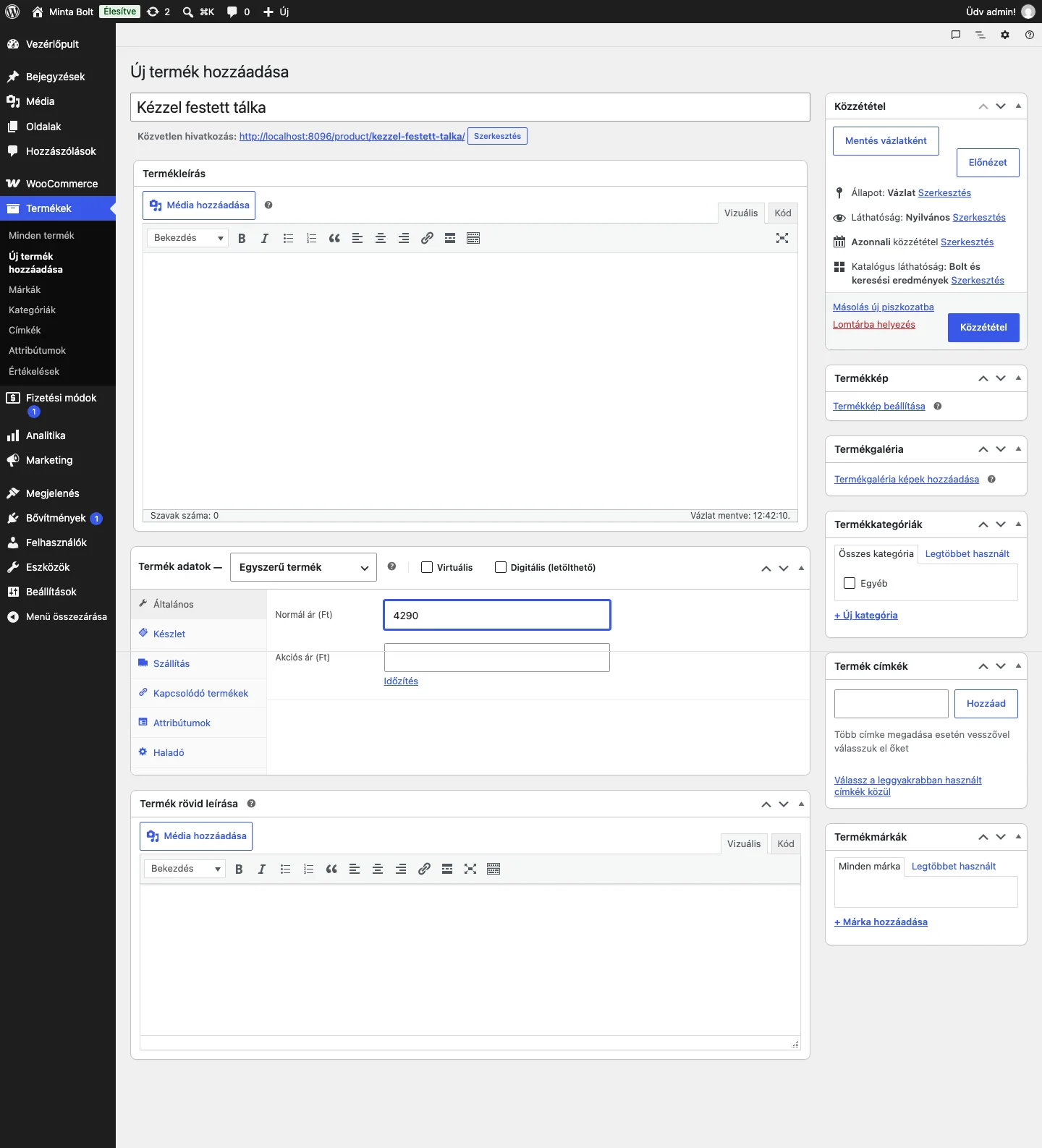
A Termék adatok dobozban az Általános fülön találod az ár mezőit. A Készlet fülön a cikkszám, a vonalkód (GTIN, UPC, EAN vagy ISBN) és a készletkezelés beállításai állnak: Készlet követése ennél a terméknél, Készletállapot (Készleten, Elfogyott, Függőben levő rendelés) és az Egyedileg értékesített lehetőség, amely a vásárlást rendelésenként 1 tételre korlátozza.
Csoportosított termék felvétele
Szekció neve “Csoportosított termék felvétele”A csoportosított termékeknek nincs saját áruk és készletük, mert lényegében a boltban már meglévő termékek listái. A vásárló a csoportosított termék oldaláról tetszőleges számú listázott terméket tehet a kosarába egyszerre.
A felvétel két lépésben megy: előbb létrehozod a csoportosított terméket, utána termékeket adsz a csoporthoz.
A csoportosított termék létrehozása
Szekció neve “A csoportosított termék létrehozása”- Menj a Termékek → Új termék hozzáadása oldalra.
- Írd be a csoportosított termék nevét, például „Tanévkezdő szett”.
- Görgess a Termék adatok részhez, és a típus legördülő listából válaszd a Csoportosított termék lehetőséget. Az ár és több más mező eltűnik. Ez normális, mert a csoportosított termék más termékek gyűjteménye, amelyek már tartalmazzák ezeket az adatokat.
- Kattints a Közzététel gombra (vagy előbb add hozzá a csoport tagjait, és utána tedd közzé).
Amíg nem adsz hozzá termékeket, a csoport csak egy üres csoport.
Termékek hozzáadása a csoporthoz
Szekció neve “Termékek hozzáadása a csoporthoz”Szabadon eldöntheted a sorrendet: létrehozhatsz előbb egyszerű termékeket, és később adhatod őket a csoportosított termékhez, vagy előbb a csoportot hozhatod létre. Ugyanazt a terméket több csoportosított termékhez is hozzáadhatod.
- Menj a Termékek → Minden termék oldalra.
- Szerkeszd azt a csoportosított terméket, amelyhez termékeket adsz (vagy kattints az Új termék hozzáadása gombra egy újhoz).
- A Termék adatok részben kattints a Kapcsolódó termékek fülre.
- A Csoportosított termékek mezőbe kezdd el beírni a termék nevét.
- Kattints azokra a termékekre, amelyeket hozzá szeretnél adni.
- Húzással átrendezheted a sorrendet. Az új sorrend a termékoldalon a Frissítés gomb után látszik.
- A Közzététel dobozban kattints a Frissítés (vagy Közzététel) gombra.
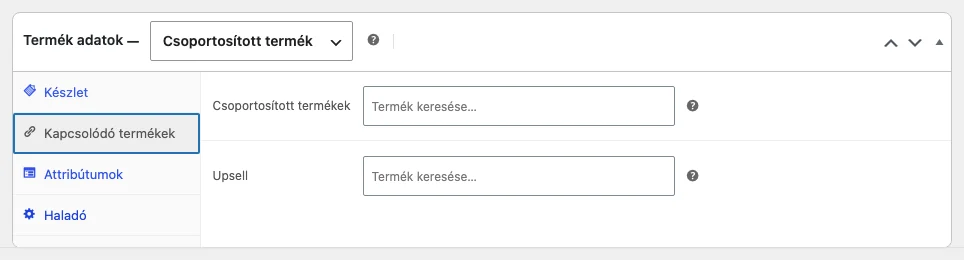
A csoportosított termék csak egy a termékek csomagban való értékesítésének módjai közül. Ha például fix áron akarsz csomagot kínálni, ahhoz külön csomagoló kiegészítők is léteznek.
Külső/Partner termék felvétele
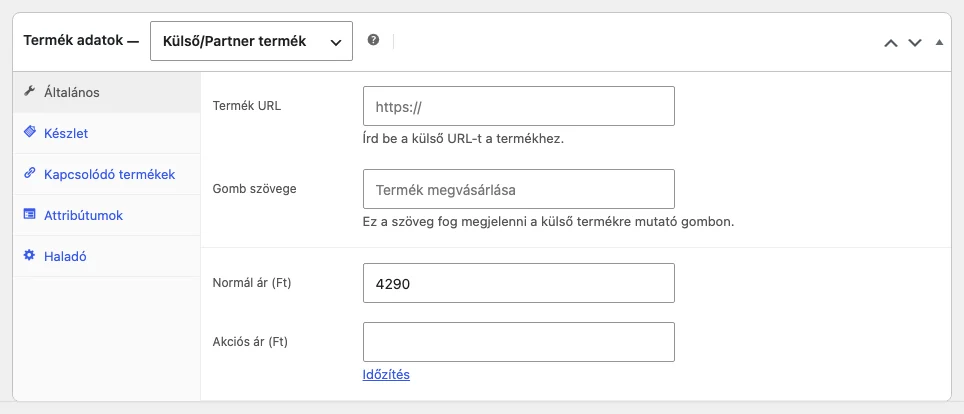
Szekció neve “Külső/Partner termék felvétele”A Termék adatok részben a termék típusának válaszd a Külső/Partner termék lehetőséget. A felület kissé megváltozik: eltűnik a szállítás fül, és az Általános fülön két új mező jelenik meg:
- Termék URL: az a cím, ahol a vásárló megveheti a terméket;
- Gomb szövege: a szokásos kosárba tevő gomb szövegét cserélheted le ezzel a saját szövegedre.
Variálható termék felvétele
Szekció neve “Variálható termék felvétele”A variálható termék az egyik összetettebb terméktípus. A termékjellemzőkkel (attribútumokkal) különböző variációkat határozhatsz meg, és minden variációnak lehet saját adata, például cikkszáma, képe, ára és készlete. A típus a Termék adatok részben a Variálható termék lehetőséggel választható.
Készült: