

 Magyarmagyar
Kategória, címke, attribútum és márka sablonok
A termékcsoportok archív oldalainak sablonjai és létrehozásuk lépései.
A fő Termék katalógus sablon mellett a WooCommerce sablonokat ad a termékcsoportokhoz is: kategóriákhoz, címkékhez, attribútumokhoz és márkákhoz. Ezeket automatikusan a helyzet szerint használja, például amikor a vásárló egy kategóriaoldalt néz meg. Mindegyiket a Termékgyűjtemény blokk működteti, ami dinamikusan tölti be a megfelelő termékeket. A webhelyszerkesztőben módosíthatod az elrendezést, a stílust, és kiegészítő blokkokat (például szűrőket) is felvehetsz.
Termékek attribútum szerint
Szekció neve “Termékek attribútum szerint”A sablon az attribútumok (például méret, szín, anyag) alapján készült terméklistákat kezeli. Ez a sablon alapból megvan.
- Nyisd meg a Megjelenés → Szerkesztő oldalt.
- Kattints a Mintasablonok pontra, és szűrj a WooCommerce sablonokra.
- Válaszd a Termékek attribútum szerint sablont. Megnyílik a szerkesztő.
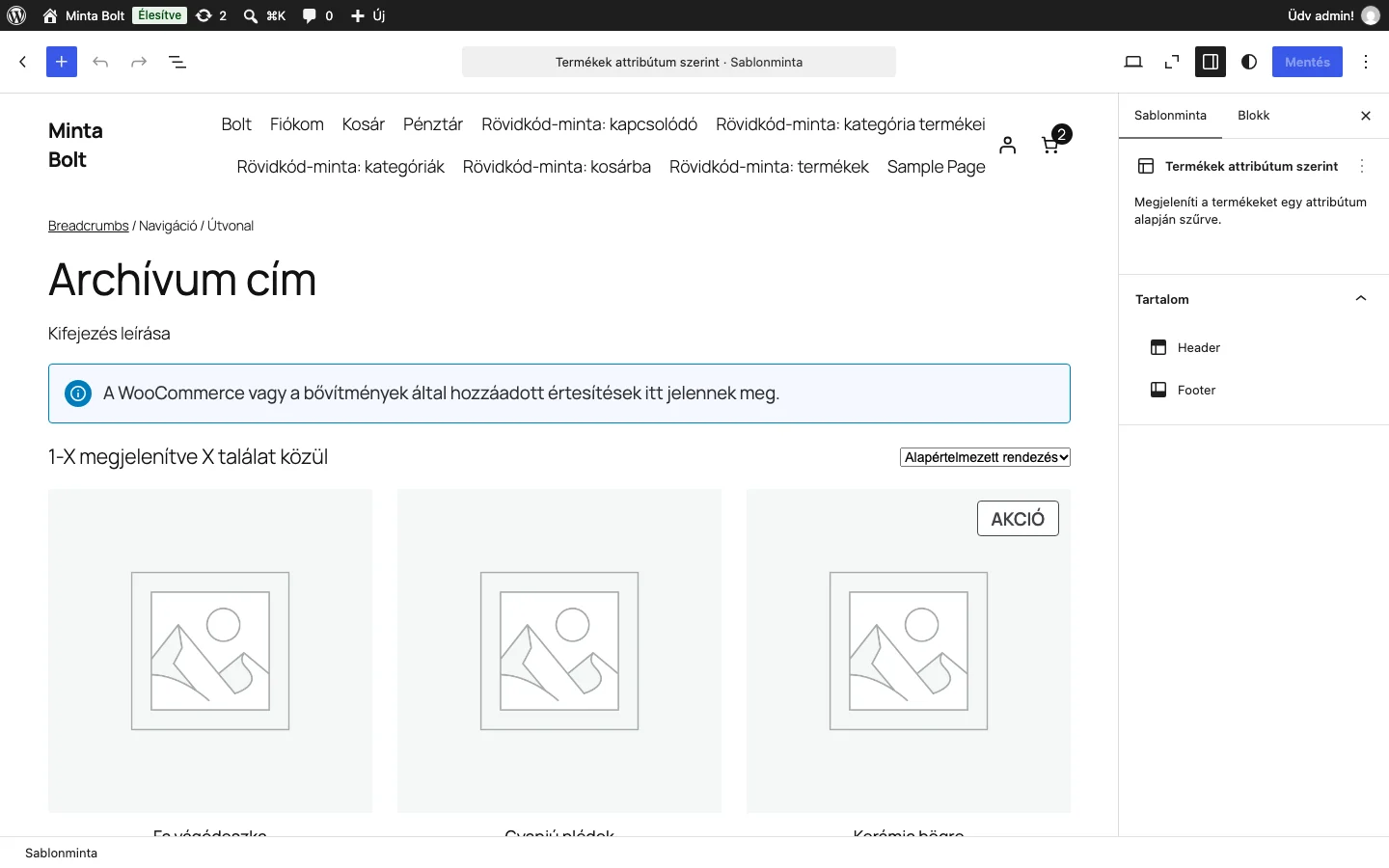
A képen az archívum címe és a kifejezés leírása helyőrzőként látszik; a vásárlónál ide a konkrét attribútumérték neve és leírása kerül.
Az attribútumoldalak csak akkor működnek, ha az attribútumnál engedélyezed az archívumokat: a Termékek → Attribútumok oldalon kattints az attribútum nevére, és kapcsold be az archívumok engedélyezését. Ha ez ki van kapcsolva, a vásárló 404-es hibát lát az attribútum oldalán.
Termékek kategóriánként
Szekció neve “Termékek kategóriánként”A sablon a kategóriaoldalak (például „Ruházat” vagy „Cipők”) elrendezését adja. Ezt a sablont magadnak kell létrehoznod.
- Nyisd meg a Megjelenés → Szerkesztő → Mintasablonok oldalt.
- Kattints a jobb felső sarokban a Sablonrész hozzáadása gombra.
- Válaszd a Termékek kategóriánként lehetőséget.
- Az ablakban válassz:
- az összes kategóriát, ha minden termékkategóriára közös elrendezést akarsz;
- egy konkrét kategóriát, ha csak annak készítesz sablont.
- A szerkesztő új sablont nyit. Kezdhetsz egy kész mintával, amely a Termékgyűjtemény blokkot már a választott kategóriához (vagy az összes kategóriához) állítja be.
- Szerkeszd tovább a sablont: blokkokat vehetsz fel, és a stílust is módosíthatod.
Termékek címkék szerint
Szekció neve “Termékek címkék szerint”A sablon a címkeoldalak termékeit mutatja. Szintén magadnak kell létrehoznod.
- Nyisd meg a Megjelenés → Szerkesztő → Mintasablonok oldalt.
- Kattints a Sablonrész hozzáadása gombra.
- Válaszd a Termékek címkék szerint lehetőséget.
- A szerkesztő új sablont nyit. Kezdj egy kész mintával, amely a Termékgyűjtemény blokkot a címkék szerinti megjelenítésre állítja be.
- Szerkeszd tovább a sablont blokkokkal és stílusokkal.
Termékek márka szerint
Szekció neve “Termékek márka szerint”A sablon a márkaoldalak elrendezését adja. Ezt is te hozod létre.
- Nyisd meg a Megjelenés → Szerkesztő → Mintasablonok oldalt.
- Kattints a Sablonrész hozzáadása gombra.
- Válaszd a Termékek márka szerint lehetőséget.
- A szerkesztő új sablont nyit. Kezdj egy kész mintával, amely a Termékgyűjtemény blokkot a márkák szerinti megjelenítésre állítja be.
- Szerkeszd tovább a sablont blokkokkal és stílusokkal.
A lehetőségeket a Sablon hozzáadása ablakban találod (lásd a sablonok áttekintését).
A sablonok felépítése és a szűrők
Szekció neve “A sablonok felépítése és a szűrők”A kategória-, címke-, attribútum- és márkasablon belső blokkjai ugyanazok, mint a Termék katalógus sablonban: kenyérmorzsa, archívum címe, kifejezés leírása, bolti értesítések, találatszám, rendezés és termékgyűjtemény. A blokkok leírását a katalógussablon fejezetében találod.
A böngészés megkönnyítésére vegyél fel a sablonba Termékszűrők blokkot. A vásárlók ezekkel szűkíthetnek:
- ár szerint;
- értékelés szerint;
- tulajdonság szerint;
- készletállapot szerint;
- kategória szerint;
- márka szerint;
- címke szerint.
A beállításait a Termékszűrők fejezet írja le.
Készült: