

 Magyarmagyar
A webhelyszerkesztő a boltban
A webhelyszerkesztő felépítése, a visszavonás, a listanézet és a Stílusok: betűkészlet, színek, háttér, árnyékok és elrendezés.
A webhelyszerkesztő vizuális eszköz, amellyel kód nélkül alakíthatod a boltod egészét: a fejlécet, a láblécet, a termékoldalakat és a pénztárat. A blokkokból és sablonokból felépített elrendezéseket itt módosítod.
Blokkos téma kell hozzá
Szekció neve “Blokkos téma kell hozzá”A WooCommerce összes boltszerkesztő funkciójához blokkos témára van szükség. Blokkos témánál nemcsak a bejegyzések és oldalak tartalma áll blokkokból, hanem a webhely minden része: a fejléc, a lábléc, az oldalsávok és a sablonok is. A sablonokat a webhelyszerkesztőben módosíthatod.
Blokkos témát így keresel:
- Nyisd meg a Megjelenés → Témák oldalt.
- Kattints az Új téma hozzáadása gombra.
- Válaszd a Blokkos témák szűrőt.
Az itt látható összes téma szerkeszthető a webhelyszerkesztővel. A téma használatához előbb aktiválnod kell. Ha bizonytalan vagy, először egy tesztwebhelyen próbáld ki.
Ha a témád blokkos, a Megjelenés → Szerkesztő menüpont megjelenik. Ha hiányzik, a témád nem támogatja a teljes webhelyszerkesztést: válts blokkos témára.
A szerkesztő felépítése
Szekció neve “A szerkesztő felépítése”A webhelyszerkesztőnek három fő területe van:
- Blokkbeszúró / Listanézet: a bal oldalsávban, attól függően, mit választasz.
- Tartalom: középen az éppen szerkesztett oldal, bejegyzés, sablon vagy sablonrész.
- Beállítások / Stílusok oldalsáv: jobb oldalon, a jobb felső sarok ikonjaival váltasz közöttük.
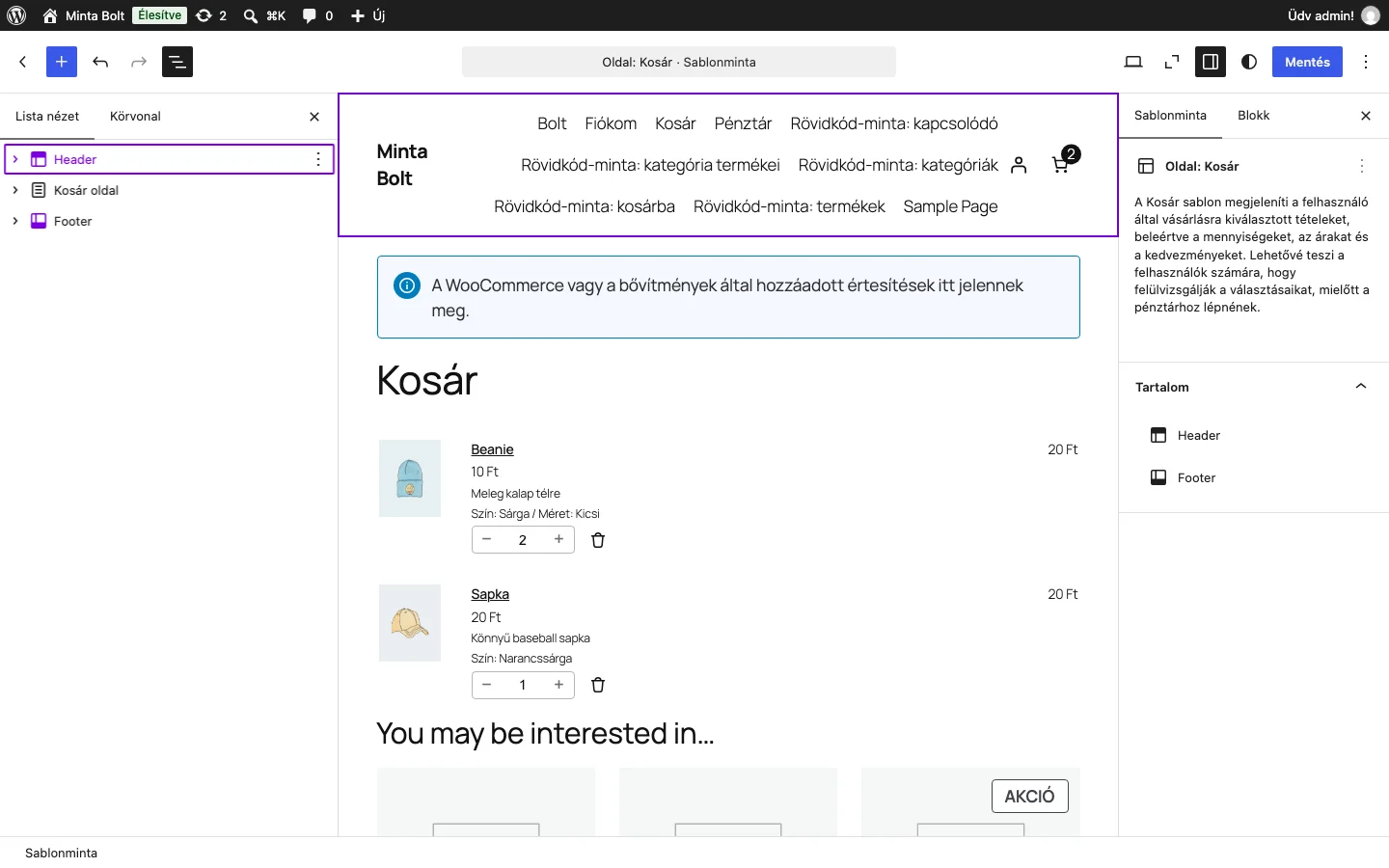
A képen a három terület látszik: balra a Lista nézet, középen a Kosár sablon, jobbra a Sablonminta és Blokk fül.
Listanézet
Szekció neve “Listanézet”A listanézet a sok blokkot tartalmazó oldalak áttekintésére való. Szerkezetes vázlatot ad az elrendezés blokkjairól, így könnyebben kijelölhetsz vagy áthelyezhetsz egy elemet. A megnyitásához kattints a felső sáv három vízszintes vonalat mutató ikonjára. Egy blokkra kattintva a szerkesztő odaugrik.
Visszatérés a vezérlőpultra
Szekció neve “Visszatérés a vezérlőpultra”A bal felső sarokban a visszanyíl ikonnal (a boltod ikonja mellett, a webhely neve előtt) kilépsz a szerkesztőből a WordPress-vezérlőpultra.
Visszavonás és újra
Szekció neve “Visszavonás és újra”A bal felső sarokban, a blokkbeszúró mellett találod a Visszavonás és az Újra gombot. Ezekkel az oldalon végzett lépéseket léptetheted vissza vagy előre.
Stílusok
Szekció neve “Stílusok”A témád határozza meg a bolt sok megjelenési elemét, például a háttérszínt és a betűk családját és méretét. A Stílusok felületen mindezt tetszés szerint átalakíthatod: beállíthatod a blokkok alapszíneit, és saját színpalettát is készíthetsz.
- Nyisd meg a Megjelenés → Szerkesztő oldalt.
- Kattints a jobb felső sarokban a Stílusok ikonra (félig sötét, félig világos kör).
- Válassz a Betűkészlet, Színek, Háttér, Árnyékok, Elrendezés vagy Blokkok közül, és állítsd be a lehetőségeit.
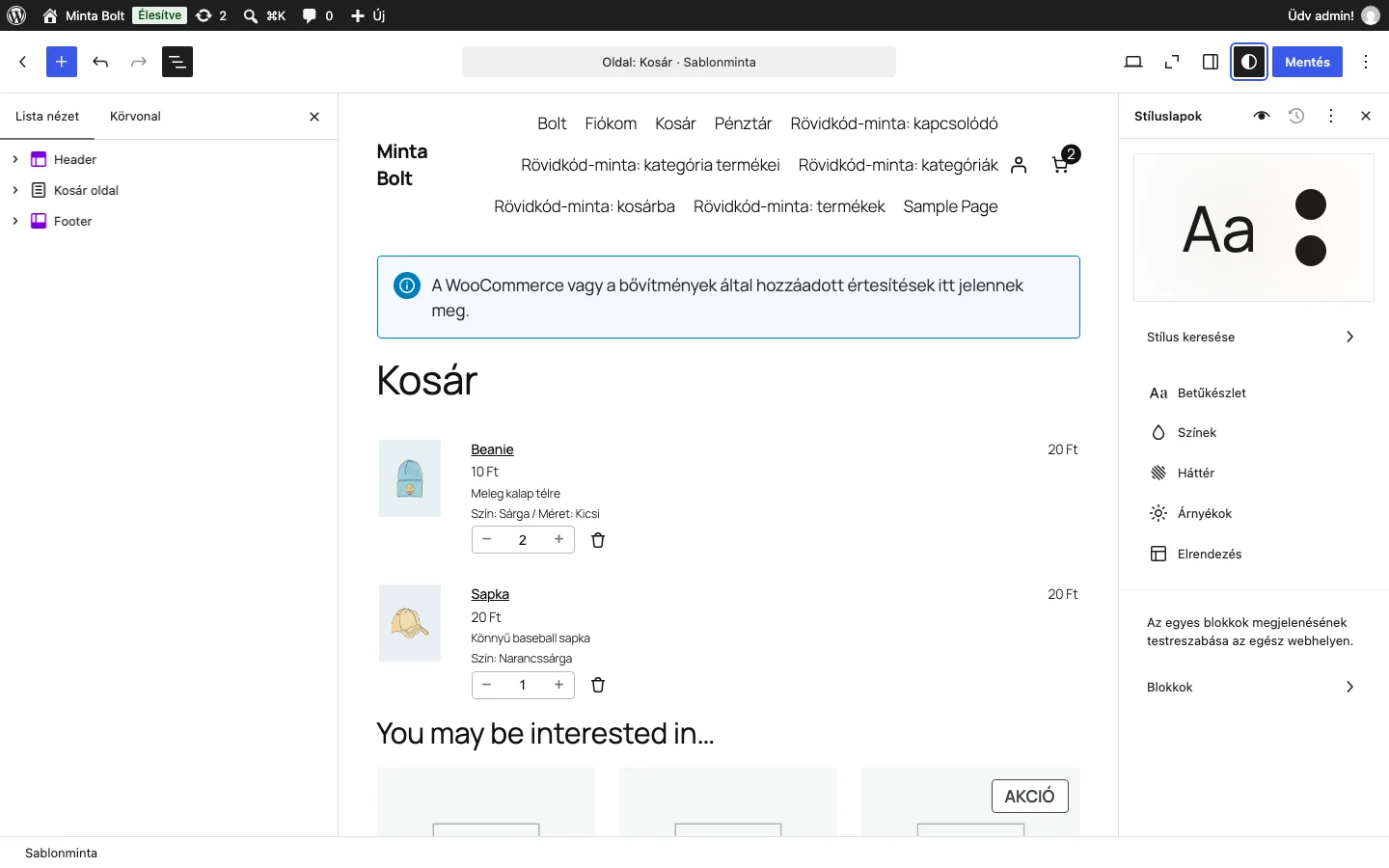
A képen a Stílusok oldalsáv főmenüje látszik; a pontok mindegyike külön beállításokat nyit meg.
- Betűkészlet: a szöveg méretét, stílusát és megjelenését szabályozza, hogy a webhely egységes és áttekinthető legyen.
- Színek: a színpaletta kezelése. A színek a webhely arculatának fontos részei.
- Háttér: a webhely háttérszínét vagy háttérképét itt személyre szabhatod.
- Árnyékok: az árnyékhatások alapértelmezései.
- Elrendezés: a webhely alapelrendezése és a blokkok elrendezése. Itt állíthatod a tartalom szélességét, a méreteket és a blokkok közötti távolságot.
- Blokkok: egy blokktípus alapértelmezett stílusát egyszer adod meg, és az az egész webhelyen érvényes lesz, így gyorsan egységes megjelenést kapsz.
Korábbi stílusok és alaphelyzet
Szekció neve “Korábbi stílusok és alaphelyzet”A Stílusok oldalsáv tetején lévő Revíziók (óra) ikonnal visszaléphetsz a stílusok egy korábbi változatára. Ugyanitt visszaállíthatod az összes stílust a téma alapmegjelenésére, ha elölről szeretnéd kezdeni.
A WooCommerce-blokkok szerkesztéséről a blokkok használatáról szóló fejezetben olvashatsz.
Készült: