

 Magyarmagyar
Virtuális és letölthető termékek
Hogyan vegyél fel szállítást nem igénylő (virtuális) és letölthető (digitális) termékeket, és mit állíthatsz a letöltéseknél.
A virtuális és a letölthető termék olyan tétel, amelyet nem kell fizikailag szállítani, vagy digitálisan letölthető, vagy mindkettő. Ez a két beállítás hasznos a nem kézzelfogható termékeknél, például szolgáltatásoknál vagy egy albumnál, ahol a szállítás és a letöltés is szóba jöhet.
Virtuális termék
Szekció neve “Virtuális termék”Egyszerű termék felvételekor a Termék adatok doboz tetején bejelölheted a Virtuális négyzetet. Változó terméknél ez a jelölőnégyzet minden variációnál külön megjelenik.
A Virtuális beállítás kikapcsolja az összes szállítással kapcsolatos mezőt (például a méreteket), és a termék a kosárban és a pénztárban nem indítja el a szállítási költség kiszámítását.
Letölthető termék
Szekció neve “Letölthető termék”Egyszerű terméknél a Digitális (letölthető) négyzet bejelölésével az Általános fülön ezek a mezők jelennek meg:
- Letölthető fájlok: a vásárlók által letölthető fájl vagy fájlok.
- Letöltési korlát: hányszor töltheti le a vásárló a fájlokat. Hagyd üresen a korlátlan letöltéshez.
- Letöltés lejárata: hány nappal a vásárlás után jár le a letöltés.
A maximális rugalmasság érdekében a letölthető termékeknél, ha nem jelölöd be a Virtuális négyzetet is, megmaradnak a szállítási mezők, és a pénztárban szállítási költség is számolódik. Így fizikai terméket is árulhatsz letölthető résszel, például egy okoseszközhöz a nyomtatott kézikönyv helyett digitálisan küldheted a használati útmutatót. Ha a letölthető termék nem szállítandó, jelöld be a Virtuális négyzetet is.
Egyszerű letölthető termék felvétele
Szekció neve “Egyszerű letölthető termék felvétele”- Menj a Termékek → Új termék hozzáadása oldalra.
- Jelöld be a Digitális (letölthető) négyzetet. Megjelennek a további mezők.
- Kattints a Fájl hozzáadása gombra, és nevezd el a fájlt. Ha a fájl máshol található, add meg a teljes webcímét. Ha új fájlt töltenél fel, vagy a Médiatárból választanál, kattints a fájlválasztó gombra, töltsd fel a fájlt, és illeszd be: így állítod be minden letölthető fájl webcímét.
- Ha szeretnéd, add meg a Letöltési korlát értékét. Ha a vásárló eléri, többé nem töltheti le a fájlt.
- Ha szeretnéd, add meg a Letöltés lejárata értékét. A letöltési hivatkozások ennyi nap után járnak le (üresen hagyva nincs lejárat).
- Kattints a Közzététel vagy a Frissítés gombra.
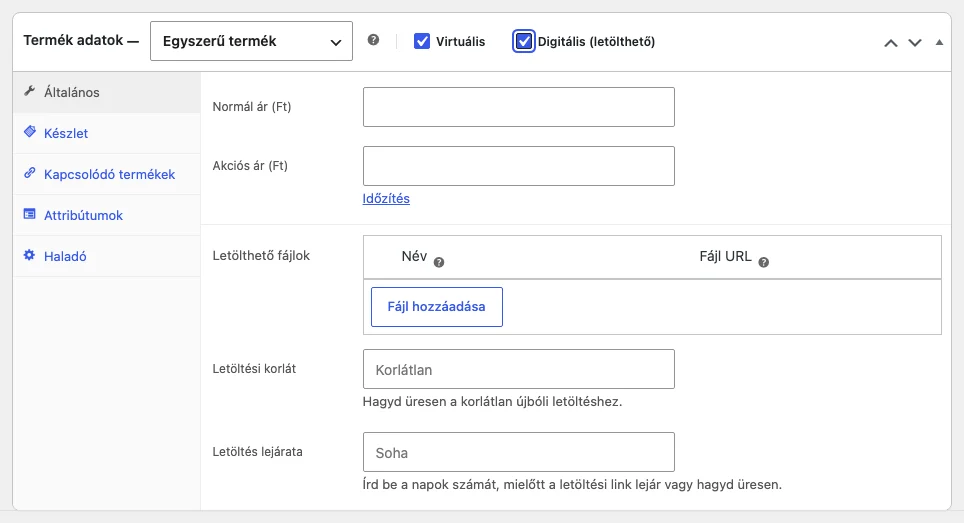
A képen a Letölthető fájlok táblázat, a Letöltési korlát és a Letöltés lejárata mező látszik.
A letölthető termékek további beállításairól és hibáinak elhárításáról a bolt Termékek beállításai között (WooCommerce → Beállítások → Termékek → Letölthető termékek) találsz lehetőségeket.
Letölthető változó termék
Szekció neve “Letölthető változó termék”Változó terméknél a letölthetővé tétel a fentiekhez nagyon hasonlóan megy: a Virtuális és a Digitális (letölthető) jelölőnégyzet minden variációnál külön megjelenik, és a letöltési beállításokat a variáció adatainál adod meg.
Készült: