

 Magyarmagyar
A Termékszűrők blokk
Szűrők a katalógushoz: ár, értékelés, tulajdonság, elérhetőség, kategória, márka és címke szerint.
A Termékszűrők blokkal a vásárlók szűkíthetik a Termékgyűjtemény termékeit ár, értékelés, tulajdonság, elérhetőség vagy valamilyen termék-taxonómia (kategória, márka, címke) szerint. Az elérhető taxonómiaszűrők a bolt beállításaitól függenek.
Alapból a szűrők az oldal újratöltése nélkül frissítik a termékeket. Ha a körülvevő Termékgyűjtemény blokkon be van kapcsolva a teljes oldal újratöltése, a szűrő alkalmazásakor vagy törlésekor az oldal újratöltődik. A WooCommerce ezt a beállítást magától bekapcsolhatja és zárolhatja, ha a gyűjteményben olyan blokk van, amely nem támogatja az újratöltés nélküli navigációt.
A blokk hozzáadása
Szekció neve “A blokk hozzáadása”Olyan oldalra vagy sablonra tedd, amelyen van Termékgyűjtemény blokk, mert a szűrő az annak termékeivel dolgozik. A bolt katalógusához:
- Nyisd meg a Megjelenés → Szerkesztő oldalt, és válaszd a Termék katalógus sablont.
- Add hozzá a Termékszűrők blokkot a Termékgyűjtemény mellé.
Ha a sablon korlátozott elrendezésű mintát használ, a Termékszűrők blokk kijelölése előtt válaszd a minta szerkesztését.
A blokk a környezetét követi: a kijelölt gyűjtemény vagy archívum termékeit szűri, ideértve a katalógus- és taxonómiasablonokat.
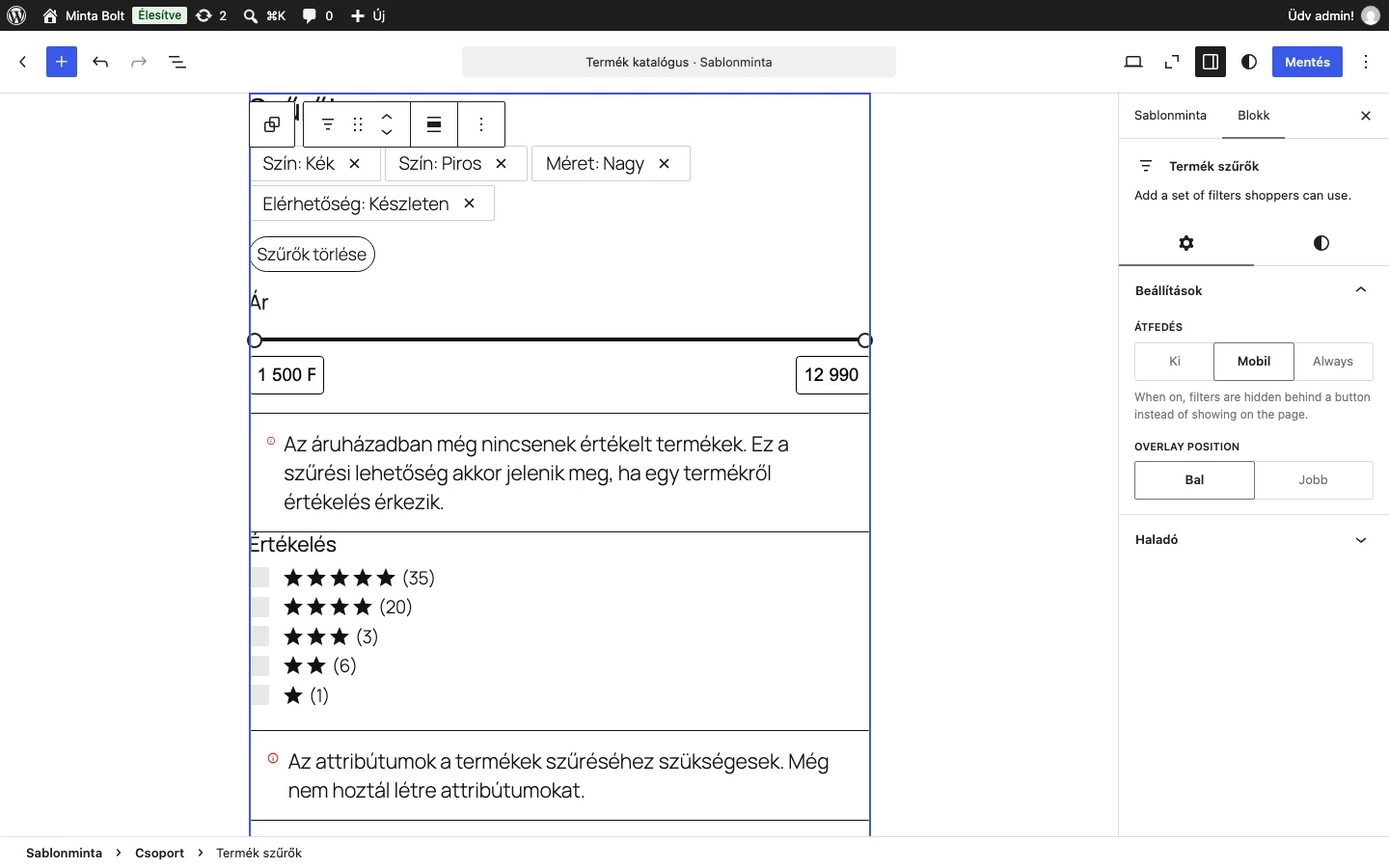
A képen a blokk mintaadatokkal látszik. Jobbra a Beállítások panelen az Átfedés és az átfedés helye állítható.
Újratöltés
Szekció neve “Újratöltés”Jelöld ki a körülvevő Termékgyűjtemény blokkot, nyisd meg a Haladó beállításait, és az oldal újratöltése beállítással válaszd ki a viselkedést:
- Kikapcsolva a szűrt termékek az oldal újratöltése nélkül frissülnek.
- Bekapcsolva a szűrő alkalmazásakor vagy törlésekor a bolt oldala újratöltődik. Ez akkor segít, ha a gyűjteményen belüli másik blokk vagy egyedi megoldás hagyományos oldalnavigációt igényel.
Átfedés
Szekció neve “Átfedés”A Termékszűrők blokk beállításaiban az Átfedés határozza meg, mikor jelenjen meg a szűrő előugró panelként:
| Érték | Viselkedés |
|---|---|
| Ki | A szűrők mindig az oldal tartalmában láthatók. |
| Mobil | A szűrők a beállított töréspontnál vagy az alatt átfedésben (kinyíló panelben) jelennek meg, fölötte az oldalba beágyazva. Ez az alapértelmezés, ha nincs mentett beállítás. |
| Always | A szűrők minden szélességen átfedésben jelennek meg. |
Ha az átfedés bekapcsolt (Mobil vagy Always), az átfedés helye (Bal vagy Jobb) is választható. Kikapcsolt átfedésnél ez a beállítás nem érhető el.
A Mobil töréspont a beállított Táblagép nézetet használja, ha van ilyen, különben a beállított Mobil nézetet. Ha egyik sincs beállítva, a WooCommerce 782 képpontot használ. Az Átfedés beállításban nincs külön Táblagép lehetőség.
A blokk Stílusok fülén a Pozíció beállítást Ragadósra állítva a szűrők a szülőelem görgethető területén belül végig láthatók maradnak.
A szűrők fajtái
Szekció neve “A szűrők fajtái”A Termékszűrők blokkon belül egyenként adhatod hozzá a szűrőket. A boltban elérhető szűrők:
| Szűrő | Mit szűr | Fő beállítások |
|---|---|---|
| Aktív szűrők | Megmutatja az éppen alkalmazott szűrőket, és lehetővé teszi a törlésüket. | Eltávolítható címkék és egy szűrők törlése vezérlő. |
| Ár | Az árkategóriába eső termékeket. | A beviteli mezők megjelenítése vagy elrejtése, és a csúszkával egy sorban vagy külön sorban legyenek. |
| Értékelés | A termékeket vásárlói értékelés szerint. | A termékszámok megjelenítése. Az előoldalon csak akkor látszik, ha van értékelt termék. |
| Tulajdonság | Tulajdonság szerint, például szín vagy méret. | Lista vagy Címkék megjelenítés, termékszámok megjelenítése. |
| Elérhetőség | Elérhetőség szerint, például készleten. | Lista vagy Címkék, termékszámok. |
| Kategória | Kategória szerint. | Lista vagy Címkék, termékszámok. |
| Márka | Márka szerint. | Lista vagy Címkék, termékszámok. |
| Címke | Termékcímke szerint. | Lista vagy Címkék, termékszámok. |
Ha ugyanabból a szűrőből többet teszel az oldalra, azok kijelölt és aktív állapota szinkronban marad. Így például az aktív szűrők lehetnek a gyűjtemény fölött, a kiválasztható szűrők pedig egy oldalsávban.
Aktív szűrők
Szekció neve “Aktív szűrők”Az Aktív szűrők blokk az alkalmazott szűrőket mutatja: mindegyik eltávolítható címkeként jelenik meg, és a vásárló egyet is törölhet, vagy az összeset. A címke a szűrőt és a választást is megnevezi, például: Elérhetőség: Készleten.
Az Ár szűrő csúszkával állítja a legkisebb és a legnagyobb árat.
- A Beviteli mezők vezérlővel megjelenítheted vagy elrejtheted a szerkeszthető legkisebb és legnagyobb ár mezőket.
- Ha a mezők látszanak, megadhatod, hogy a csúszkával egy sorban vagy külön sorban legyenek.
Tulajdonság
Szekció neve “Tulajdonság”A Tulajdonság szűrővel a vásárlók egy termék-tulajdonság (például szín, méret) szerint szűrnek. A blokk hozzáadásakor választod ki a tulajdonságot.
A beállítások oldalsávján a Lista vagy a Címkék megjelenítés közül választhatsz, és eldöntheted, mutassa-e az egyes opciók termékszámát. Ha a tulajdonság típusa szín vagy kép, a lista megjelenítheti az egyes értékek színét vagy képét a felirat mellett.
Címkék esetén jelöld ki a belső Címkék blokkot, hogy módosítsd a betűméretet, a betűközt, a kis- és nagybetűk használatát, a kitöltést vagy a lekerekítést. Ezek a stílusok a szöveges címkékre vonatkoznak; a szín- és képmintákat a tulajdonság értékének saját beállításai adják. A Tipográfia részben a méret, a betűköz és a kis-nagybetű, a Szegély részben a lekerekítés jeleníthető meg.
A szűrő opciói a gyűjtemény termékeihez rendelt tulajdonságértékektől függnek. Ha egy opció hiányzik, nézd meg a gyűjtemény termékeit és a hozzájuk rendelt értékeket.
Elérhetőség
Szekció neve “Elérhetőség”Az Elérhetőség szűrő a termékeket elérhetőség szerint szűri. A bolt termékeitől függően az opciók: készleten, nincs készleten, utánrendelhető. A beállítások oldalsávján Lista vagy Címkék megjelenítést választhatsz, és bekapcsolhatod a termékszámokat.
Értékelés
Szekció neve “Értékelés”Az Értékelés szűrővel a vásárlók a termékeket átlagos értékelés szerint szűrhetik. Az egyes opciók mellett megjeleníthető a termékek száma. A szűrő addig nem látszik az előoldalon, amíg legalább egy terméket nem értékeltek.
Hibaelhárítás
Szekció neve “Hibaelhárítás”- Ha az átfedés nem úgy viselkedik, ahogy várod, nézd meg a kijelölt Átfedés módot és a webhely beállított nézetméreteit.
- Ha a stílusvezérlők hiányoznak, jelöld ki a belső Címkék blokkot, és nyisd meg a Tipográfia vagy a Szegély beállításait.
Ellenőrzés
Szekció neve “Ellenőrzés”Nézd meg az oldalt, válassz egy szűrőopciót, és ellenőrizd, hogy a Termékgyűjtemény frissül-e. Töröld a választást a szűrőben vagy az Aktív szűrők blokkban, és nézd meg, hogy a teljes lista visszatér-e.
Készült: