

 Magyarmagyar
A WooCommerce fordítása és lokalizációja
A webhely nyelvének beállítása, a fordítások letöltése és saját fordítás készítése, többnyelvű bolt, és a pénztáron angolul maradt szövegek javítása.
A WooCommerce több nyelvre le van fordítva, és a fordításra eleve fel van készítve. Egyetlen dologra van szükség: a nyelvedhez tartozó fordítófájlra, amelyet a WordPress automatikusan telepít, ha a webhely nyelvét átállítod egy támogatott nyelvre. Ez a fejezet azt írja le, hogyan állítsd be a nyelvet, hogyan töltsd le kézzel a fordítást, hogyan készíts sajátot, hogyan fordítsd le a bolt tartalmát, és mit tegyél, ha néhány szöveg angolul marad.
A webhely nyelvének beállítása
Szekció neve “A webhely nyelvének beállítása”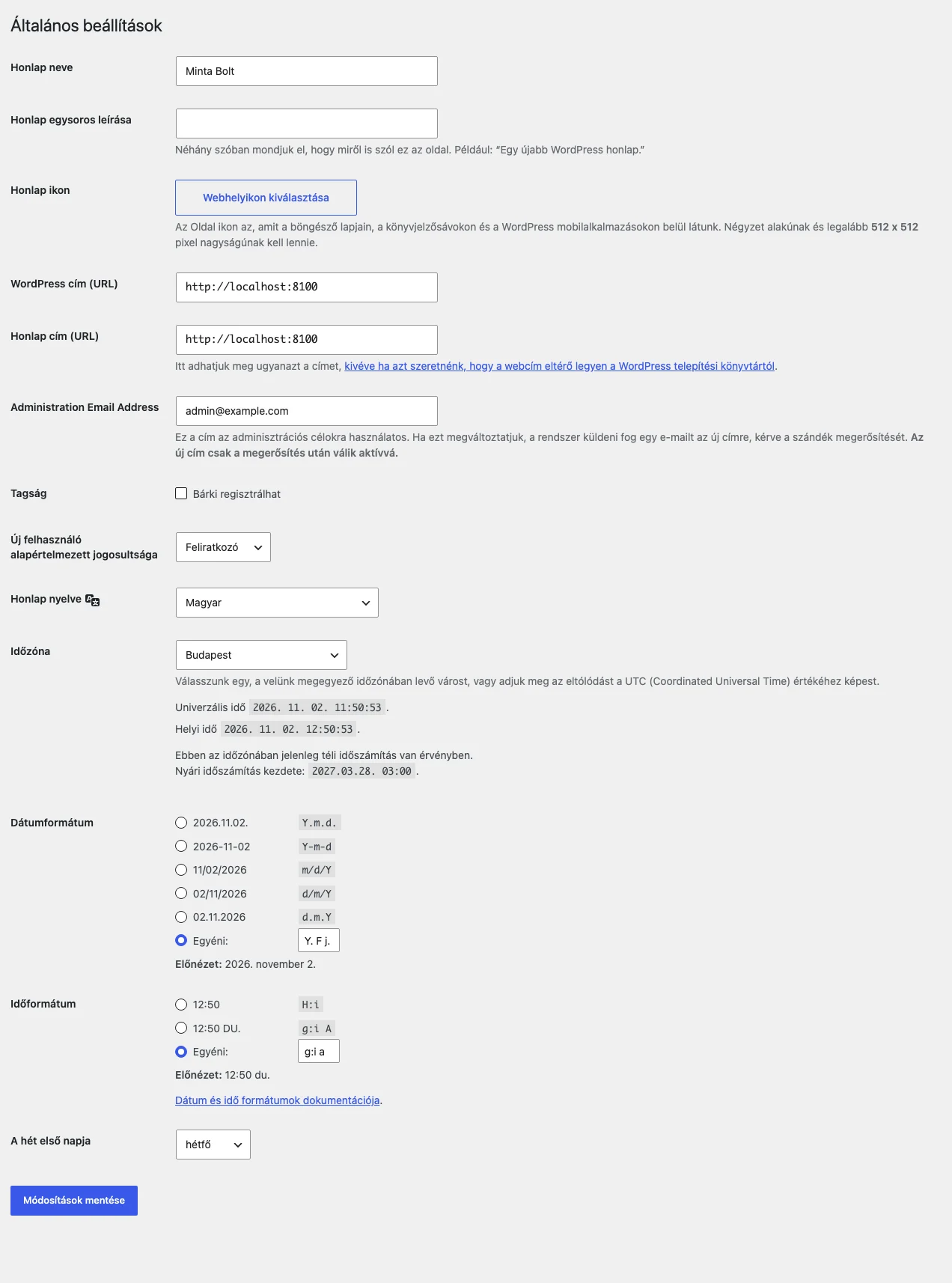
A képen a Honlap nyelve mező látszik magyarra állítva.
- Menj a Beállítások → Általános oldalra.
- A Honlap nyelve mezőben válaszd ki a kívánt nyelvet.
- Görgess le, és kattints a Módosítások mentése gombra. A menü nyelve azonnal átvált.
- Menj a Vezérlőpult → Frissítések oldalra.
- Az oldal alján kattints a Fordítások frissítése gombra.
Ha létezik fordítófájl, a bolt a választott nyelven jelenik meg. Ha nem létezik, a lent leírt módszerek egyikével hozd létre.
Hogyan készül a fordítás
Szekció neve “Hogyan készül a fordítás”A WooCommerce fordítását közösségi csapatok végzik a WooCommerce fordítási projektben (a WordPress.org fordítási rendszerén). A stabil és a fejlesztői verziót is itt fordítják, és bárki csatlakozhat. Ha új nyelvet kezdenél vagy javítanál egy meglévőt, regisztrálj a WordPress.org-on, és kezdj el fordítani a projekt oldalán. Ha a nyelved fordítása eléri a 90%-ot, mindenki profitál belőle.
A WordPress a WooCommerce telepítésekor és frissítésekor olyan stabil fordítást keres, amely legalább 90%-ban kész, és ezt automatikusan letölti. Ha létezik fordítás, de nem éri el a 90%-ot, kézzel töltheted le.
Fordítás kézi letöltése
Szekció neve “Fordítás kézi letöltése”- Nyisd meg a WooCommerce fordítási projektjét, és keresd meg a nyelvedet a listában.
- Kattints a nyelv nevére.
- Kattints a stabil (legújabb kiadású) verzió fejlécére az alprojektek oszlopában.
- Az oldal alján válaszd az exportálást, és exportáld Machine Object Message Catalog (.mo) fájlként.
- Nevezd át a fájlt
WooCommerce-NYELVKÓD.moalakra (például magyarulWooCommerce-hu_HU.mo). - Töltsd fel a fájlt a webhely
wp-content/languages/plugins/mappájába. - Feltöltés után a fordítás aktív a webhelyen.
Néhány WooCommerce.com-os kiterjesztés saját fordítást is kínál; ezekről a Bővítmények fordítása fejezet szól.
Saját fordítás készítése
Szekció neve “Saját fordítás készítése”A WooCommerce tartalmaz egy .pot fájlt az összes angol szöveggel, a bővítmény mappájában, az i18n/languages/ alatt. Ebből készíthetsz saját fordítást az alábbi módszerek egyikével.
Loco Translate
Szekció neve “Loco Translate”A Loco Translate böngészőből használható fordítóbővítmény.
- Telepítsd és kapcsold be a Loco Translate bővítményt.
- Menj a Loco Translate → Bővítmények oldalra, és válaszd a WooCommerce-t.
- Kattints az Új nyelv gombra.
- Válaszd ki a nyelvet a legördülő listából.
- Válaszd ki a mappát, ahová a fordítófájlok kerülnek. A Saját (Custom) mappa javasolt, hogy a frissítés ne írja felül a fordításodat.
- Kattints a fordítás indítására, fordítsd le a szövegeket, és mentsd a munkát.
A Loco Translate háromféle helyet kínál. A saját fordításodhoz a Saját (Custom) hely a legjobb: nem törlődik frissítéskor, és ez kell ahhoz is, hogy például a WooCommerce Subscriptions szövegei megfelelően fordítódjanak. Kerüld a Szerző (Author) helyet, mert az a bővítményen belül van, és a kiterjesztés frissítése felülírja, valamint a Rendszer (System) helyet, mert a hivatalos fordítások felülírhatják.
Új WooCommerce-verzió telepítése után a .po fájlt frissítened kell az új szövegekért: használd a Szinkronizálás gombot.
Poedit
Szekció neve “Poedit”A Poedit asztali program, haladóknak és gyakorlott fordítóknak ajánlott.
- Nyisd meg a Poedit programot, és válaszd a Fájl → Új katalógus POT fájlból menüt.
- Válaszd ki a
WooCommerce.potfájlt. A program megnyitja a katalógus tulajdonságainak ablakát. - Add meg a neved és az adataid, hogy más fordítók tudják, ki vagy, majd kattints az OK gombra.
- Mentsd a
.pofájlt a célnyelv szerinti névvel (példáulWooCommerce-hu_HU.po). Ekkor megjelennek a fordítandó szövegek. - Fordítsd le a szövegeket, és mentsd el. A Poedit automatikusan létrehozza a
.mofájlt. - A
.pofájl későbbi frissítéséhez nyisd meg, és válaszd a Katalógus → Frissítés POT fájlból menüt, majd az újabb.potfájlt.
Hová kerül a saját fordítás
Szekció neve “Hová kerül a saját fordítás”A WooCommerce a fordításokat, mint minden bővítmény, a wp-content/languages/plugins mappában tárolja. Ha olyan saját fordítást szeretnél, amelyet a frissítések nem írnak felül, használd a wp-content/languages/WooCommerce mappát. Fejlesztő kódrészlettel egyedi helyről is betöltetheti a fordítást.
Rövid szövegek cseréje bővítménnyel
Szekció neve “Rövid szövegek cseréje bővítménnyel”Ha csak néhány szót vagy kifejezést akarsz átírni, nem kell .po fájlt szerkesztened: használhatsz szövegcserélő bővítményt, például a Say What? bővítményt. Bekapcsolás után ezeket kéri:
- Eredeti szöveg: a pontos szöveg, amelyet le akarsz fordítani (a pontos alakot a bővítmény forráskódjában találod meg),
- Szövegtartomány (text domain): írd be, hogy
WooCommerce, - Megjelenítendő szöveg: a cseréhez használt szöveg a saját nyelveden.
Többnyelvű bolt
Szekció neve “Többnyelvű bolt”Ha a bolt tartalmát (termékek, kategóriák, attribútumok, bejegyzések, oldalak, menük) több nyelven is meg akarod jeleníteni, többnyelvűsítő kiterjesztés kell. Az egyik ilyen a fizetős Webis Multilingual for WooCommerce, amely a WordPress admin felületéről fordítja a bolt tartalmát, szövegeit és menüit.
Telepítés
Szekció neve “Telepítés”- Töltsd le a
.zipfájlt a WooCommerce-fiókodból. - Menj a Bővítmények → Új bővítmény oldalra, kattints a bővítmény feltöltésére, és válaszd ki a letöltött fájlt.
- Telepítsd, majd kapcsold be.
Beállítások
Szekció neve “Beállítások”A WooCommerce → Webis Multilingual → Settings fülön ezeket találod:
- Languages (Nyelvek): kattints a nyelvek szerkesztésére, válaszd ki a hozzáadandó nyelveket, és mentsd.
- Nyelvkódok: az URL-ben megjelenő nyelvkódot módosíthatod. Például a kínai (egyszerűsített) alapkódja
zh_CN, de rövidíthetedcn-re. - Nyelvváltó: a zászlók megjelenítésének jelölőnégyzetével a nyelvváltón mutathatsz vagy rejthetsz zászlókat.
- Süti neve: a kiterjesztés sütivel jegyzi meg a vásárló nyelvválasztását. Ha a webhely nyelve folyton visszaáll az alapra, lehet, hogy a böngészőben tiltva van a süti, vagy az oldal gyorsítótárból jön. Kérd meg a fejlesztődet, hogy adja hozzá a süti nevét a gyorsítótár-kerülő sütik listájához. A süti nevét ebben a mezőben meg is változtathatod.
Szövegek fordítása
Szekció neve “Szövegek fordítása”A String Translation fülön a bolt oldalán látható szövegeket fordíthatod.
- Kapcsold be az oldal alján a szövegek beolvasását (Scan Strings), és kattints a Módosítások mentése gombra.
- Látogasd meg a bolt azon oldalait, amelyeken a lefordítandó szövegek megjelennek.
- Térj vissza a fülre, keresd meg a szövegeket, és a + gombbal adj hozzájuk fordítást.
Sok szöveget tartalmazó oldalt többször is frissítened kell. A fordítás befejezése után kapcsold ki a beolvasást, mert bekapcsolva jelentősen lassítja a webhelyet.
Termékek és menük
Szekció neve “Termékek és menük”A kiterjesztés a már használt tartalommezők alá teszi a fordítási mezőket; jelenleg termékeket, kategóriákat, attribútumokat, bejegyzéseket, oldalakat és menüket támogat.
- Termék: nyisd meg a termék szerkesztőjét, keresd meg a kiterjesztés szakaszát, és írd be a fordításokat minden beállított nyelvhez.
- Menü: a Megjelenés → Menük oldalon nyiss meg egy menüelemet, ott látod a kiterjesztés mezőit. Választhatsz egy nyelvet, hogy a menüelem csak azon a nyelven jelenjen meg, vagy az összes nyelvet, hogy minden beállított nyelven látszódjon.
Más, általános megoldás a többnyelvű WooCommerce-hez a WPML és a hozzá tartozó WooCommerce Multilingual bővítmény.
Ha a pénztáron angolul maradnak szövegek
Szekció neve “Ha a pénztáron angolul maradnak szövegek”Előfordulhat, hogy a pénztár néhány szövege angol marad, miközben az oldal többi része le van fordítva: például az Átvétel a boltban szállítási mód, az Utánvétes fizetés fizetési mód vagy az adatvédelmi üzenet.
Ennek az oka általában az, hogy a WooCommerce-t az alapértelmezett (angol) nyelven telepítetted, és csak később váltottál nyelvet. A WooCommerce a telepítéskor néhány szöveget az adatbázisban tárol, és ezek a nyelv átállításakor nem fordítódnak le maguktól. A megoldás: nyisd meg az egyes szövegek beállítását, és írd át közvetlenül.
Átvétel a boltban (szállítási mód)
Szekció neve “Átvétel a boltban (szállítási mód)”- Menj a WooCommerce → Beállítások → Szállítás → Szállítási zónák oldalra.
- Válaszd ki azt a zónát, amelyhez az átvétel módja hozzá van adva.
- Nyisd meg az átvétel módjának beállításait.
- Nevezd át a módot a helyes fordításra.
- Kattints a Módosítások mentése gombra.
Utánvétes fizetés
Szekció neve “Utánvétes fizetés”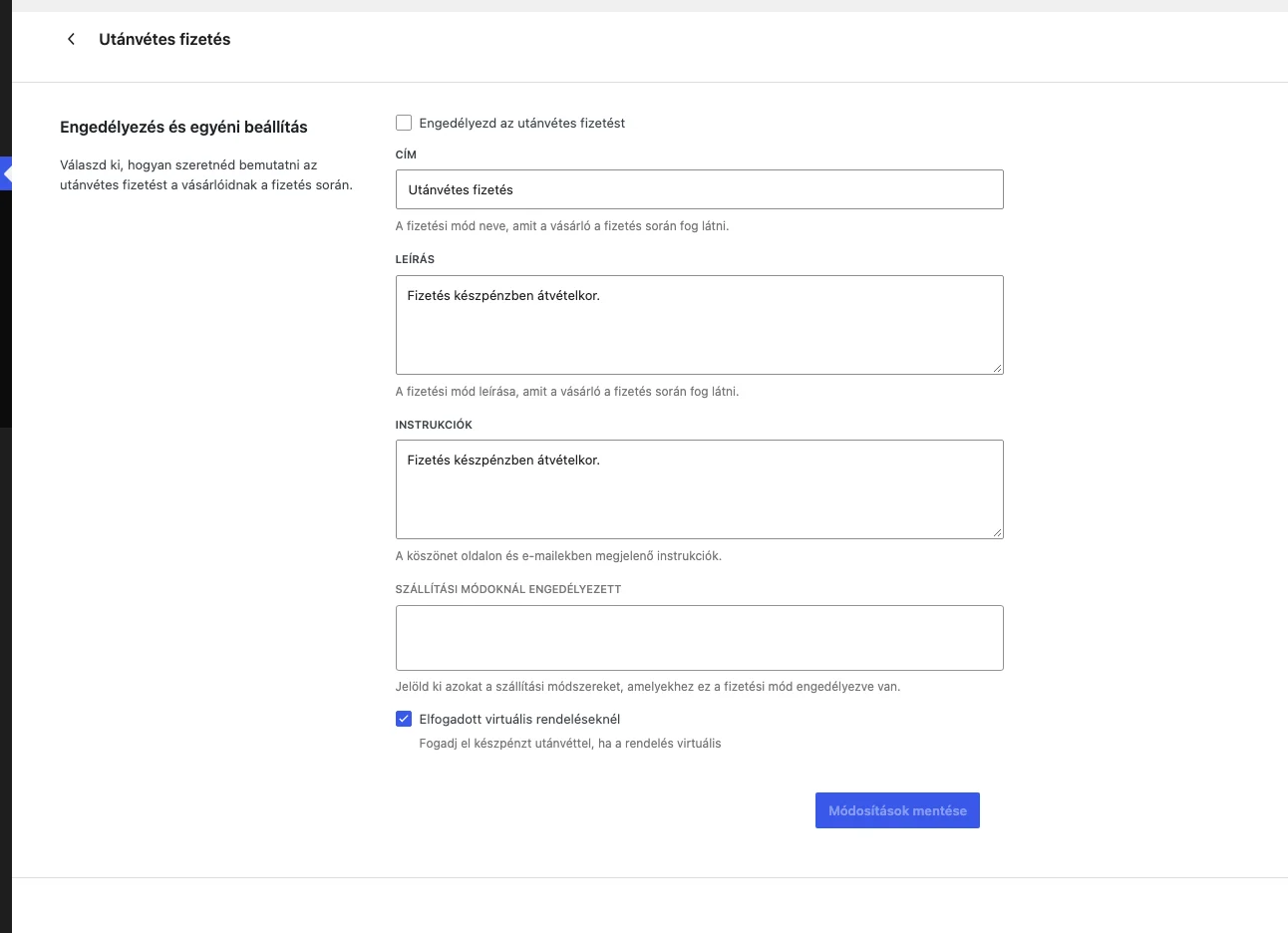
A képen az utánvét beállításai látszanak: a Cím, a Leírás és az Instrukciók mezőt kell lefordítanod.
- Menj a WooCommerce → Beállítások → Fizetési módok oldalra.
- Válaszd ki az Utánvétes fizetés módot.
- Írd át a cím, a leírás és az instrukciók szövegét a lefordított szövegre.
- Kattints a Módosítások mentése gombra.
Adatvédelmi üzenet
Szekció neve “Adatvédelmi üzenet”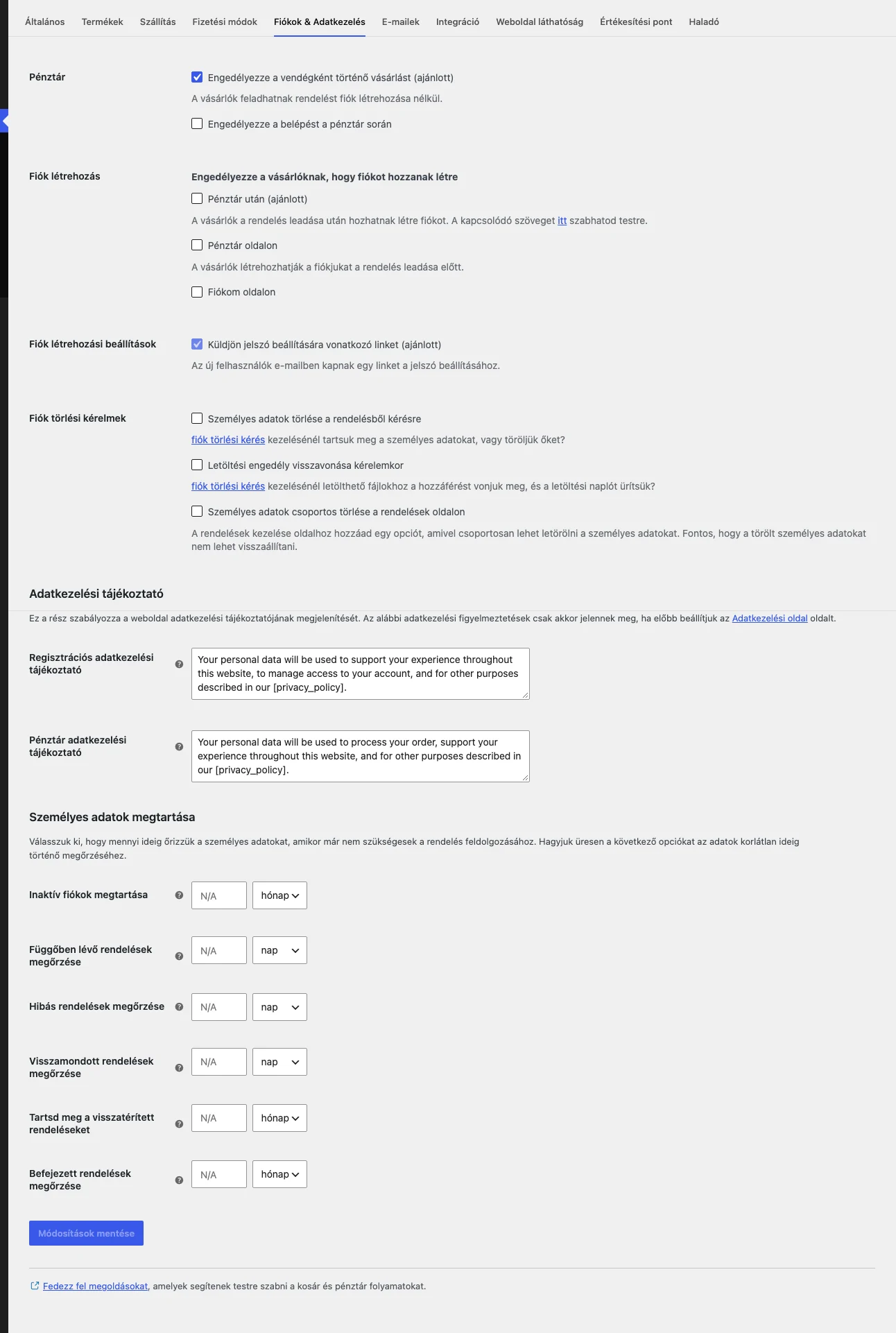
A képen a két adatkezelési tájékoztató mezője még angol alapszöveget tartalmaz: ezeket kell átírnod.
- Menj a WooCommerce → Beállítások → Fiókok & Adatkezelés oldalra.
- Görgess az Adatkezelési tájékoztató részhez.
- Írd át a Regisztrációs adatkezelési tájékoztató és a Pénztár adatkezelési tájékoztató mezőt a helyes fordításra.
- Kattints a Módosítások mentése gombra.
Ezután nyisd meg újra a pénztár oldalt, és ellenőrizd, hogy megjelentek a lefordított szövegek.
Ha egyes fordítások nem jelennek meg
Szekció neve “Ha egyes fordítások nem jelennek meg”Ha egy lefordított szöveg mégsem látszik, nézd meg, hogy az eredeti szövegnek van-e egyes és többes száma is a forrásszövegnél. Ha van mindkettő, mindkettőt le kell fordítani, különben a fordítás nem működik megfelelően. A Loco Translate-ben az Egyes és Többes fülekkel teheted ezt a fordítási rész alján.
Készült: