

 Magyarmagyar
Geolokáció a MaxMind segítségével
Hogyan állítod be, hogy a bolt a vásárló tartózkodási helye alapján mutasson adókulcsot és szállítási módot.
A WooCommerce a vásárlók helyét automatikusan meg tudja határozni, így a hozzájuk illő adókulcsot és szállítási módokat mutatja. Ehhez a MaxMind GeoLite2 földrajzi adatbázisát használja. Az integráció csak országot ismer fel.
A beállítás három lépés: bekapcsolod a geolokációt, szerzel egy MaxMind-licenckulcsot, és beírod a boltba.
1. A geolokáció bekapcsolása
Szekció neve “1. A geolokáció bekapcsolása”- Menj a WooCommerce → Beállítások → Általános oldalra.
- A Vásárló alapértelmezett címe listából válaszd a Helymeghatározás vagy a Helymeghatározás (oldalgyorsítótár-támogatással) lehetőséget.
- Mentsd a módosítást.
A gyorsítótár-támogatású változatnál a WooCommerce a vásárló IP-címéből képzett azonosítót fűz az oldalcímek végére (például ?v=bc74b2d76824), hogy az oldal gyorsítótárazható legyen az adott vásárlónak, és a helyhez kötött adatok (adó, szállítás) is gyorsítótárba kerüljenek. Ha nem szeretnéd ezt a toldalékot az URL-ekben, válaszd az egyszerű Helymeghatározás lehetőséget.
2. MaxMind-fiók létrehozása
Szekció neve “2. MaxMind-fiók létrehozása”- Nyisd meg a MaxMind GeoLite2 regisztrációs oldalát, és töltsd ki az űrlapot. Ha nem tudod, mit válassz az iparági és a felhasználási cél mezőnél, használd az „eCommerce Platform” és a „Content customization” értéket.
- Az elküldött űrlap után e-mailt kapsz egy hivatkozással, ahol megadhatod a jelszavadat. Kattints rá, és válassz biztonságos jelszót.
3. Licenckulcs létrehozása
Szekció neve “3. Licenckulcs létrehozása”- Jelentkezz be a MaxMind-fiókodba, és nyisd meg a fiókod oldalát.
- Kattints a Manage License Keys fülre.
- Kattints a Generate new license key gombra.
- Adj egy leírást (lehet a bolt neve), majd kattints a Confirm gombra.
- Megjelenik az új kulcs. Azonnal másold ki és tárold biztonságos helyen, mert csak egyszer látod.
Legfeljebb 25 licenckulcsot hozhatsz létre, de egy kulcsot több oldalon is használhatsz.
4. A kulcs beírása a boltba
Szekció neve “4. A kulcs beírása a boltba”- Menj a WooCommerce → Beállítások → Integráció oldalra (a MaxMind Geolocation résznél).
- Írd be a kulcsot a MaxMind licensz kulcs mezőbe.
- Kattints a Módosítások mentése gombra.
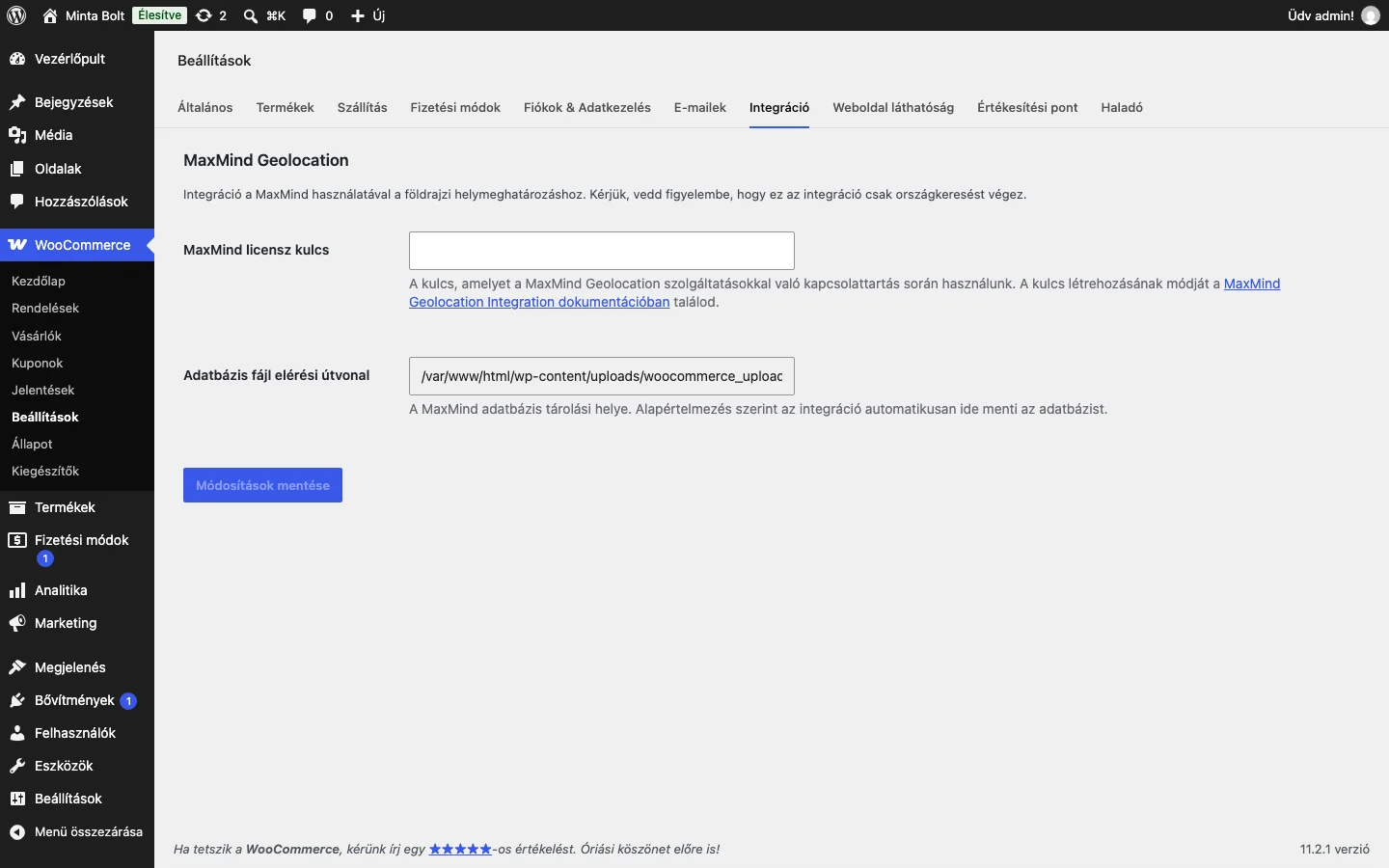
A képen a licenckulcs mezője még üres. Alatta az Adatbázis fájl elérési útvonal mutatja, hová menti az integráció a MaxMind adatbázisát: ezt általában nem kell módosítani.
Ezután a boltod a MaxMind adatai alapján határozza meg a vásárlók helyét.
Az adatbázis frissítése
Szekció neve “Az adatbázis frissítése”- A WooCommerce 15 naponta automatikusan frissíti az adatbázist a WordPress ütemezett feladataival.
- Ha a frissítés nem fut le, a harmadik féltől származó WP Crontrol bővítménnyel megnézheted az ütemezett eseményeket: telepítés és bekapcsolás után az Eszközök → Cron események oldalon látod az esemény következő futását, és kézzel is elindíthatod.
Készült: