

 Magyarmagyar
A Termékgyűjtemény blokk
A Termékgyűjtemény blokk használata: kész gyűjtemények, lekérdezés, elrendezés és szűrők.
A Termékgyűjtemény blokkal kiválasztod, mely termékek jelenjenek meg egy oldalon vagy sablonban, rácsba, listába vagy körhintába rendezed őket, és szabályozod, hogyan böngészhetnek köztük a vásárlók.
Katalógussablon szerkesztéséhez blokkos téma kell: Megjelenés → Szerkesztő → Mintasablonok. Itt megnyithatod a Termék katalógus sablont, vagy a kategória-, címke-, tulajdonság-, márka- és termékkereső sablonokat. Gyűjteményt rendes oldalra is tehetsz.
A blokk hozzáadása
Szekció neve “A blokk hozzáadása”- Nyisd meg a szerkeszteni kívánt oldalt vagy sablont.
- Nyisd meg a blokkbeszúrót, keress rá a Termékgyűjtemény blokkra, és add hozzá. Ha a sablon már tartalmaz gyűjteményt, jelöld ki a Listanézetben.
- Válassz kész gyűjteményt, vagy a saját gyűjtemény létrehozásával állítsd be magad a feltételeket.
- Meglévő gyűjtemény cseréjéhez jelöld ki a szülő blokkot a Listanézetben, és kattints az eszköztár Gyűjtemény kiválasztása gombjára.
A választható gyűjtemények a blokk helyétől függnek.
| Gyűjtemény | Mit mutat |
|---|---|
| Saját gyűjtemény | Általad megadott termékfeltételek szerinti gyűjtemény. Katalógus- és archívumsablonokon az alapértelmezett lekérdezés a sablont követi (például egy címke archívumán az adott címkéjű termékeket). Ha fix kiválasztás kell, válaszd az Egyéni típust. |
| Kiemelt | A kiemeltnek jelölt termékek. |
| Legjobbra értékelt | A legmagasabb értékelést kapott termékek. |
| Akciós | Az akciós termékek. |
| Legjobban fogyó | A legtöbbet eladott termékek. |
| Újdonságok | Alapból az utolsó hét napban felvett termékek; a dátumtartomány a blokk beállításaiban a létrehozás szűrőjével módosítható. |
| Kézzel választott termékek | Te választod ki, mely termékek kerüljenek bele. |
| Kategória, címke vagy márka szerinti termékek | A kiválasztott csoportok termékei. Tulajdonságokra (például méret, szín) az egyéni gyűjtemény Termék tulajdonságok szűrőjét használd. |
| Kapcsolódó termékek | Az éppen nézett termékhez a közös kategóriák és címkék alapján ajánlott termékek. Termékkörnyezetben használd, például az Egy termék sablonban. |
| Kiegészítő termékek | A termékhez kiegészítőként megadott alternatívák. Termékkörnyezetben használd. |
| Kereszt-értékesítések | A kosárban lévő termékekhez megadott kereszt-értékesítési termékek. |
A blokk felépítése
Szekció neve “A blokk felépítése”A Listanézetben kibontva a gyűjteményt a belső blokkok is kijelölhetők:
- Terméksablon: az ismétlődő termékkártya a képpel, névvel, árral és a kosárba gombbal. Itt módosítva az elem az egész gyűjteményben megváltozik.
- Lapozás: a termékoldalak közötti navigáció. Nem látszik, ha a gyűjtemény egy oldalra van korlátozva.
- Nincs találat: az üzenet arra az esetre, ha egy termék sem felel meg a feltételeknek.
A szülő blokk kijelölésekor a megjelenő termékeket és az elrendezést módosíthatod, egy belső blokk kijelölésekor a termékkártya vagy az üzenet adott részét.
A gyűjtemény beállításai
Szekció neve “A gyűjtemény beállításai”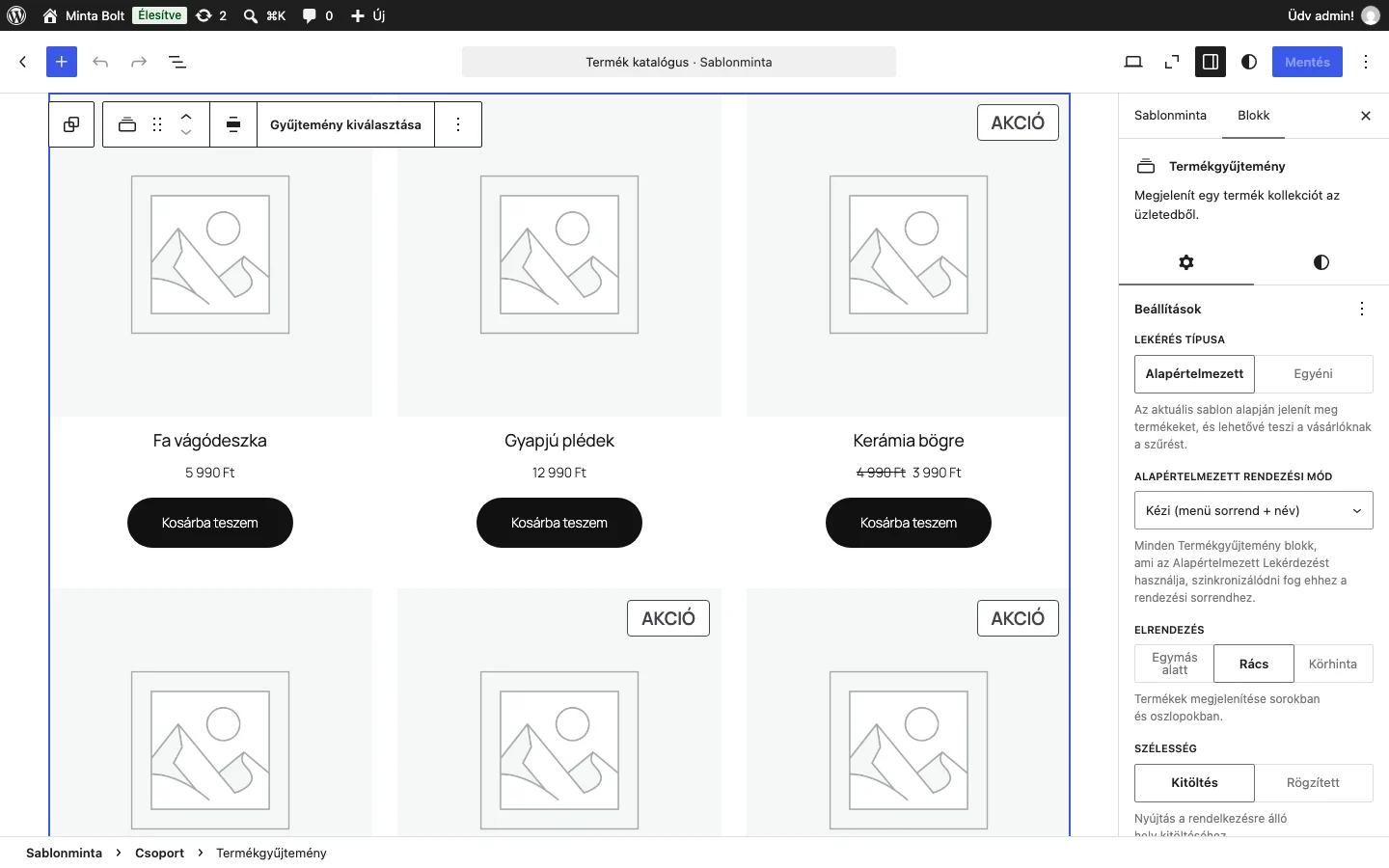
A képen a szülő blokk Beállítások paneljének teteje látszik. Az elérhető vezérlők a gyűjteménytől, a lekérés típusától és az elrendezéstől függnek. Ha egy vezérlő hiányzik, nézd meg a megfelelő Beállítások vagy Szűrők fejléc melletti hárompontos menüt.
Lekérés típusa
Szekció neve “Lekérés típusa”A lekérdezés határozza meg, mely termékek jelennek meg. A Lekérés típusa lehet Alapértelmezett vagy Egyéni.
Alapértelmezett. Katalógus- és archívumsablonokon a sablont követi, és lehetővé teszi, hogy a vásárlók szűrjék az eredményt. A fő katalógusgyűjteménynél ezt tartsd meg, így a kategória-, címke-, márka-, tulajdonság- és keresőoldalak a várt termékeket mutatják. Rendes oldalon a gyűjtemény saját feltételeit használja, és a vásárlók szintén szűrhetik. A vezérlő alatti súgószöveg elmondja, mit jelent a beállítás az adott helyen.
Ha a gyűjtemény katalógussablont követ, az Alapértelmezett rendezési mód a következőket kínálja: legújabbtól a legrégebbiig, ár szerint mindkét irányban, eladások szerint csökkenően, értékelés szerint csökkenően és Kézi (menü sorrend + név). Ez a közös katalógusbeállítást módosítja: a többi, alapértelmezett katalóguslekérdezést használó Termékgyűjtemény blokk is ezt a sorrendet követi.
Egyéni. Rögzített feltételek szerint mutatja a termékeket. Akkor használd, ha szerkesztett gyűjteményt szeretnél, amely a többi termék szűrésekor is megtartja a kiválasztását.
A Rendezés (Order by) a név, a dátum, az ár, az eladások és az értékelés szerint is lehet, mindkét irányban, valamint Kézi (menü sorrend + név) vagy Véletlenszerű. A véletlen sorrend nem garantálja, hogy minden oldalbetöltéskor más lesz.
- Termékek oldalanként: hány termék látszik egyszerre.
- Megjelenítendő oldalak maximális száma: legfeljebb hány oldalt böngészhetnek a vásárlók; a 0 az összeset engedi. Ha a vásárlóknak az első oldalon túli termékeket is el kell érniük, adj hozzá Lapozás blokkot.
- Szűrők: az Akciós termékek megjelenítése és a Készletállapot szűkít. A hárompontos menüvel további szűrők kapcsolhatók be: kézzel választott termékek, kulcsszó, termék tulajdonságok, kiemelt termékek, létrehozás dátuma, árszint, márkák, kategóriák és címkék. A kész gyűjteményeknél a nem alkalmazható vezérlők rejtve lehetnek.
Elrendezés
Szekció neve “Elrendezés”Válaszd azt az elrendezést, amely illik a rendelkezésre álló helyhez.
- Egymás alatt: függőleges lista.
- Rács: sorok és oszlopok. Az Oszlopok számát állíthatod; a Reszponzív bekapcsolva kisebb képernyőn kevesebb oszlop látszik.
- Körhinta: vízszintesen görgethető gyűjtemény. A termékek számának vezérlője a rendelkezésre álló körhintavezérlőktől függően Termékek a körhintában vagy Termékek száma néven szerepel.
A Szélesség lehet Kitöltés (a termékek kitöltik a rendelkezésre álló helyet) vagy Rögzített. Mentés előtt nézd meg az eredményt széles és keskeny képernyőn is.
Példák
Szekció neve “Példák”Egy sor kiemelt termék
Szekció neve “Egy sor kiemelt termék”- Jelöld ki a szülő gyűjteményt, és válaszd az Egyéni lekérés típust.
- Válaszd a Rács elrendezést, és állítsd be az Oszlopok számát arra, ahány termék kerüljön egy sorba (például 3).
- Állítsd a Termékek oldalanként értéket ugyanerre a számra. A Beállítások hárompontos menüjében kapcsold be a Megjelenítendő oldalak maximális száma mezőt, és add meg: 1.
- Hagyd bekapcsolva a Reszponzív beállítást, hogy kisebb képernyőn kevesebb oszlop legyen.
Széles képernyőn a gyűjtemény egy sort mutat, ha elég termék felel meg a feltételeknek; kisebb képernyőn a kártyák több sorba törhetnek. Ha vízszintes böngészést szeretnél, használj körhintát.
Termékek kategória, címke vagy tulajdonság szerint
Szekció neve “Termékek kategória, címke vagy tulajdonság szerint”- Jelöld ki a szülő gyűjteményt, nyisd meg a Blokk beállításait, és válaszd az Egyéni típust.
- A Szűrők hárompontos menüjében kapcsold be a termékkategóriák, címkék vagy tulajdonságok szűrőjét.
- A megjelenő vezérlőkben jelöld ki a belefoglalandó értékeket. Tulajdonságnál válaszd ki a tulajdonságot és a kifejezéseit.
- Nézd meg a termékeket a szerkesztőben. Ha egy sem jelenik meg, ellenőrizd, hogy van-e közzétett termék, amely az összes megadott feltételnek megfelel, és hogy a készlet- és akciószűrő nem zárja-e ki őket.
Ellenőrzés
Szekció neve “Ellenőrzés”- Mentsd el az oldalt vagy a sablont, és nyisd meg az előoldalon.
- Nézd meg a kiválasztott termékeket, a sorrendet és az elrendezést asztali és mobilméretben is. Archívumsablonnál nyiss meg egy valódi kategóriát, címkét vagy keresési találatot, és ellenőrizd, hogy a fő gyűjtemény követi az oldal környezetét.
- Próbáld ki a lapozást, a körhintát és a vásárlói szűrőket, ha használsz ilyet. Ha termékek hiányoznak, térj vissza a gyűjtemény feltételeihez, a termékek számához és az oldalkorláthoz.
Készült: