

 Magyarmagyar
A WooCommerce-sablonok áttekintése
Mik a sablonok, hol találod a WooCommerce saját sablonjait, hogyan készíthetsz egyedit, és hogyan állíthatod vissza az alapot.
A sablon blokkok olyan elrendezése, amely több oldal, bejegyzés vagy termék kinézetét határozza meg. A téma az egész webhely arculatát adja, a sablon csak a szerkezetet és az elrendezést. A sablont a téma vagy egy bővítmény (például a WooCommerce) adja, de te is szerkesztheted a webhelyszerkesztőben. Ha módosítasz egy sablont, minden oldal változik, amely azt használja: az Egy termék sablon átalakítása például minden termékoldalra hat.
A WooCommerce a bolt oldalaihoz saját sablonokat hoz. Ezek blokkos témával szerkeszthetők, és ha a témád ugyanilyen sablont tartalmaz, az felülírja a WooCommerce alapját. A sablonok mellett a sablonrészek és a blokkminták segítenek az újrahasználható elrendezések kialakításában.
A WooCommerce-sablonok megkeresése
Szekció neve “A WooCommerce-sablonok megkeresése”- Nyisd meg a Megjelenés → Szerkesztő oldalt.
- Kattints a Mintasablonok pontra.
- A bal oldali listában válaszd a WooCommerce szűrőt.
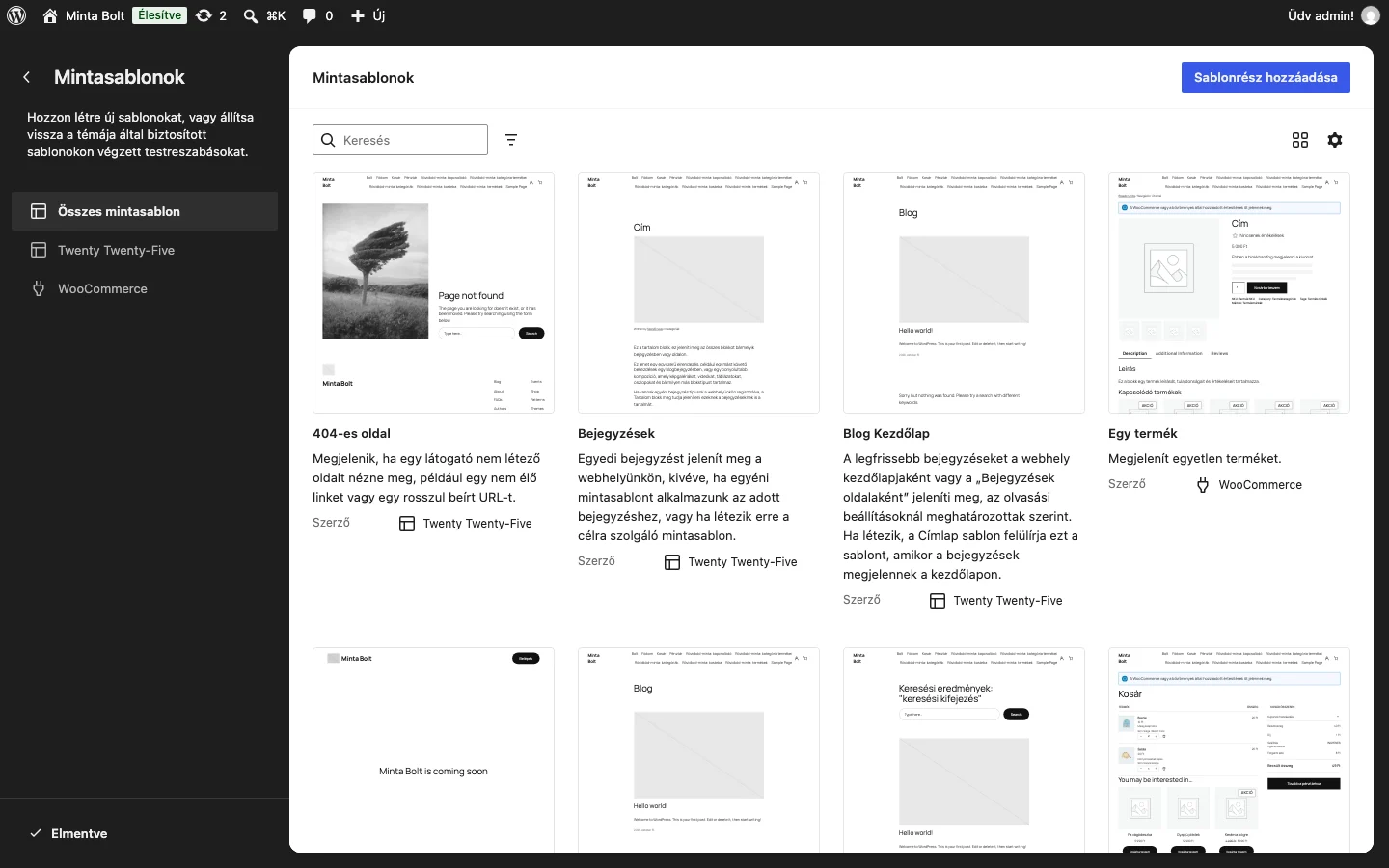
A képen a Mintasablonok lista látszik; a WooCommerce szűrő csak a bővítmény sablonjait mutatja.
Gyorsabb út a parancspaletta: a szerkesztőben nyomd meg a Cmd+K (Mac) vagy a Ctrl+K (Windows) billentyűket, és keress rá a sablon nevére. Ha egy sablont vagy sablonrészt éppen szerkesztesz, a tetején lévő sablonnévre kattintva is megnyílik a keresés.
A WooCommerce sablonjai
Szekció neve “A WooCommerce sablonjai”| Sablon | Mit határoz meg | Részletek |
|---|---|---|
| Egy termék | Az egyes termékoldalak elrendezése | A termékoldalak szerkesztése |
| Termék katalógus | A Bolt oldal és a terméklisták elrendezése | A Termék katalógus sablon |
| Termékek kategóriánként, címkék, attribútum vagy márka szerint | A termékcsoportok archív oldalai | Kategória, címke, attribútum és márka sablonok |
| Termék keresési eredmények | A bolti keresés találati oldala | A keresési találatok sablonja |
| Hamarosan indulunk | A „hamarosan nyitunk” oldal | A „Hamarosan indulunk” sablon |
| Rendelés visszaigazolás | A vásárlás utáni köszönő oldal | A rendelés-visszaigazolás sablon |
| Kosár | A kosár oldal elrendezése | A Kosár blokk |
| Pénztár | A pénztár oldal elrendezése | A Pénztár blokk |
A sablonokban a blokkokat átmozgathatod, és újakat is felvehetsz. Ha fejlesztő vagy, és a saját blokkos témádban felül akarod írni a WooCommerce sablonjait, a módosított változatokat a téma /templates mappájába tedd.
Saját sablon készítése
Szekció neve “Saját sablon készítése”Egyedi sablont bármelyik bejegyzéshez, laphoz, termékhez vagy kategóriához készíthetsz: a Mintasablonok lap tetején lévő Sablonrész hozzáadása gomb megnyitja a Sablon hozzáadása ablakot, ahol kiválasztod, mire vonatkozzon az új sablon.
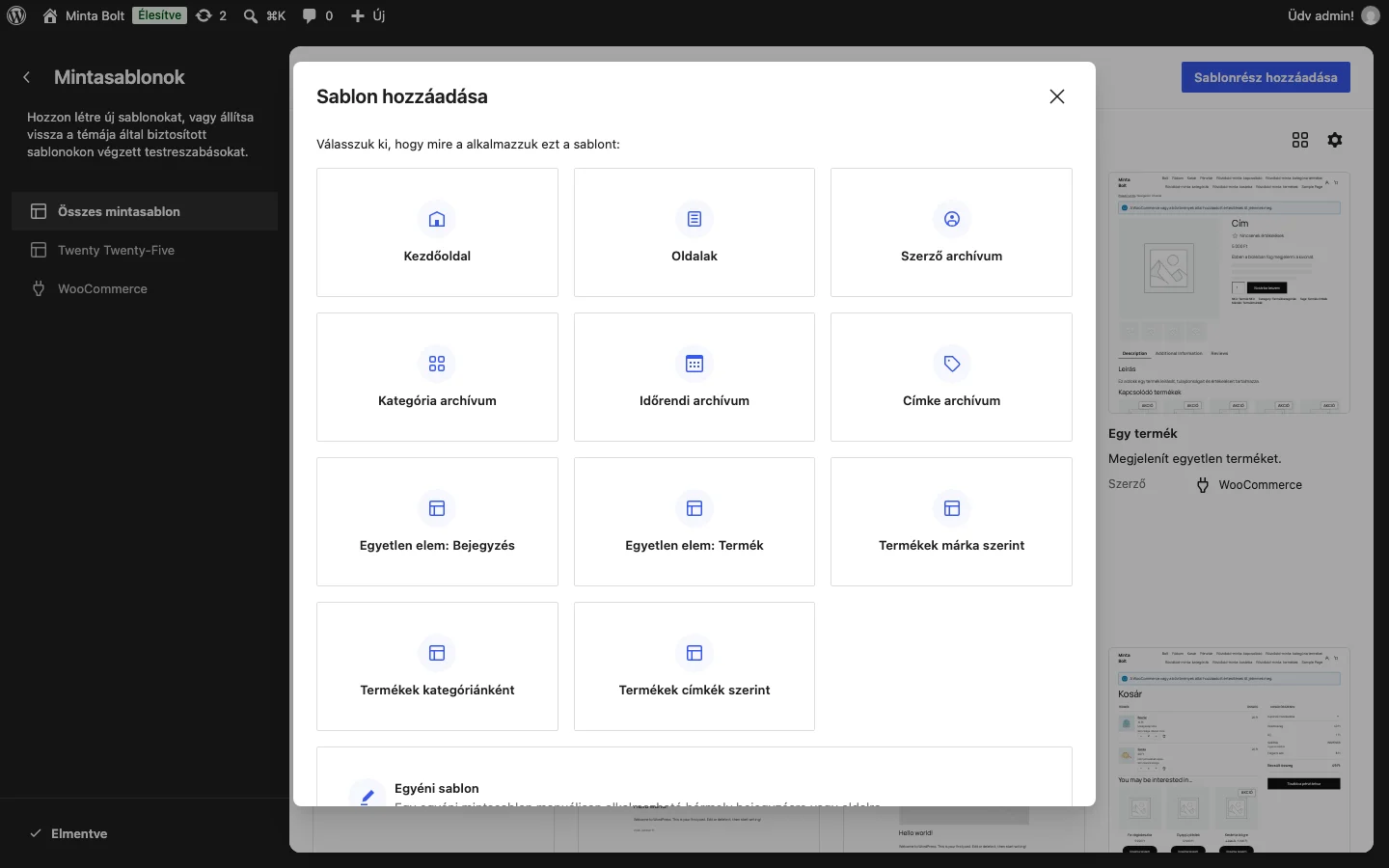
A képen a WooCommerce-es lehetőségek: Egyetlen elem: Termék, Termékek kategóriánként, Termékek címkék szerint és Termékek márka szerint. A lépéseket a megfelelő fejezetek írják le: egy termék sablonja és a kategóriasablon.
Módosítások visszaállítása
Szekció neve “Módosítások visszaállítása”Ha egy sablonon elrontottál valamit, visszaállíthatod a téma vagy a WooCommerce eredeti változatát. A visszaállítás a sablon összes módosítását törli, és nem vonható vissza.
- Nyisd meg a Megjelenés → Szerkesztő oldalt.
- Kattints a Mintasablonok pontra.
- Keresd meg a sablont, és kattints a kártya jobb alsó sarkában lévő három pontra (⋯).
- Válaszd a visszaállítás parancsot.
Ugyanez a sablon megnyitása után is működik: a sablon neve melletti három pont (⁝) menüjében találod. A menü csak olyan sablonnál elérhető, amelyet már módosítottál.
Készült: