

 Magyarmagyar
Haladó beállítások
Boltoldalak, végpontok, REST API-kulcsok, webkapcsok, adatküldés, Blueprint és a WooCommerce funkciókapcsolói.
A WooCommerce → Beállítások → Haladó fülön állítod be a bolt alapoldalait, hozol létre API-kulcsokat külső alkalmazásoknak, adsz hozzá webkapcsokat, és kapcsolod be az új vagy kísérleti funkciókat. A fül alfülei: Oldalbeállítások, REST API kulcsok, Webkapcsok, WooCommerce.com, Blueprint (béta) és Funkciók.
Oldalbeállítások
Szekció neve “Oldalbeállítások”A WooCommerce néhány alapfunkciót külön oldalakhoz köt, hogy tudja, hová irányítsa a vásárlókat.
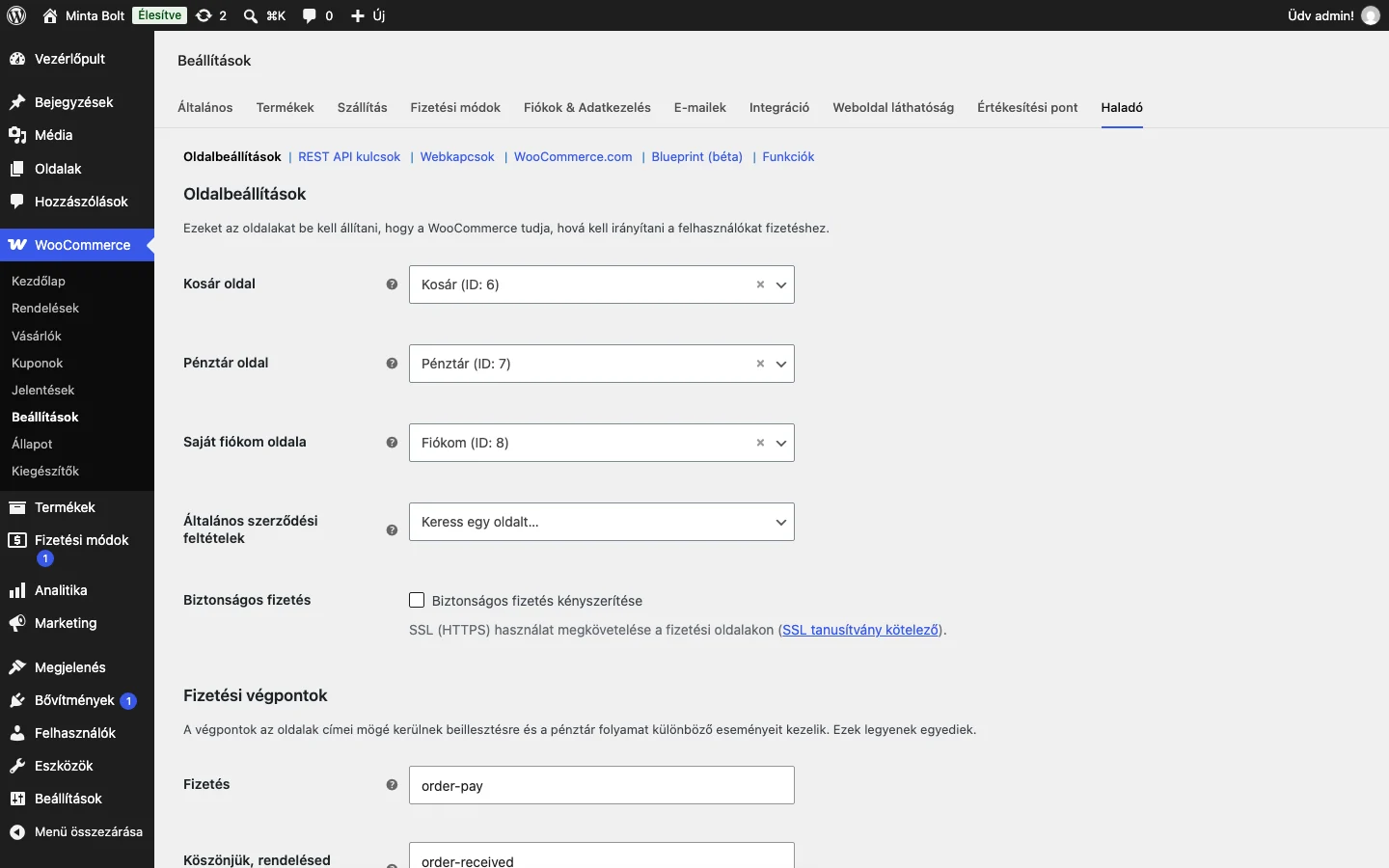
A képen az alapoldalak legördülő listái látszanak, az ID a kiválasztott oldal azonosítója.
| Beállítás | Mire való |
|---|---|
| Kosár oldal | A vásárló kosarának tartalmát mutatja. |
| Pénztár oldal | Itt adja meg a vásárló a fizetési adatokat, és itt adja le a rendelést. |
| Saját fiókom oldala | A regisztrált vásárlók itt nézik meg a rendeléseiket és szerkesztik a fiókjuk adatait. |
| Általános szerződési feltételek | A bolt szerződési feltételeit mutatja. |
Nem kötelező pontosan azokat az oldalakat használnod, amelyeket a WooCommerce telepítéskor létrehozott, de a Kosár oldal és a Pénztár oldal nélkül a vásárlók nem tudnak vásárolni és fizetni. Általában a WooCommerce a telepítés során maga létrehozza és beállítja őket.
Ha olyan boltot használsz, amely nem HTTPS-en keresztül érhető el, itt megjelenik a Biztonságos fizetés kényszerítése jelölőnégyzet is. Az SSL (HTTPS) használatát megköveteli a fizetési oldalakon.
Általános szerződési feltételek oldal
Szekció neve “Általános szerződési feltételek oldal”- Hozz létre egy új oldalt az Oldalak → Új oldal menüben.
- Menj a WooCommerce → Beállítások → Haladó → Oldalbeállítások oldalra.
- Az Általános szerződési feltételek listából válaszd ki az oldalt, és mentsd a módosítást.
A klasszikus (shortkódos) pénztárban a feltételek a pénztár oldalán, beágyazva jelennek meg: a vásárló a feltételekre kattintva kinyitja és végiggörgetheti őket, majd bejelöli az elfogadó jelölőnégyzetet. A blokkos pénztárban egy üzenetet lát: „A vásárlás folytatásával elfogadod az Általános szerződési feltételeket és az Adatvédelmi irányelveket”, a kiválasztott oldalakra mutató hivatkozásokkal. Ezt az üzenetet a blokkszerkesztőben módosíthatod.
Fizetési végpontok
Szekció neve “Fizetési végpontok”A végpont az oldal címéhez fűzött kiegészítés, amellyel a WooCommerce más tartalmat jelenít meg ugyanazon az oldalon. Az alábbiak a pénztárfolyamat egyes lépéseit kezelik. Egyedinek kell lenniük, és csak akkor módosítsd őket, ha van rá okod.
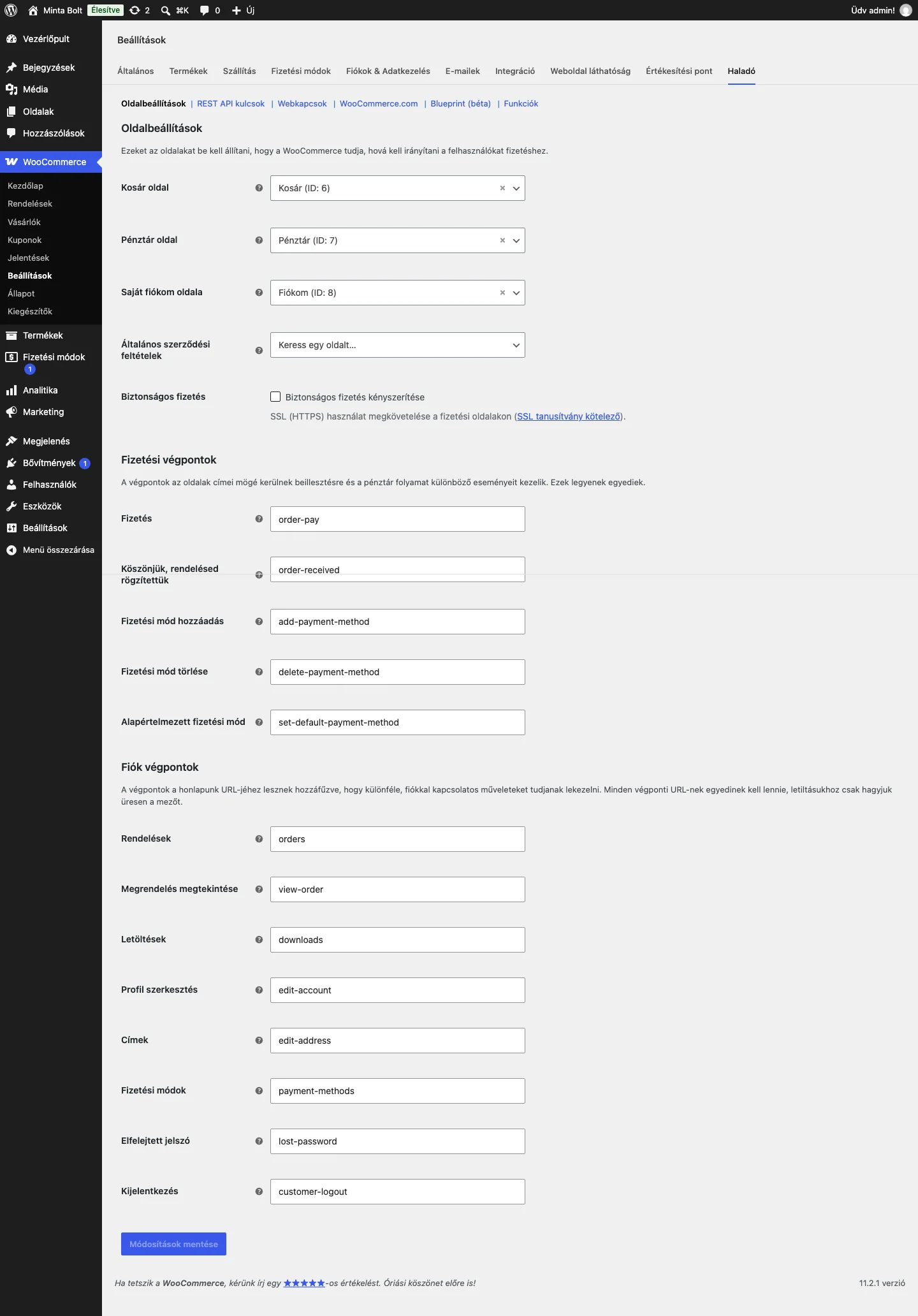
A képen az alapértelmezett végpontnevek látszanak: minden mezőbe a végpont URL-ben használt neve kerül.
| Mező | Mit kezel |
|---|---|
| Fizetés | A függőben lévő rendelés fizetési oldala. |
| Köszönjük, rendelésed rögzítettük | A sikeres vásárlás utáni visszaigazoló oldal. |
| Fizetési mód hozzáadás | Új, elmentett fizetési mód hozzáadása a fiókhoz. |
| Fizetési mód törlése | Elmentett fizetési mód törlése. |
| Alapértelmezett fizetési mód | Elmentett fizetési mód megjelölése alapértelmezettként. |
Fiókvégpontok
Szekció neve “Fiókvégpontok”Ezek a Saját fiókom oldal egyes részeit kezelik. Szintén egyedinek kell lenniük, és általában nem kell módosítani őket.
| Mező | Mit kezel |
|---|---|
| Rendelések | A vásárló korábbi rendelései. |
| Megrendelés megtekintése | Egy adott rendelés részletei. |
| Letöltések | A vásárló elérhető digitális letöltései. |
| Profil szerkesztés | A név, az e-mail-cím és a jelszó módosítása. |
| Címek | A számlázási és szállítási címek kezelése. |
| Fizetési módok | Az elmentett fizetési módok megtekintése és kezelése. |
| Elfelejtett jelszó | A jelszó visszaállítása. |
| Kijelentkezés | A vásárló kijelentkeztetése. |
Ha a Funkciók alfülön bekapcsolod a rendelés-visszavonás funkciót, az oldalbeállításoknál megjelenik egy további, a rendelés-visszavonáshoz tartozó végpont is.
REST API kulcsok
Szekció neve “REST API kulcsok”A REST API kulcsok alfülön olyan kulcsokat hozhatsz létre, amelyekkel külső alkalmazások kapcsolódnak a boltodhoz.
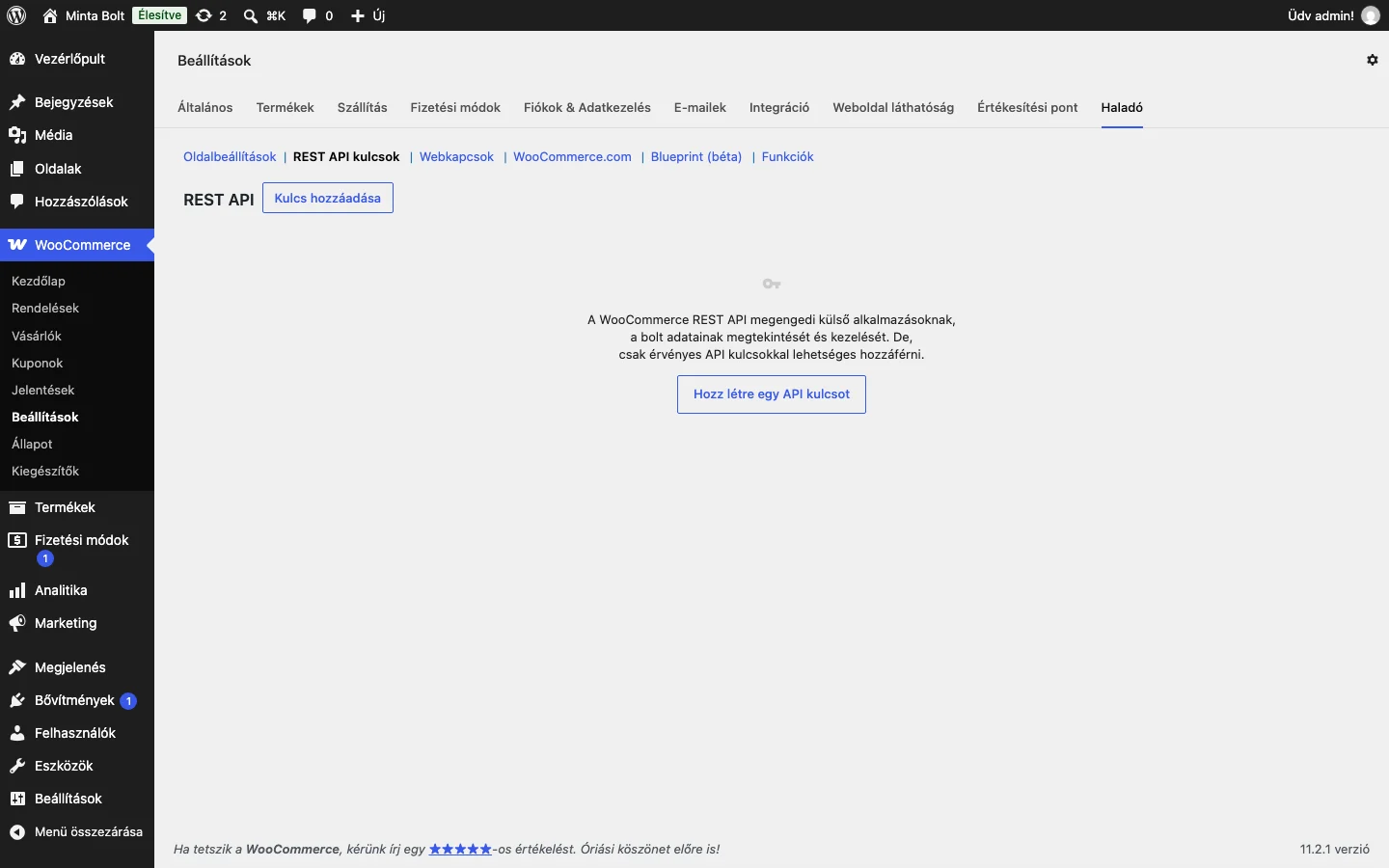
A képen még nincs kulcs: új létrehozásához kattints a Kulcs hozzáadása gombra.
A REST API főként fejlesztőknek készült, de egyes külső szolgáltatások kérhetik, hogy hozz létre kulcsot nekik, hogy kapcsolódni tudjanak a boltodhoz. Mivel a kulcs a WordPressen kívülről is hozzáférést ad a bolt adataihoz, óvatosan hozd létre és használd: csak olyan szolgáltatásnak adj kulcsot, amelyben megbízol, és ha már nincs rá szükség, töröld.
Mielőtt kulcsot hozol létre
Szekció neve “Mielőtt kulcsot hozol létre”A REST API csak olvasható formátumú közvetlen hivatkozásokkal működik. Nyisd meg a WordPress Beállítások → Közvetlen hivatkozások oldalát, és válassz bármelyik opciót az Egyszerű kivételével. A Nap és bejegyzés címe jó alapértelmezés.
Kulcs létrehozása
Szekció neve “Kulcs létrehozása”Minden kulcs egy WordPress-felhasználóhoz tartozik, és a jogosultsága határozza meg, mit tehet a csatlakozó alkalmazás.
- Menj a WooCommerce → Beállítások → Haladó → REST API kulcsok oldalra.
- Kattints a Kulcs hozzáadása gombra (ha még nincs kulcs, a lista helyén álló gombra). Megnyílik a Kulcs részletek űrlap.
- A Leírás mezőbe írd be, mire használod a kulcsot (például az alkalmazás nevét).
- A Felhasználó listából válaszd ki azt a felhasználót, akinek a nevében a kulcs működik.
- A Jogosultságok listából válaszd ki a hozzáférés szintjét:
- Olvasás: az alkalmazás lekérdezheti a bolt adatait.
- Írás: az alkalmazás létrehozhat és módosíthat adatokat.
- Olvasás/Írás: mindkettő.
- Kattints az API-kulcs generálása gombra.
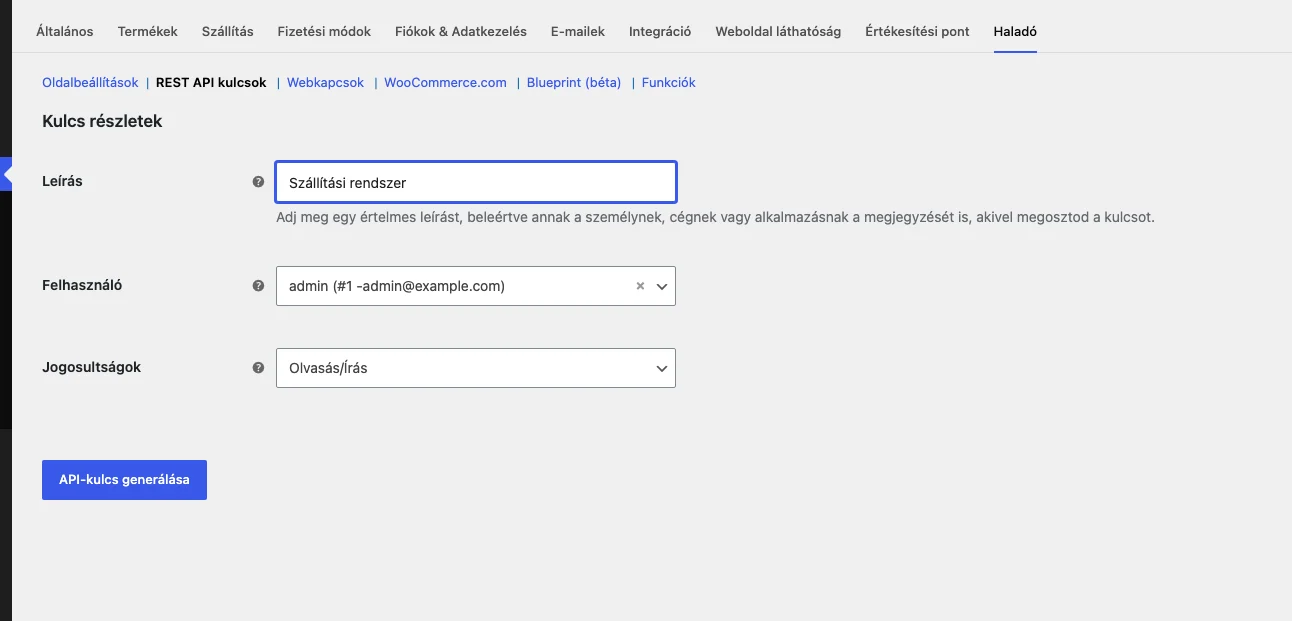
Az űrlapon a leírás és a jogosultság kitöltése után az API-kulcs generálása gomb hozza létre a kulcsot.
A generálás után megjelenik a Felhasználói kulcs, a Felhasználói titkos kulcs, egy QR kód és a Kulcs visszavonása hivatkozás. Másold ki a két kulcsot (a Másolás gombbal), és add meg a csatlakoztatott alkalmazásban. Az alkalmazás kérheti a bolt webcímét is.
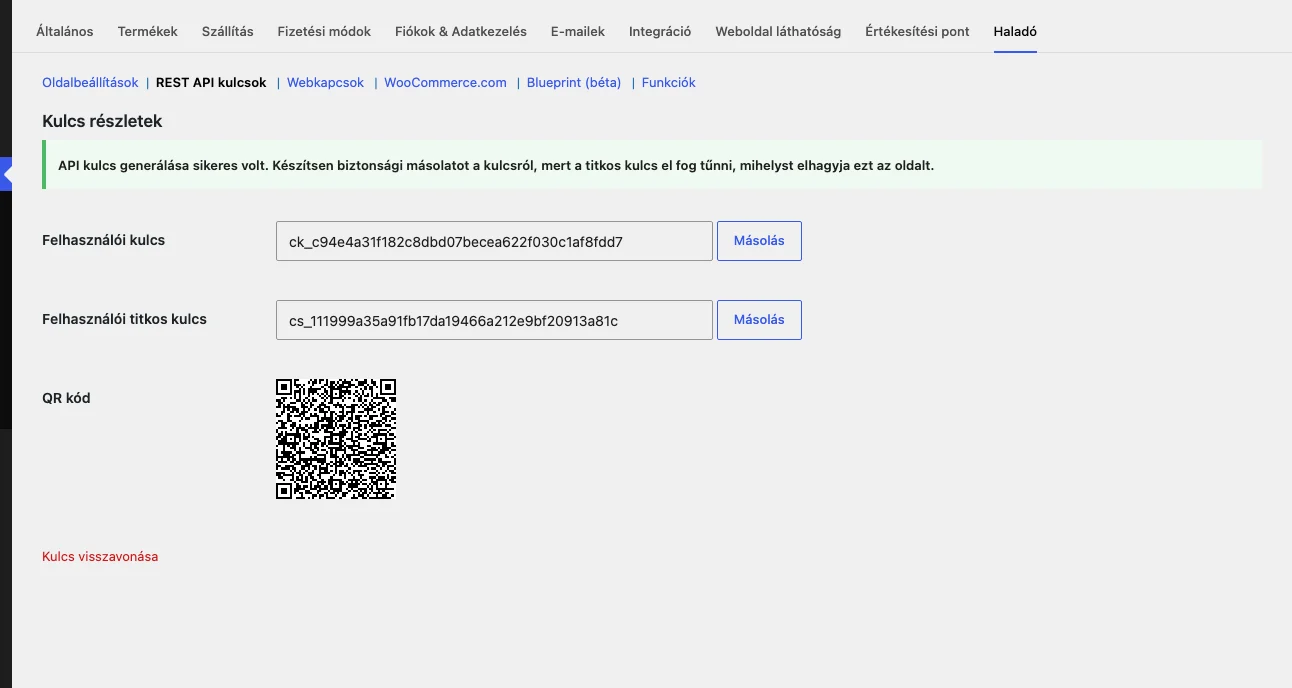
A titkos kulcsot csak most látod: amint elhagyod az oldalt, eltűnik, ezért előtte mentsd el biztonságos helyre. Ha elveszett, vond vissza a kulcsot, és hozz létre újat. A Kulcs visszavonása hivatkozással bármikor letilthatod a hozzáférést.
Régi (Legacy) REST API
Szekció neve “Régi (Legacy) REST API”A régi REST API a WooCommerce magjából már el lett távolítva, a WooCommerce a WordPress saját REST API-ját használja, ezért nincs ilyen alfül. Ha egy kapcsolódás még a régi API-t igényli, telepítsd és kapcsold be a WordPress.org-ról a „WooCommerce Legacy REST API” bővítményt, majd a WooCommerce → Beállítások → Haladó → Legacy API alfülön jelöld be a régi REST API engedélyezését. Fontos: a régi API-t használó webkapcsok is csak ezzel a bővítménnyel működnek tovább.
Saját integráció építéséhez a fejlesztői dokumentáció részletes végpontleírása szükséges; ez a kézikönyv csak a kulcskezelést tárgyalja.
Webkapcsok
Szekció neve “Webkapcsok”A webkapocs (webhook) egy eseményről szóló értesítés, amelyet a bolt egy általad megadott URL-re küld. Harmadik fél szolgáltatásainak összekötésére használhatod: például értesítheted a kiszállító rendszert, amikor új rendelés érkezik.
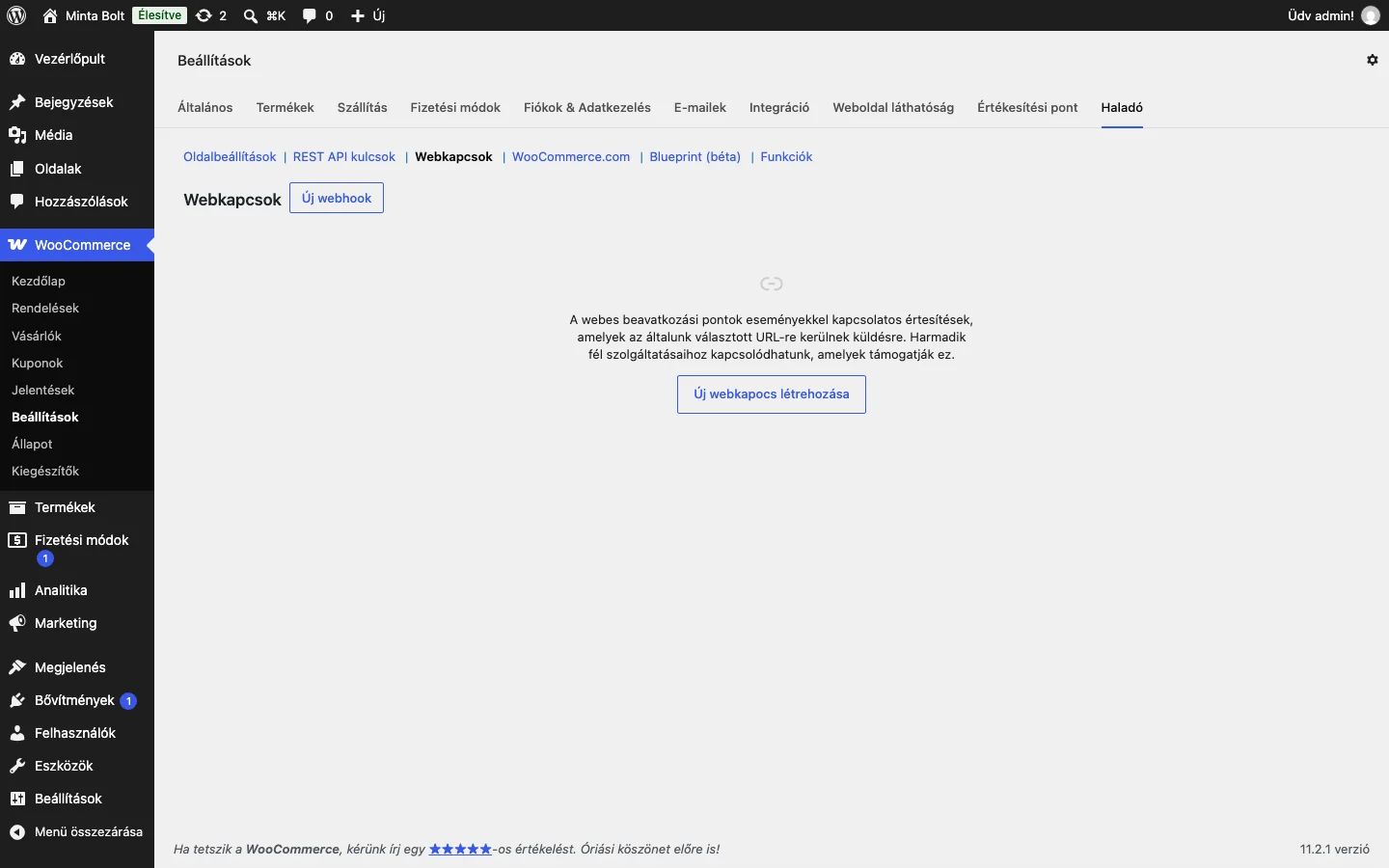
A képen még nincs webkapocs: létrehozáshoz kattints az Új webhook gombra.
Webkapocs létrehozásakor ezeket adod meg:
- a webkapocs nevét,
- az állapotot (aktív vagy szüneteltetett),
- a témát, vagyis az eseményt, amely elindítja (például „Rendelés létrehozva”),
- a kézbesítési URL-t, amelyre az értesítés megy,
- egy elhagyható titkos kulcsot a hitelesítéshez.
WooCommerce.com
Szekció neve “WooCommerce.com”Ezen az alfülön két beállítás szabályozza, hogyan kommunikál a bolt a WooCommerce-szal.
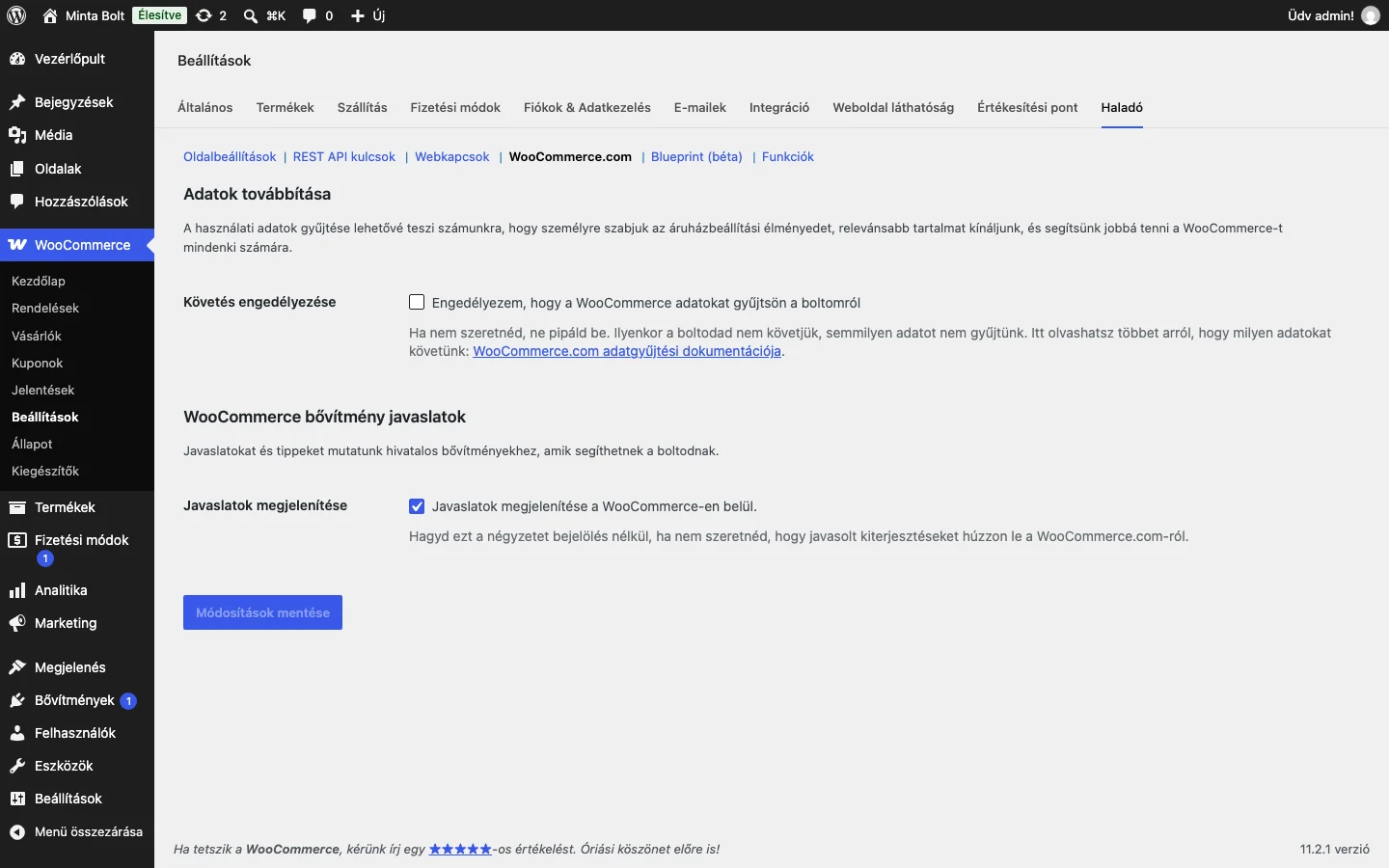
A képen mindkét beállítás látszik: a követés alapból ki van kapcsolva.
| Beállítás | Mit csinál | Alapérték |
|---|---|---|
| Követés engedélyezése | Bekapcsolva a WooCommerce használati adatokat küld: a bolt beállításait, a termékek és rendelések számát, a bolt URL-jét és az admin e-mail-címét. | Ki |
| Javaslatok megjelenítése | A WooCommerce hivatalos bővítményeket javasol a vezérlőpulton, például a fizetési beállításoknál. Ha nem kérsz javaslatokat, vedd ki a jelölést. | Be |
Piactér-javaslatok
Szekció neve “Piactér-javaslatok”A Javaslatok megjelenítése beállítás a WooCommerce-javaslatokat vezérli a vezérlőpulton.
- Bejelölve: a WooCommerce a bolt beállításai, a telepített bővítmények és a használat alapján személyre szabott bővítményajánlásokat jeleníthet meg a WordPress vezérlőpultján.
- Kijelölés nélkül: a javaslatok nem személyre szabottak, helyettük egy állandó bővítménylista jelenik meg.
A módosítás után kattints a Módosítások mentése gombra. A javaslatok csak az admin felületen látszanak, a vásárlók oldalán soha, és nem lassítják a boltot. Az összes javaslatot fejlesztő programozottan is kikapcsolhatja egy szűrővel. Ha a beállításokkal gond van, frissítsd a WordPresst és a WooCommerce-t, ellenőrizd a bolt kapcsolatát a WooCommerce-szal, szükség esetén kérj segítséget a WooCommerce támogatási fórumán.
Blueprint
Szekció neve “Blueprint”A Blueprint a bolt beállításainak tömeges importálására és exportálására való. Ha a Funkciók alfülön be van kapcsolva, a WooCommerce → Beállítások → Haladó → Blueprint (béta) oldalon exportálhatsz egy Blueprintet, vagy importálhatsz egyet JSON-fájlból.
- A fizetési beállítások nem kerülnek bele az exportba, ezeket az importálás után a célboltban külön állítsd be.
- Többhelyes (multisite) hálózaton az importáláshoz hálózati főadminisztrátori jogosultság kell.
Funkciók
Szekció neve “Funkciók”A Funkciók alfülön a stabil és a kísérleti WooCommerce-funkciókat kapcsolhatod be. Hogy pontosan mi látszik, függ a WooCommerce verziójától, a bolt beállításaitól és a bekapcsolt bővítményektől.
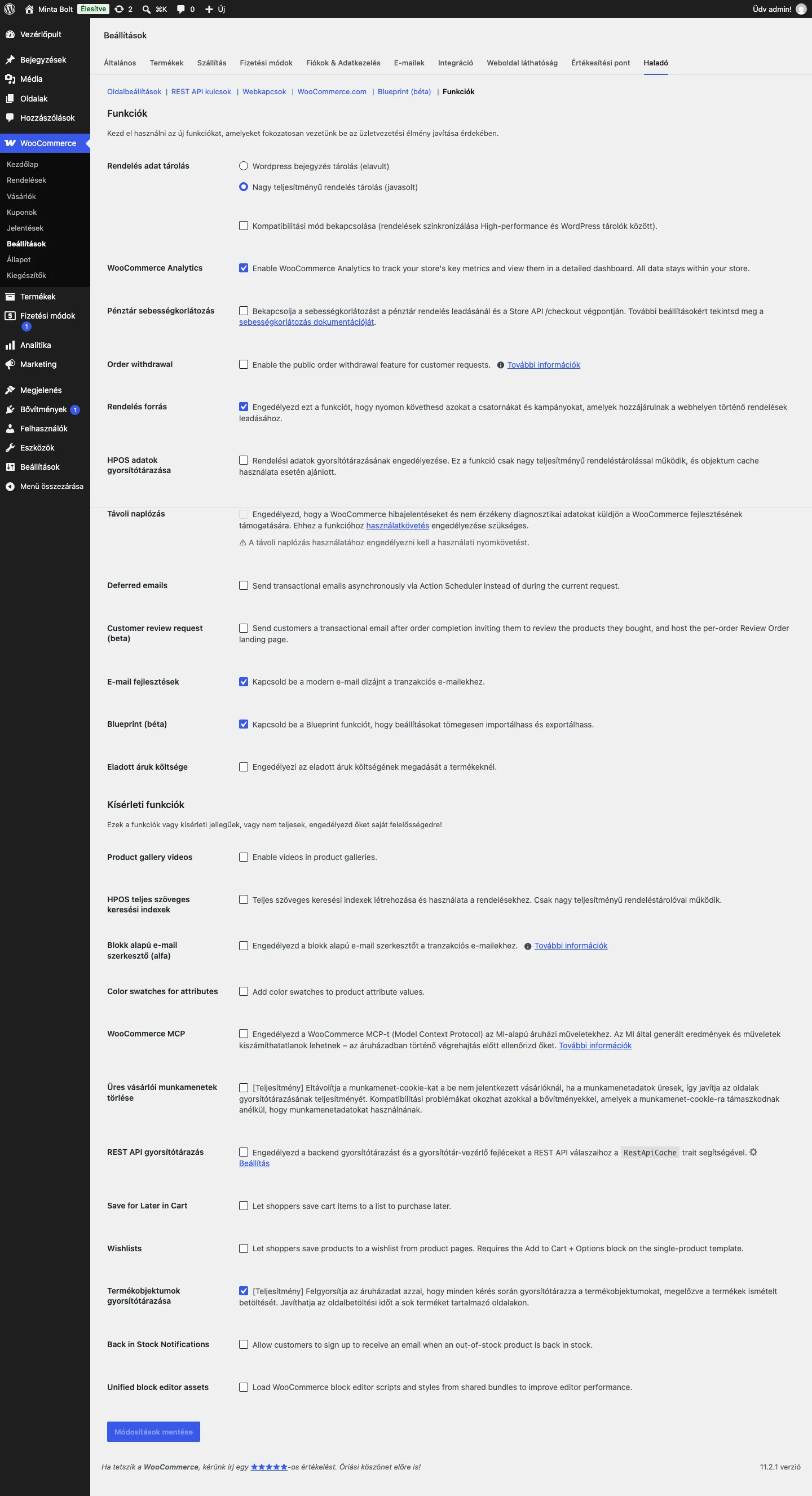
A képen két csoport látszik: felül a stabil funkciók, a Kísérleti funkciók fejléc alatt pedig a még nem teljes, saját felelősségre bekapcsolható funkciók.
Néhány felirat a képen angolul maradt: ezek a fordításból hiányoznak, a funkció így is ugyanaz.
Stabil funkciók
Szekció neve “Stabil funkciók”| Funkció | Mit csinál |
|---|---|
| Rendelés adat tárolás | Választhatsz a WordPress bejegyzéstárolás (elavult) és a nagy teljesítményű rendeléstárolás (HPOS, javasolt) között. Ha elérhető, a kompatibilitási mód a két tárolás között szinkronizálja a rendelések adatait. |
| Order withdrawal | A vásárlói rendelés-visszavonási kérések engedélyezése. Alapból ki van kapcsolva. |
| WooCommerce Analytics | A WooCommerce Analitika be- és kikapcsolása. |
| Pénztár sebességkorlátozás | Korlátozza a rendelésleadás és a Store API pénztár-végpontjának kéréseit. |
| Rendelés forrás | Nyomon követi azokat a csatornákat és kampányokat, amelyek hozzájárulnak a rendelésekhez. |
| HPOS adatok gyorsítótárazása | A rendelési adatokat gyorsítótárba teszi. Csak nagy teljesítményű rendeléstárolással működik, és objektumgyorsítótár használata esetén ajánlott. |
| Távoli naplózás | Engedi, hogy a WooCommerce hibajelentéseket és nem érzékeny diagnosztikai adatokat küldjön. Ehhez a WooCommerce.com alfülön a követést is engedélyezni kell. |
| Deferred emails | A tranzakciós e-maileket aszinkron, az Action Schedulerrel küldi, nem az aktuális kérés közben. |
| Customer review request (beta) | A rendelés teljesítése után e-mailt küld a vásárlónak, amelyben értékelésre kéri a megvett termékeket, és rendelésenként értékelőoldalt ad. |
| E-mail fejlesztések | A tranzakciós e-mailek modern kinézete. |
| Blueprint (béta) | A beállítások tömeges importálása és exportálása. |
| Eladott áruk költsége | A termékek költségének rögzítése a nyereségességi jelentésekhez. |
A termékvariációk több képet is kaphatnak: az állítható galéria minden boltban elérhető, ehhez nem kell funkciót bekapcsolni.
Kísérleti funkciók
Szekció neve “Kísérleti funkciók”Ezek a funkciók kísérletiek vagy nem teljesek. Éles boltban használatuk előtt próbáld ki őket.
| Funkció | Mit csinál |
|---|---|
| HPOS teljes szöveges keresési indexek | Teljes szöveges keresési indexet hoz létre és használ a nagy teljesítményű tárolású rendelések keresésénél. |
| Blokk alapú e-mail szerkesztő (alfa) | A tranzakciós e-maileket a blokkszerkesztővel építheted. |
| Product gallery videos | Videók a termékgalériában (klasszikus és blokkos galériában is). |
| Color swatches for attributes | Színminták a termékattribútum-értékekhez. |
| WooCommerce MCP | Model Context Protocol eszközök az AI-alapú áruházi műveletekhez. |
| Üres vásárlói munkamenetek törlése | Eltávolítja a nem jelentkezett vásárlók üres munkamenet-sütijeit, ami javítja az oldalgyorsítótárazást. Előtte próbáld ki a bővítményeiddel. |
| REST API gyorsítótárazás | Backend gyorsítótárat és gyorsítótár-vezérlő fejléceket ad a támogatott REST API-válaszokhoz. |
| Save for Later in Cart | A vásárló a kosár tételeit későbbi vásárlásra félreteheti egy listába. |
| Wishlists | A vásárlók a termékoldalon kívánságlistára menthetik a termékeket. Ehhez az egyes termék sablonjában az „Add to Cart + Options” blokk kell. |
| Termékobjektumok gyorsítótárazása | A kérés során gyorsítótárazza a termékobjektumokat, hogy ne töltse be ugyanazt a terméket többször. Új telepítésen alapból be van kapcsolva; a meglévő boltok megtartják a korábbi beállításukat. |
Videó a termékgalériában
Szekció neve “Videó a termékgalériában”A Product gallery videos funkció alapból ki van kapcsolva, és csak a Médiatárba feltöltött videókat támogatja.
- Menj a WooCommerce → Beállítások → Haladó → Funkciók oldalra.
- A Kísérleti funkciók alatt jelöld be a Product gallery videos funkciót.
- Kattints a Módosítások mentése gombra.
- Nyisd meg újra a Funkciók alfület, és ellenőrizd, hogy a beállítás mentve van-e.
- Adj videót a termék galériájához, majd nézd meg a terméket.
Ha a videó nem jelenik meg, ellenőrizd, hogy fel van-e töltve a Médiatárba, és hogy a sablonod vagy az egyedi galériád támogatja-e a funkciót.
Készült: