

 Magyarmagyar
Önkiszolgáló hibaelhárítási útmutató
Az első lépések, ha a boltod hibásan működik: frissítések sorrendje, ütközésvizsgálat, hasznos adatok és ismert hibák.
Mielőtt bárkitől segítséget kérnél, érdemes végigmenni ezen az útmutatón. A WooCommerce-problémák többségét ezek okozzák:
- elavult szoftver a weboldalon,
- ütközés a témával,
- ütközés egy másik bővítménnyel.
A frissítések gyakran már javítják a hibát, és a webhelyedet a feltörések ellen is védik. A WordPress, a WooCommerce, a bővítmények és a téma legfrissebb verziója az alap, amire a hibakeresés épül.
Először nézd meg, kell-e frissíteni
Szekció neve “Először nézd meg, kell-e frissíteni”A WooCommerce → Állapot → Rendszerállapot oldalon pirossal jelennek meg a fontos figyelmeztetések, például az elavult bővítmények, a kevés memória vagy a rosszul létrehozott oldalak.
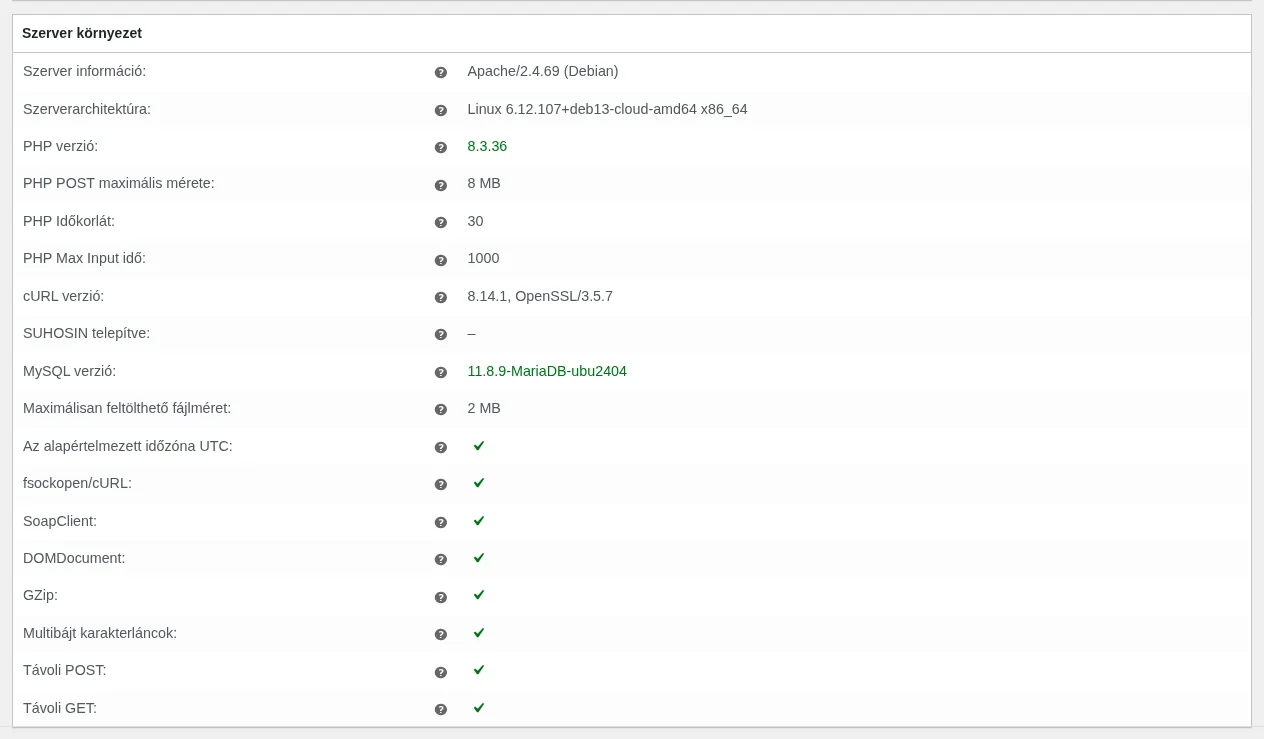
Az oldal részletes értelmezését a WooCommerce alapoldalai és a memóriakorlat emelése fejezet is használja.
A frissítés biztonságos sorrendje
Szekció neve “A frissítés biztonságos sorrendje”- Készíts teljes biztonsági mentést a webhelyről, az adatbázisról és a fájlokról. Kérd a tárhelyszolgáltatód segítségét, vagy használj mentőbővítményt.
- Nyisd meg a Bővítmények oldalt, és frissítsd a külső gyártók elavult bővítményeit. A WooCommerce-t még ne.
- Frissítsd a WooCommerce piacterén vásárolt kiegészítőket. Kézzel is cserélheted őket: a letöltött zip tartalmát FTP-n töltsd fel a
/wp-content/plugins/mappába, a meglévő fájlok felülírásával. Közben nem kell kikapcsolni a bővítményt, és fájlt törölni sem. - Frissítsd a WooCommerce-t a legújabb stabil változatra.
- Frissítsd a WordPresst.
- Frissítsd a témát. Ha nem vagy biztos benne, hogy a legújabbat használod, kérdezd meg a téma készítőjét.
Ha a WooCommerce-adatbázis régebbi, mint a bővítmény verziója, a WooCommerce adatfrissítési értesítést mutat. Ezt a frissítés után le kell futtatnod.
Bővítményt zipből is telepíthetsz: Bővítmények → Új bővítmény hozzáadása oldalon töltsd fel a fájlt. Ha újabb verziót töltesz fel egy már meglévő bővítményből, a frissítés automatikusan megtörténik. A piactéren vásárolt kiegészítők és témák előfizetésének aktiválásához nem kulcsot kell beírni, hanem össze kell kapcsolni a webhelyet a WooCommerce-fiókoddal.
Ütközések keresése
Szekció neve “Ütközések keresése”A hibák nagyjából fele külső téma vagy bővítmény ütközéséből ered. A vizsgálat menete:
- Válts át egy alapértelmezett WordPress-témára. Ha a hiba eltűnik, a témával van gond: kérdezd meg a téma fejlesztőjét, és nézd meg, van-e újabb verziója. Ha marad a hiba, menj tovább.
- Kapcsold ki ideiglenesen az összes bővítményt, kivéve a WooCommerce-t és azt a kiegészítőt, amelyik a gondot okozza.
- Ha a hiba megszűnik, valamelyik kikapcsolt bővítmény az oka. Kapcsold vissza őket egyesével, és minden után ismételd meg azt a műveletet, amelynél a hiba jelentkezett. Amelyiknél újra megjelenik, az az ütköző bővítmény.
- Ha a hiba alapértelmezett témával és más bővítmények nélkül is megmarad, folytasd a következő lépéssel.
- Ha a külső bővítmény vagy téma az ok, a fejlesztőjéhez fordulj, mert azokat a WooCommerce nem javítja.
A részletes eljárást a Bővítmény- és témaütközések tesztelése és a Hibaelhárítás a Health Check bővítménnyel fejezetben találod. Az ütközésvizsgálat időigényes és műszaki feladat; ha nem akarod magad elvégezni, fejlesztői partnert is bízhatsz meg vele.
Segítségkéréskor mit érdemes megírni
Szekció neve “Segítségkéréskor mit érdemes megírni”Ha továbbra sem találod a hibát, és segítséget kérsz, ezek a válaszok gyorsítják a megoldást:
- Mikor vetted észre először a hibát?
- Frissítettél valamit nemrég?
- Cseréltél témát, vagy módosítottad a kinézetet?
- Telepítettél új bővítményt?
- Több eszközön is előjön a hiba?
- Csak egy böngészőben jelentkezik, vagy mindegyikben?
- Látsz konkrét hibaüzenetet? Készíts róla képernyőképet.
A végzetes hibák üzenete általában kiírja az útvonalat is, benne azt a bővítményt vagy témát, amelyik a hibát okozza. Ez megmutatja, hol kell javítani.
Gyakori hibák, és hol találsz megoldást
Szekció neve “Gyakori hibák, és hol találsz megoldást”- Lassú weboldal: a Rendszerállapot jelentés memória- és verziófigyelmeztetései adnak támpontot.
- Nem mentődnek a termékváltozatok, adókulcsok és más nagy adatmennyiség: Nem mentődik a sok adat.
- Elmosódott termékképek: Elmosódott termékképek javítása.
- Elavult sablonok: a Rendszerállapot jelentés Sablonok részén látod, melyik felülírt sablon régi.
- Fordítás és honosítás: a WooCommerce nyelvi csomagja a WordPress fordítási rendszerén át települ.
Új funkció kérése és hibabejelentés
Szekció neve “Új funkció kérése és hibabejelentés”- Egyedi igényekhez (testreszabás, külön funkció) fejlesztői partnert kell bérelned.
- A WooCommerce alapbővítményének hibáját, ha a fenti lépések után is megmarad, a fejlesztők nyilvános hibakövetőjén jelentheted be. Ez csak az alapbővítményre vonatkozik, a kiegészítőkre és a témákra nem.
- Az ingyenes WooCommerce-bővítmény támogatását a WordPress.org közösségi fórumában találod. Gyakran már megválaszolt kérdést találsz benne.
Készült: