

 Magyarmagyar
A WooCommerce-testreszabó áttekintése
Hol találod a WooCommerce beállításait a WordPress Testreszabójában, és mit állíthatsz ott.
A WooCommerce a WordPress Testreszabójában is megjelenik, és a teljes webhelyre érvényes beállításokat ad a bolti értesítéshez, a termékkatalógushoz, a termékképekhez és a pénztárhoz. Ehhez nem kell kódot írnod.
Megnyitás
Szekció neve “Megnyitás”- A vezérlőpulton nyisd meg a Megjelenés → Testreszabás oldalt.
- A bal oldali menüben kattints a WooCommerce pontra.
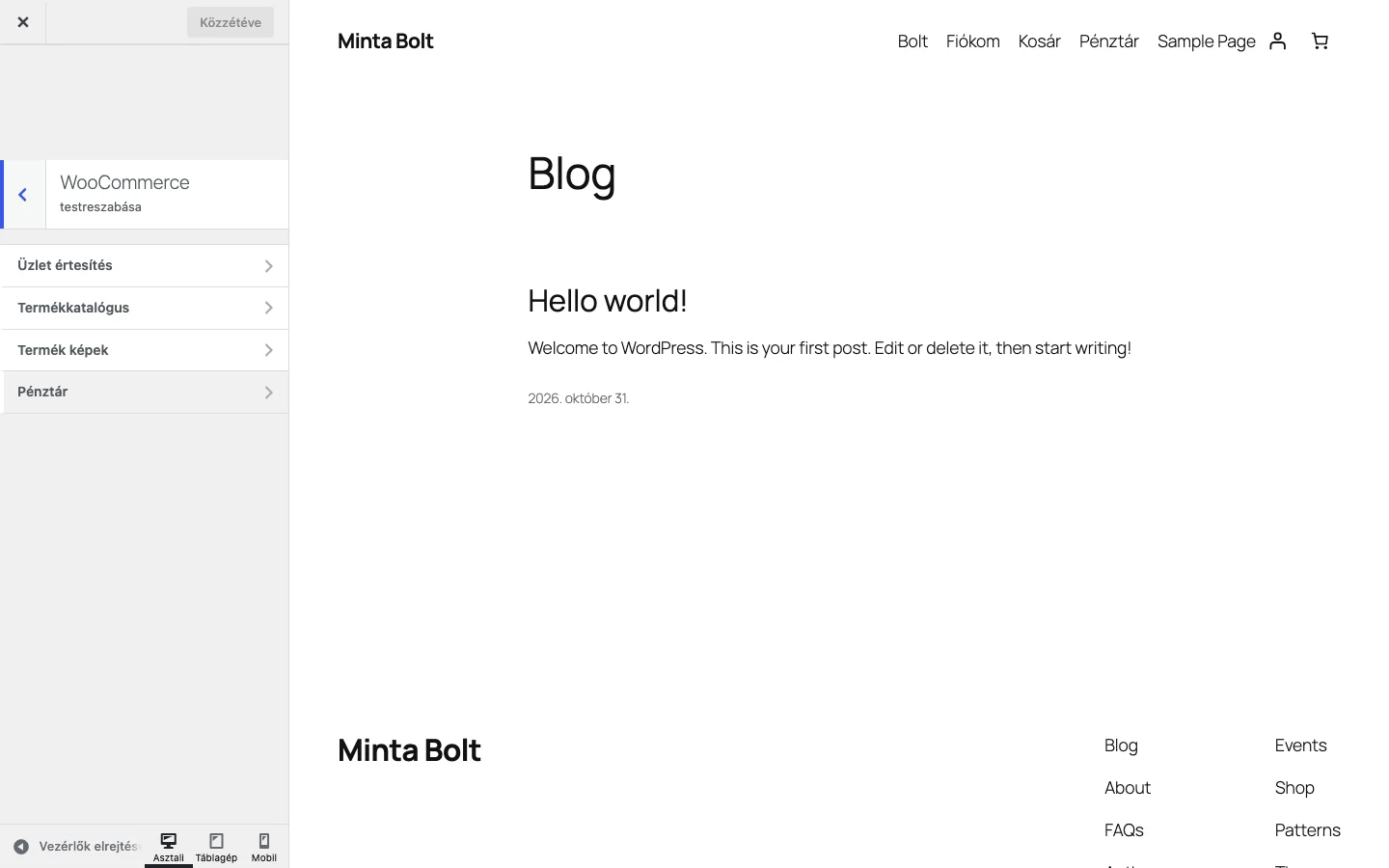
A képen a WooCommerce menü négy szakasza látszik: Üzlet értesítés, Termékkatalógus, Termék képek és Pénztár.
A szakaszok
Szekció neve “A szakaszok”| Szakasz | Mire való | Fejezet |
|---|---|---|
| Üzlet értesítés | A teljes webhelyen megjelenő sáv akciók, szállítási késések vagy események bejelentésére. | Bolti értesítés |
| Termékkatalógus | Mit mutasson a bolt és a kategóriaoldal, milyen sorrendben, hány termék legyen soronként és oldalanként. | Termékkatalógus |
| Termék képek (és a témától függően Termékoldal) | A termékoldal és a termékképek megjelenése, bélyegképek mérete és vágása. | Termékoldal és termékképek |
| Pénztár | Egyes mezők kötelező vagy rejtett volta, az adatkezelési tájékoztató és az általános szerződési feltételek oldala. | A pénztár megjelenése |
A Testreszabó használata
Szekció neve “A Testreszabó használata”A Testreszabóban a bal oldalon a beállítások, a jobb oldalon a bolt élő előnézete látszik. A módosítások csak a Közzététel gombra kattintva kerülnek éles használatba. Az alsó sávban az Asztali, Táblagép és Mobil gombbal különböző eszközök nézetében ellenőrizheted az eredményt.
Készült: