

 Magyarmagyar
Vásárlók jelentés
Ki vásárol az áruházadban, honnan, mikor volt utoljára aktív és mennyit költött: szűrők, oszlopok és CSV-letöltés.
A Vásárlók jelentés megmutatja, kik vásárolnak nálad, hol laknak, mikor regisztráltak vagy mikor voltak utoljára aktívak, és mennyit költöttek. A WooCommerce → Vásárlók menüpontban nyílik meg. Megnyitásához olyan fiók kell, amelynek van joga a WooCommerce-jelentések megtekintésére.
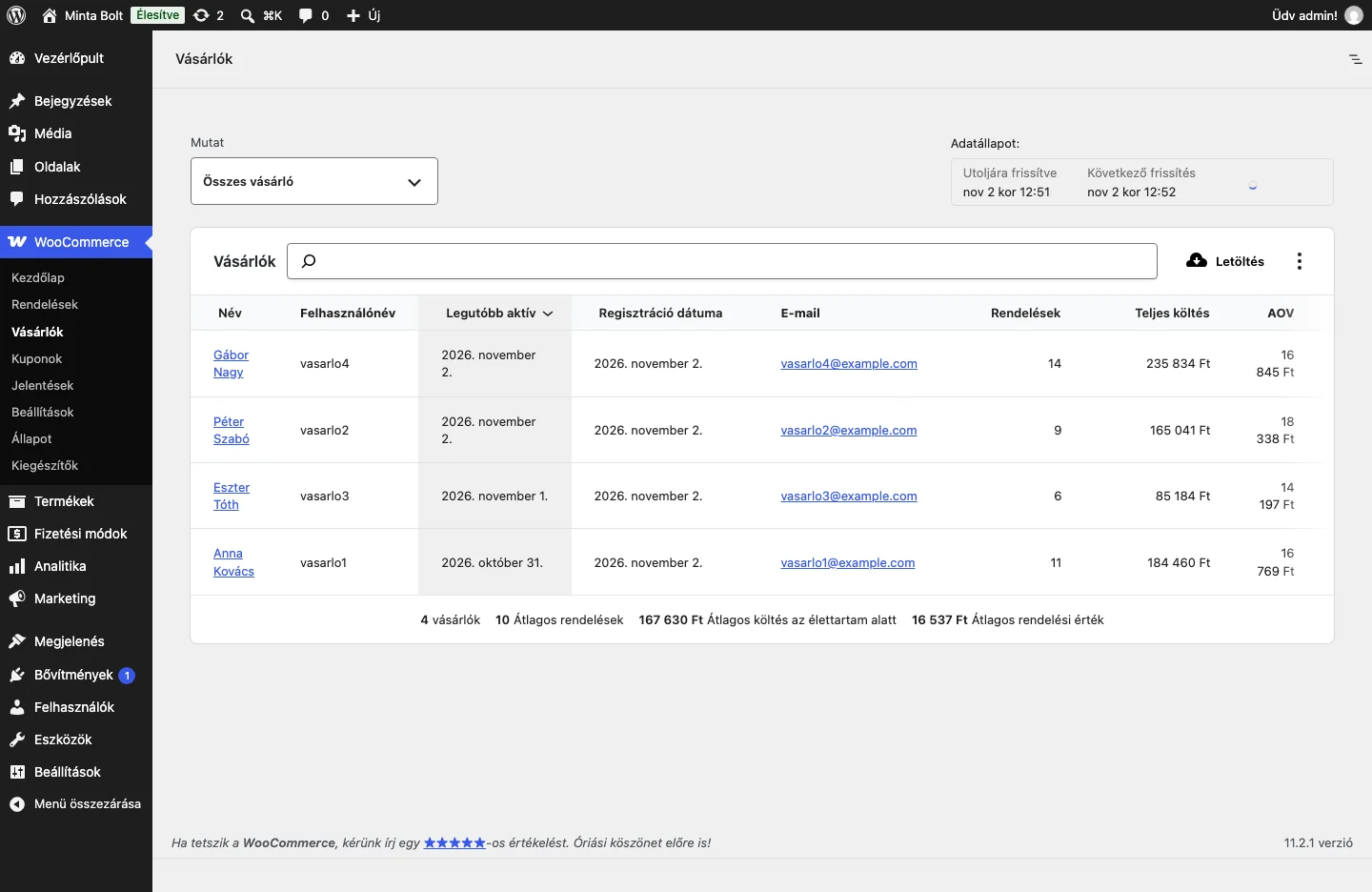
Figyeld meg a táblázat oszlopait és az alatta lévő összesítő sort.
A jelentésben a regisztrált vásárlók és a vendégek is szerepelnek. Ha egy vendég ugyanazzal az e-mail-címmel több rendelést ad le, a WooCommerce ezeket egyetlen vásárlóhoz kapcsolja.
A Mutat menü és a szűrők
Szekció neve “A Mutat menü és a szűrők”| Nézet | Mit mutat |
|---|---|
| Összes vásárló | Az összes vásárlói rekordot |
| Egy vásárló | Csak egy kiválasztott vásárlót |
| Haladó szűrők | Több feltétel kombinációját |
A haladó szűrőknél megadhatod, hogy a találatnak az összes feltételnek vagy bármelyik feltételnek meg kell felelnie. A szűrhető mezők:
- átlagos rendelési érték (AOV)
- ország vagy régió
- e-mail-cím
- utolsó aktivitás dátuma
- név
- rendelések száma
- regisztráció dátuma
- összes költés
- felhasználónév
A név, a felhasználónév, az ország vagy régió és az e-mail-cím szerinti szűrő konkrét vásárlói rekordokat választ ki. Ha a vásárló nevére részleges egyezéssel szeretnél keresni, használd a tábla fölötti keresőmezőt.
A tábla
Szekció neve “A tábla”Alapértelmezés szerint ezek az oszlopok látszanak: Név, Legutóbb aktív, Regisztráció dátuma, E-mail, Rendelések, Teljes költés, AOV (átlagos rendelési érték), Ország / régió és Szerepkör. A Felhasználónév, a Város, a Régió, az Irányítószám, a Számlázási telefonszám és a Szállítási telefonszám oszlop alapból rejtett.
A rejtett oszlopokat a Letöltés mellett lévő három pontos menüben kapcsolhatod be. A Szerepkör oszlop a tábla végén áll. Az oszlopfejlécre kattintva rendezhetsz; az alapértelmezett rendezés a Legutóbb aktív szerint történik.
A táblázat alatti összesítő a nézet vásárlóinak számát, az átlagos rendelésszámot, az élettartam alatti átlagos költést és az átlagos rendelési értéket mutatja.
- A regisztrált vásárló nevére kattintva megnyílik a WordPress-felhasználói profilja.
- Az e-mail-címre kattintva az eszközöd alapértelmezett levelezőprogramja nyílik meg.
Letöltés CSV-ben
Szekció neve “Letöltés CSV-ben”A Letöltés hivatkozás az aktuális nézetet CSV-fájlként exportálja. Nagyobb jelentésnél a WooCommerce a háttérben készíti el a fájlt, és e-mailben küldi el a letöltési linket.
A CSV tartalmazza a Számlázási telefonszám, a Szállítási telefonszám és a Szerepkör oszlopot is, utóbbit az utolsó oszlopként, akkor is, ha a telefonszám-oszlopok el vannak rejtve a táblában. Az üres telefonszám-cella azt jelenti, hogy a vásárlóhoz nincs mentett telefonszám. Ellenőrizheted a fájl fejlécsorában, hogy ezek az oszlopok benne vannak.
Ha a nézet nem azokat a vásárlókat tartalmazza, akiket vársz, állítsd vissza a Mutat menüt az Összes vásárló értékre, töröld a keresést és a haladó szűrőket, és csak ezután töltsd le újra.
A jelentések közös eszközeiről az Az Analitika alapjai fejezetben olvashatsz.
Készült: