

 Magyarmagyar
Csomagolási számítások
Hogyan választják ki a szállítási bővítmények a dobozt, és hogyan add meg a termékméreteket a pontos szállítási díjhoz.
Több fizetős szállítási bővítmény beépített csomagoló (box packer) algoritmussal dönti el, melyik doboz vagy boríték illik a legjobban a rendelés termékeihez. A WooCommerce alapcsomagja önmagában nem csomagol: ez a fejezet azt írja le, hogyan működik az ilyen csomagoló, hogyan add meg a termékméreteket, és hogyan válassz vagy készíts dobozokat.
Hogyan számol a csomagoló
Szekció neve “Hogyan számol a csomagoló”A csomagoló összeveti az elérhető dobozok és borítékok méretét (ha megadtad, a belső méretet) a kosárban lévő termékek méretével. A cél, hogy a rendelés a lehető legkevesebb dobozba férjen. Ha egy dobozba nem fér be minden, először a legnagyobb olyan dobozt tölti meg, amelybe a termékek még beférnek, a maradékhoz újabb dobozokat használ.
A méret mellett a súlyt is figyeli: nem tölt meg egy dobozt a megengedett legnagyobb súly fölé. Ha a rendelés túl nehéz egy dobozhoz vagy borítékhoz, több csomag lesz belőle.
Két csomagoló algoritmus
Szekció neve “Két csomagoló algoritmus”Egyes szállítási bővítményekben két csomagoló közül választhatsz:
| Csomagoló | Működése | Előny | Hátrány |
|---|---|---|---|
| Gyors (Speed Packer) | Főleg térfogatalapú: miután megnézte, hogy a termék mérete nem nagyobb a dobozénál, kiszámolja a termékek térfogatát (hosszúság × szélesség × magasság), és összeveti a doboz befogadóképességével. | Gyorsabb, kevesebb erőforrást használ, főleg nagy mennyiségnél. | A térfogatszámítás nem mindig egyezik a valódi csomagolással, ezért előfordulhat, hogy a termék- vagy dobozméreteken módosítanod kell. |
| Pontos (Accurate Packer) | Főleg forgatásalapú: minden terméket többféleképpen elforgat, mielőtt a dobozba teszi, mintha kirakós lenne. | Az eredmény általában pontosabb, mert úgy működik, ahogy az emberek is csomagolnak. | Nagy mennyiségnél lassabb és erőforrás-igényesebb. |
Termékméretek megadása
Szekció neve “Termékméretek megadása”A pontos szállítási díj legfontosabb alapja az egyes termékek adatlapja. Nyisd meg a terméket, és válaszd a Termék adatok doboz Szállítás fülét. Itt találod a súly és a méretek mezőit, a WooCommerce → Beállítások → Általános oldalon beállított mértékegységekben.
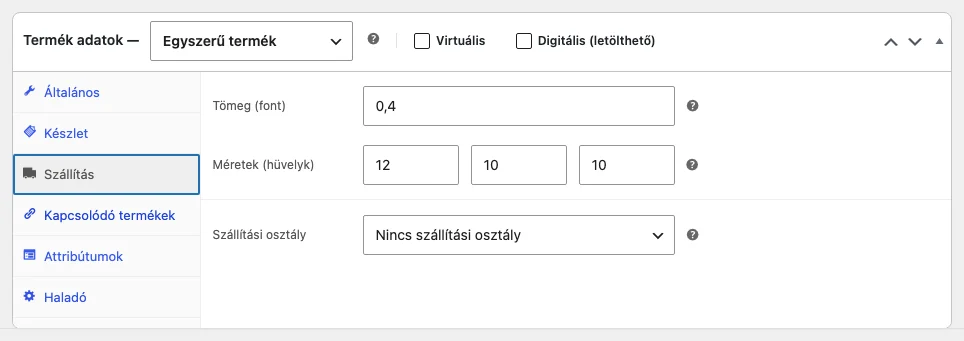
A Tömeg és a Méretek (hosszúság, szélesség, magasság) mezők a Szállítási osztály választó fölött vannak.
- Változatos terméknél a méretek változatonként is megadhatók. Ha egy változatnak nincs saját mérete, a szülőtermék értékei érvényesek.
- A termék szállítási méretét add meg, vagyis azt, hogy ekkora lesz a becsomagolt, feladott darab, ne a csomagolatlan méretét. A védőanyagot és a párnázást is számold bele.
Például egy poszter fekvő mérete 27″ széles, 41″ magas és 0,01″ vastag. Ha ezeket adnád meg, legalább 27″ × 41″ × 0,02″ méretű doboz kellene hozzá, sok kihasználatlan hellyel és felesleges szállítási díjjal. Ha viszont feltekered és csőbe teszed, kb. 27″ × 3″ × 3″ méretű csomag lesz, ez sokkal pontosabb szállítási méret.
Dobozok kiválasztása és saját dobozok
Szekció neve “Dobozok kiválasztása és saját dobozok”A legtöbb szállítási bővítmény a kiválasztott fuvarozó alapján alapértelmezett dobozméretekkel jön. A szabványos dobozméreteket a fuvarozók (például USPS, UPS, FedEx, Canada Post, Australia Post) weboldalán találod.
Fontos: a fuvarozók által megadott doboz méretek általában külső méretek. A belső tér a kartonfal vastagsága miatt kicsit kisebb. Egy 12″-esnek jelölt doboz belső mérete például nagyjából 11,75″, így egy 12″-es termék nem fér bele. Válassz a terméknél kicsit nagyobb dobozt.
Egyes szállítási bővítményekben saját dobozt és borítékot is felvehetsz. Ehhez mérd meg a külső méreteket a legszélesebb pontokon, a belső méreteket, és jegyezd fel a legnagyobb megengedett súlyt. A saját dobozokat a rendszer az alapértelmezett fuvarozói dobozok mellett használja, nem helyettük.
Hibakeresés
Szekció neve “Hibakeresés”Egyes szállítási bővítmények hibakeresési információt adnak arról, hogyan számolták ki a csomagokat. Hogy mi látszik és hol, az bővítményenként más, ezt a telepített szállítási bővítmény leírásában találod meg.
Néhány bővítmény a hibakeresési információt a vásárlóknak is megmutatja a kosárban vagy a pénztárban. A tesztelés végén mindig kapcsold ki a hibakeresést.
A szállítási osztályokról és a szállítási zónákról lásd a Szállítási osztályok és a Szállítási zónák fejezetet.
Készült: