

 Magyarmagyar
Rendelés visszavonása
A vásárlók bejelentkezés nélkül küldhetnek visszavonási kérelmet egy rendelésről: a funkció bekapcsolása, az űrlap, az értesítések és a kérelmek kezelése.
A rendelés visszavonása funkcióval a vásárlók bejelentkezés nélkül küldhetnek kérelmet egy rendelésről egy nyilvános űrlapon. A funkció a WooCommerce 11.1-es és újabb változataiban érhető el, és alapból ki van kapcsolva.
Mit érdemes tudni előre
Szekció neve “Mit érdemes tudni előre”- Az űrlap bármilyen korú rendelésről fogad kérelmet. A WooCommerce a rendelés létrehozásának dátumát csak arra használja, hogy figyelmeztetést mutasson neked. Azt nem dönti el, hogy a vásárlót megilleti-e az elállási jog.
- Egy rendeléshez egy kérelem tartozik. Ha egy már párosított rendelésre újra beküldenek egyet, az űrlap elutasítja, és a vásárló azt látja, hogy ehhez a rendeléshez már érkezett kérelem, és vegye fel veled a kapcsolatot. Az ismételt próbálkozásról nem kapsz értesítést, így a módosítani vagy bővíteni szándékozó vásárló közvetlenül keres majd meg.
- Egy e-mail-címről és egy IP-címről is csak 30 másodpercenként lehet kérelmet küldeni. Aki ennél gyorsabban próbálkozik, azt az üzenetet kapja, hogy várjon egy kicsit.
- A rendelés állapota nem számít: a kérelem párosítható lemondott, visszatérített vagy sikertelen rendeléshez is. Mielőtt lépsz, nézd meg a rendelés aktuális állapotát.
- A kérelem beküldése nem módosítja magától a rendelés állapotát, nem mondja le a rendelést, és nem térít vissza pénzt. Te döntöd el, mi legyen: visszatérítés, a termék visszakérése vagy további információ kérése a vásárlótól.
A funkció bekapcsolása
Szekció neve “A funkció bekapcsolása”- Nyisd meg a WooCommerce → Beállítások → Haladó → Funkciók oldalt.
- Keresd meg az Order withdrawal sort, és jelöld be. A leírása: „Enable the public order withdrawal feature for customer requests.”
- Kattints a Módosítások mentése gombra.
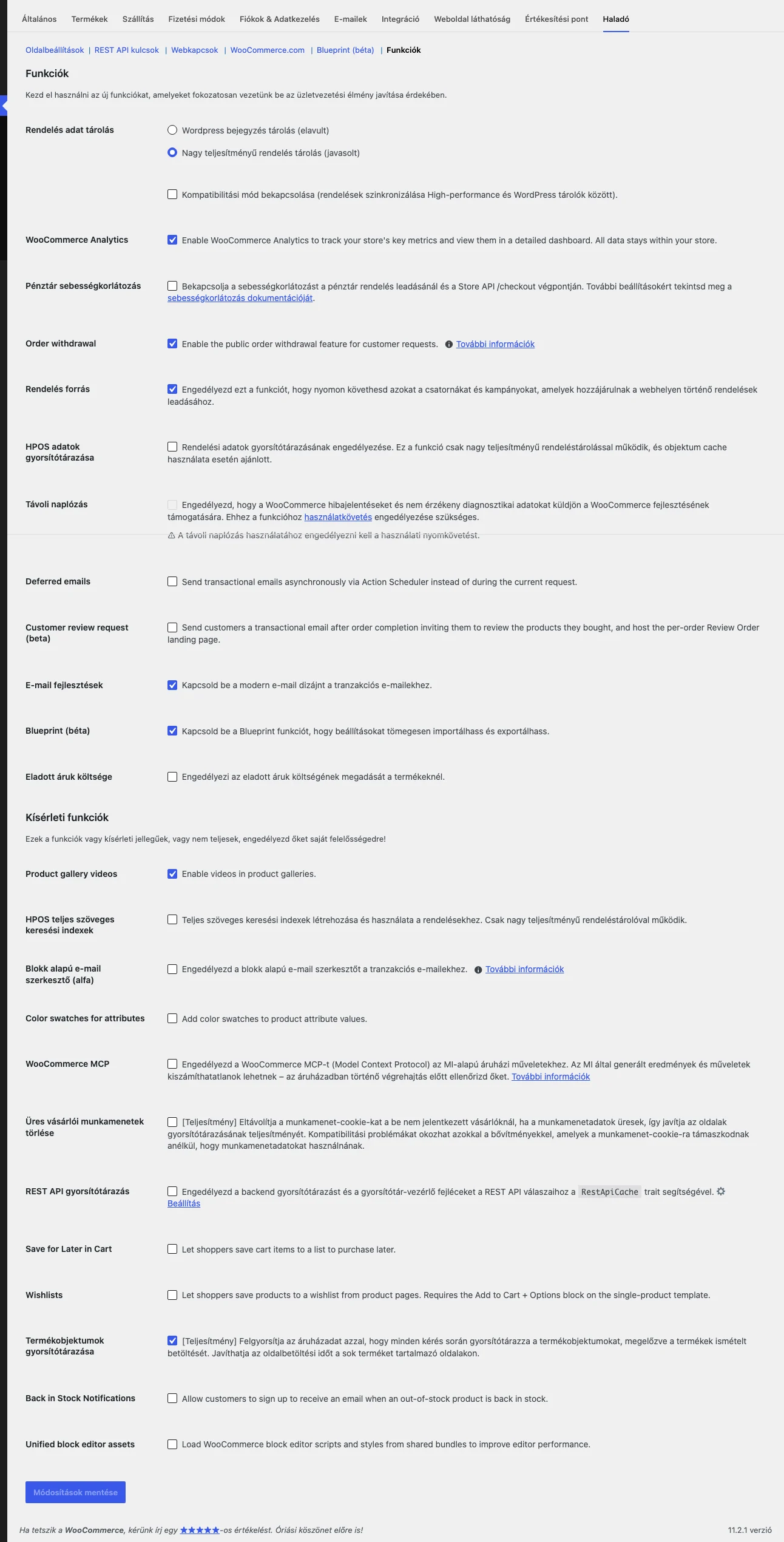
A kép a Haladó → Funkciók oldalt mutatja: az Order withdrawal a fő listában van, nem kísérleti funkció.
A bekapcsolás után a WooCommerce → Beállítások → Haladó → Oldalbeállítások oldalon, a Fiók végpontok csoport alján megjelenik az Order withdrawal mező. Ebben megváltoztathatod az űrlap címének végét: ha például a cancel-order szót írod be, az űrlap a /fiokom/cancel-order címen lesz elérhető. A mező csak akkor látszik, amíg a funkció be van kapcsolva.
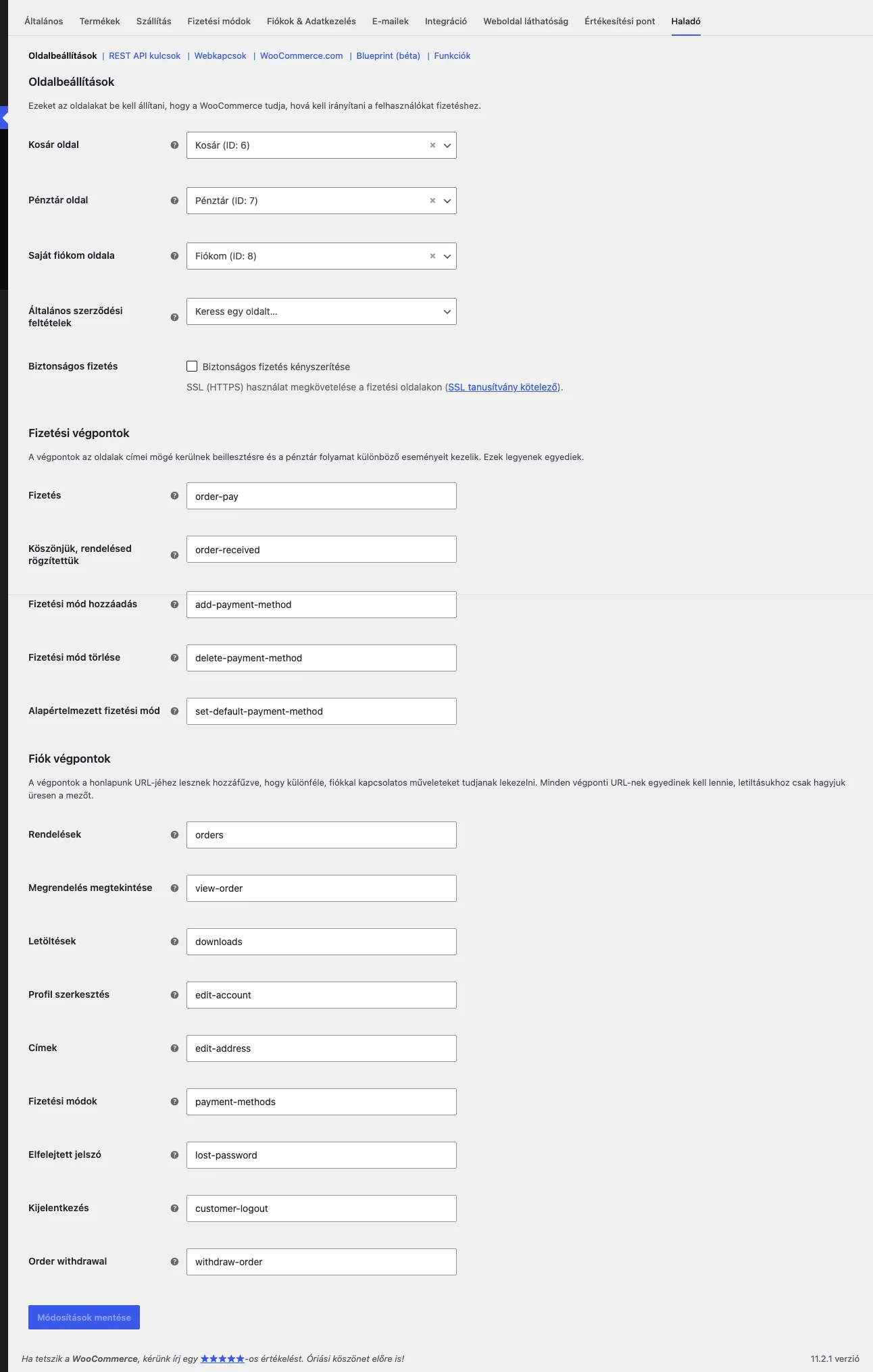
A kép alján a withdraw-order alapértékű mező látszik. Az útvonal első része (itt /fiokom/) annak az oldalnak a címe, amelyet a Saját fiókom oldala beállításnál kijelöltél: ha átnevezed az oldalt, az űrlap címe követi. A közvetlen hivatkozások frissítéséhez nem kell újra elmentened a közvetlen hivatkozásokat, a WooCommerce ezt maga elvégzi.
Az űrlap a vásárló szemével
Szekció neve “Az űrlap a vásárló szemével”Amikor a vásárló megnyitja a /fiokom/withdraw-order/ címet, kitölthető kérelmet lát.
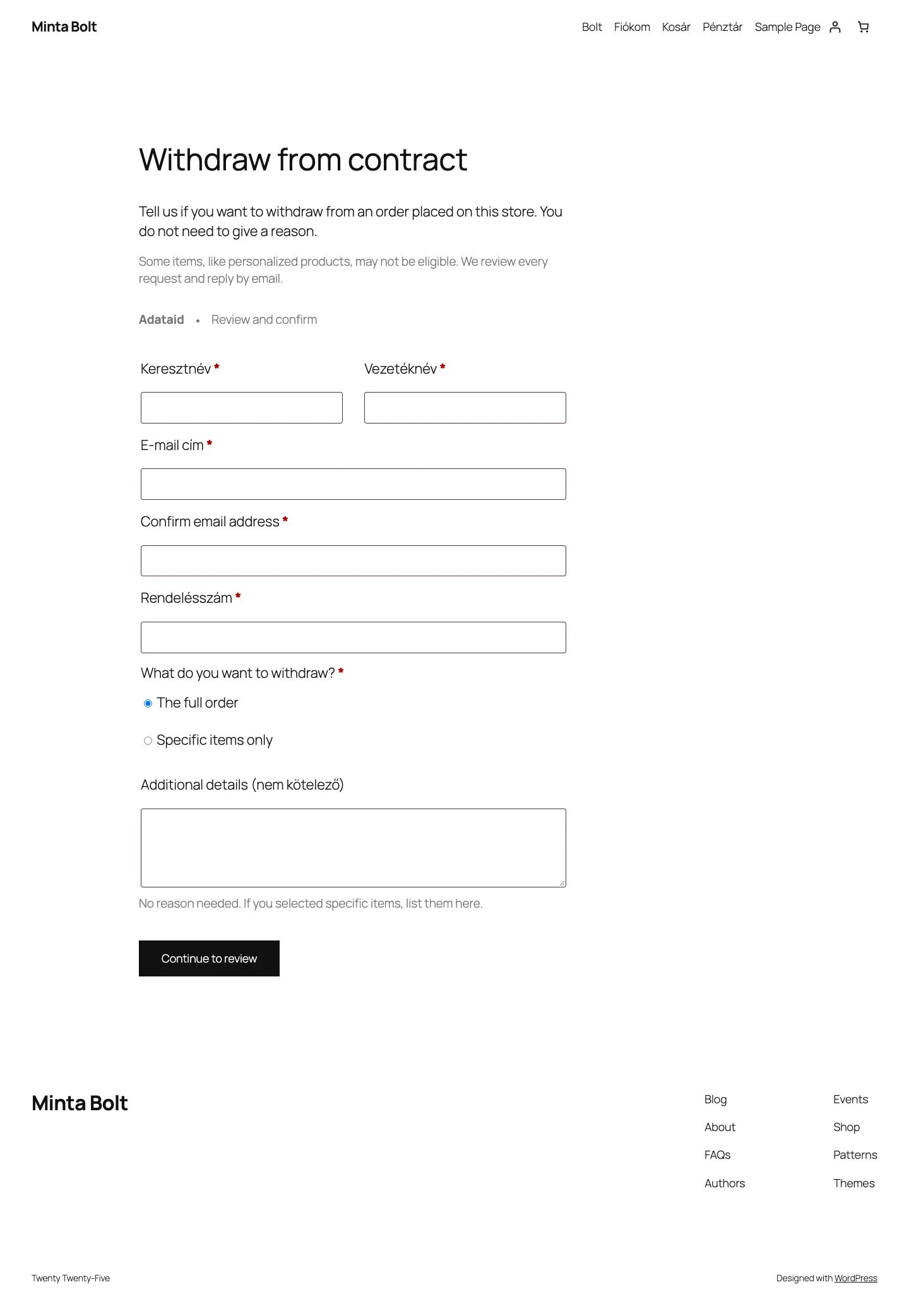
Az űrlap a következőket kéri:
| Mező | Mit kell megadni |
|---|---|
| Keresztnév és Vezetéknév | A vásárló neve. |
| E-mail cím és Confirm email address | Az e-mail-cím kétszer, az elírások kizárására. |
| Rendelésszám | A rendelés száma. |
| What do you want to withdraw? | The full order (a teljes rendelés) vagy Specific items only (csak egyes tételek). |
| Additional details | Nem kötelező. Ha a vásárló egyes tételeket választott, itt kell röviden megadnia, melyekről van szó. |
A Continue to review gomb után a vásárló áttekintheti az adatait. Itt a Confirm withdrawal gombbal elküldheti a kérelmet, az Edit details gombbal pedig visszalép javítani. A sikeres beküldés után megerősítő képernyőt kap, és ha az ügyfélértesítés be van kapcsolva, az elküldött adatokkal egy visszaigazoló e-mailt is.
Az értesítések
Szekció neve “Az értesítések”A WooCommerce → Beállítások → E-mailek listájában a funkció bekapcsolása után két új e-mail jelenik meg: az Order withdrawal request a te címedre megy, az Order withdrawal request received pedig a vásárlónak.
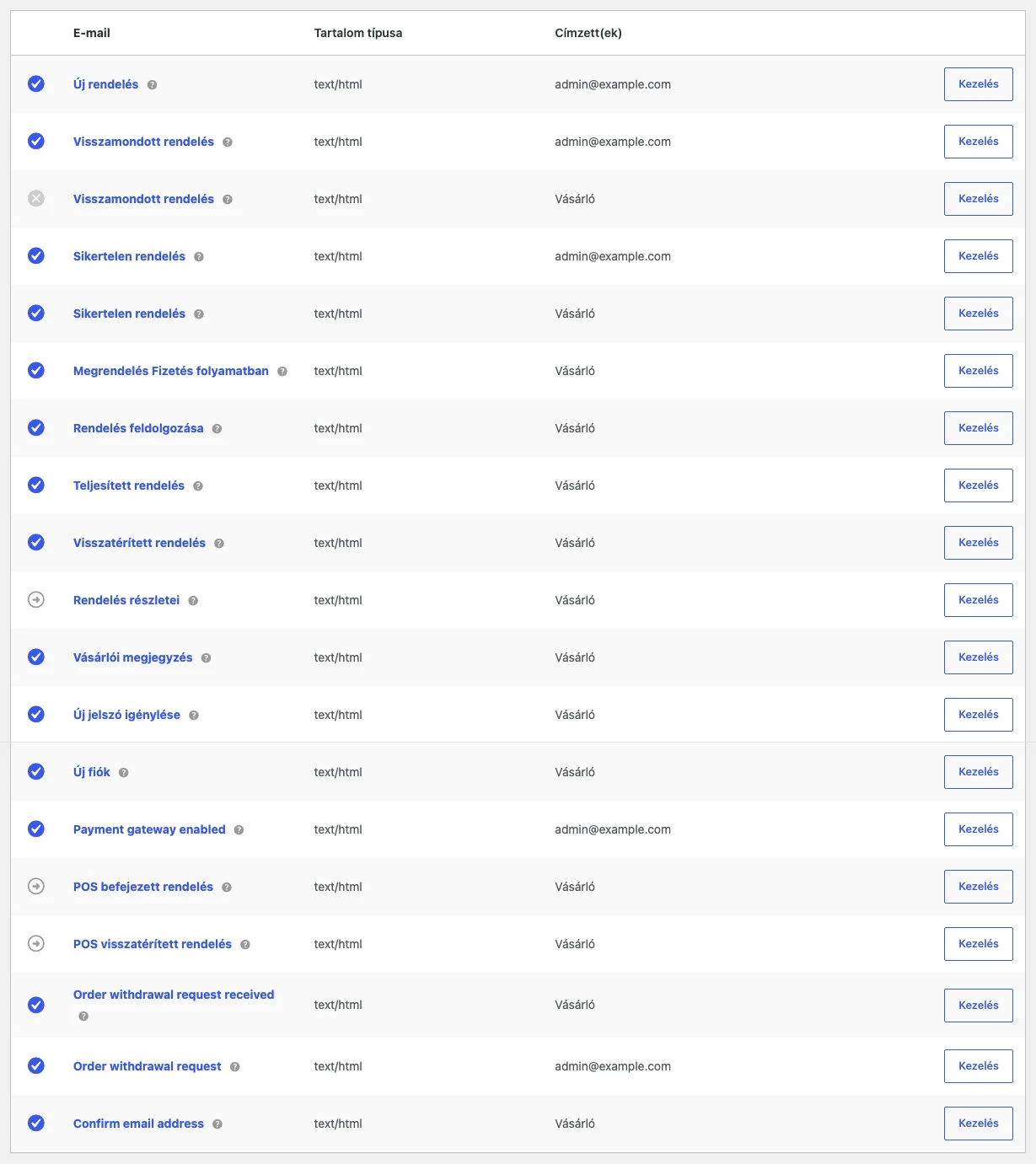
A Kezelés gombbal mindkettőnél be- és kikapcsolhatod az értesítést, szerkesztheted a tárgyát, a fejlécét és a kiegészítő tartalmát, és megnézheted az E-mail előnézet részben.
- Csak a neked szóló e-mailnek van Címzett(ek) mezője. Alapból a Beállítások → Általános oldal Adminisztrátori e-mail-cím értékét használja.
- A vásárló visszaigazolása arra a címre megy, amelyet az űrlapon megadott.
- A neked szóló e-mail tartalmazza a beküldött adatokat, és ha a kérelem rendeléshez párosult, a rendelés hivatkozását is.
Ha a rendelésszám és a számlázási e-mail-cím egy meglévő rendeléssel egyezik, a kérelem automatikusan a rendeléshez kapcsolódik, és a rendelésre megjegyzés kerül. Az ilyen kérelemről a WooCommerce kezdőképernyőjén értesítés is megjelenik, a rendelésre mutató hivatkozással. A rendelési megjegyzés és a kezdőképernyős értesítés akkor is létrejön, ha a neked szóló e-mail ki van kapcsolva.
Ha a rendelésszám és az e-mail-cím nem egyezik egy rendeléssel sem (elírás, vagy a rendelés más e-mail-címmel készült), a kérelmet a rendszer akkor is elfogadja. Ilyenkor a bekapcsolt e-mail jelzi, hogy a WooCommerce nem tudta automatikusan párosítani a kérelmet, és rendelési megjegyzés sem készült. Kezdőképernyős értesítés sincs: ha az e-mail ki van kapcsolva, nem marad nyoma a kérelemnek. A rendelést a vásárló neve, e-mail-címe és a megadott rendelésszám alapján magadnak kell megkeresned. A vásárló a visszaigazolást ugyanúgy megkapja, párosult a kérelem vagy sem.
A 14 napnál régebbi rendelés figyelmeztetése
Szekció neve “A 14 napnál régebbi rendelés figyelmeztetése”Ha a párosított rendelés 14 napnál régebbi, a WooCommerce az értesítésbe és a neked szóló e-mailbe is beír egy figyelmeztetést: „This order is older than 14 days. Only orders within 14 days of delivery are eligible for withdrawal.”
A figyelmeztetés a rendelés létrehozásának dátumán alapul, mert a WooCommerce nem ismeri a kiszállítás dátumát. Ezért akkor is megjelenhet, ha a kiszállítástól számított 14 nap még nem telt le. Csak tájékoztat: a kérelmet ettől függetlenül elfogadja és feldolgozza, és a vásárló visszaigazolása sem változik. Nézd meg a kiszállítás dátumát, a bolt visszaküldési szabályait és az irányadó helyi előírásokat, és ez alapján döntsd el, mit válaszolsz.
A funkció kipróbálása
Szekció neve “A funkció kipróbálása”Kipróbáláshoz használj teszt-áruházat és kitalált rendelést, olyan e-mail-címmel, amelynek a postaládáját te ellenőrzöd: a sikeres kérelem valódi e-mailt küld.
- Kapcsold be a funkciót, és nyisd meg az űrlapot kijelentkezve. Ellenőrizd, hogy a Saját fiókom oldala alatt töltődik be.
- Add meg a teszt-rendelés számát és számlázási e-mail-címét, töltsd ki a kötelező mezőket, és az áttekintő lépésben próbáld ki az Edit details gombot is.
- Az E-mailek oldalon nézd meg a két értesítés állapotát és a címzetteket. Küldj be egy új kérelmet mindkét értesítéssel bekapcsolva, majd még egyet úgy, hogy az egyik ki van kapcsolva: a kikapcsolt értesítést a rendszer kihagyja.
- Párosított rendelésnél ellenőrizd a rendelési megjegyzést és a kezdőképernyős értesítést, és azt, hogy a rendelés állapota és a fizetés nem változott.
- 30 másodperc múlva küldd be újra ugyanazt a rendelést: azt az üzenetet kell kapnod, hogy már van beküldött kérelem. A nem párosuló esetet egy másik kitalált rendelésszámmal próbálhatod ki: kézi ellenőrzést kérő e-mail jön, rendelési megjegyzés és kezdőképernyős értesítés nélkül.
Hibaelhárítás
Szekció neve “Hibaelhárítás”- Nem található oldal. Ellenőrizd, hogy az Order withdrawal be van kapcsolva, a Saját fiókom oldala ki van jelölve, és a mentett végpontot használod. Nézd meg a fiókoldalakat érintő gyorsítótárat és átirányítási szabályokat is.
- Az űrlap azt írja, hogy nem tudta beküldeni a kérelmet. Nézd meg az E-mailek oldalt. A kikapcsolt értesítés kimarad, és nem akadályozza a beküldést, de a bekapcsolt értesítés sikertelen küldése megakadályozza a kérelem befejezését. Előfordulhat, hogy egy másik bekapcsolt értesítés már elment a hiba megjelenése előtt, és az újrapróbálkozáskor újra elmegy. Hárítsd el a kézbesítési hibát: a neked szóló e-mailnél ellenőrizd a Címzett(ek) címeit, aztán az e-mail-szolgáltatást, a spam mappát és a kézbesítési naplót. Az, hogy a levelezőszolgáltató elfogadta az üzenetet, még nem bizonyítja, hogy a postaládába megérkezett.
- Régebbi rendelésnél vagy párosítatlan kérelemnél nézd át a rendelést, és ha további információ kell, vedd fel a kapcsolatot a vásárlóval. A kérelem önmagában nem jogosít fel visszatérítésre, és nem dönti el a jogi jogosultságot.
Készült: