

 Magyarmagyar
Nyelvek beállítása
Nyelvek hozzáadása, egyéni nyelv, nyelvek elrejtése, SEO-beállítások, adminisztrációs nyelv és az AJAX-szűrés sütije.
A WPML 65 előre beállított nyelvet tud, saját nyelvet is felvehetsz, és beállíthatod az URL-formát, a nyelvváltót és a keresőoptimalizálási jelzéseket. Ezeket a WPML → Beállítások oldalon találod, a Nyelvek, Nyelvváltók, URL-ek és SEO és Kompatibilitás szakaszokban.
Az oldal nyelvei
Szekció neve “Az oldal nyelvei”Az első beállításkor (a varázsló első lépésében) megadod a meglévő tartalom nyelvét, majd kiválasztod, mely nyelvekre szeretnéd lefordítani az oldalt. Nyelvet bármikor hozzáadhatsz, szerkeszthetsz vagy törölhetsz a WPML → Beállítások → Nyelvek oldalon. A Manage and Hide Site Languages szakasz nyelvenként egy sort mutat: a Search and add a language… mezővel újat veszel fel, a sor Edit menüjével beállítod vagy törlöd.
Előre beállított nyelv hozzáadása
Szekció neve “Előre beállított nyelv hozzáadása”- Nyisd meg a WPML → Beállítások → Nyelvek oldalt.
- A Manage and Hide Site Languages szakaszban kattints a Search and add a language… mezőre, és válaszd ki a nyelvet.
- Ismételd meg a többi nyelvvel, majd kattints a Save gombra.
A nyelvek listáját ugyanebben a mezőben látod. Az előre beállított nyelvek:
- Legnépszerűbbek: kínai (egyszerűsített), kínai (hagyományos), dán, holland, angol, francia, német, olasz, japán, orosz, spanyol.
- Továbbiak: albán, arab, örmény, azeri, baszk, bengáli, bosnyák, bolgár, katalán, horvát, cseh, eszperantó, észt, finn, galiciai, görög, héber, hindi, magyar, izlandi, indonéz, ír, koreai, kurd, lett, litván, macedón, maláj, máltai, moldáv, mongol, nepáli, norvég (bokmål), perzsa, lengyel, portugál (Brazília), portugál (Portugália), pandzsábi, kecsua, román, szerb, szlovák, szlovén, szomáli, svéd, tamil, thai, török, ukrán, urdu, üzbég, vietnámi, walesi, jiddis, zulu.
Ha automatikus fordítást használsz, nézd meg, hogy a fordítómotorok melyik nyelvet támogatják. A nyelv kódját a sor Edit menüjében találod.
Egyéni nyelv hozzáadása
Szekció neve “Egyéni nyelv hozzáadása”Egyéni nyelvre akkor van szükség, ha országspecifikus változatot kérsz (például kanadai francia vagy svájci német), vagy a nyelv nincs az előre beállítottak között.
- Nyisd meg a WPML → Beállítások → Nyelvek oldalt.
- A nyelvlista alatt kattints az add a custom language hivatkozásra.
- Töltsd ki a változat nevét (variant name), az alapértelmezett területi kódot (default locale), a nyelvkódot és a hreflang értéket, válassz zászlót, és állítsd be a Map to a supported language mezőt.
- Kattints az Add language gombra.
A zászlót a WPML saját zászlói közül választhatod, használhatod a semleges földgömböt vagy az országkódot, illetve az Upload a custom SVG… pontnál saját SVG-t tölthetsz fel. A zászlót később is megváltoztathatod: a nyelv sorában kattints az Edit menüre, és nyisd meg a zászlóválasztót.
Automatikus fordítás egyéni nyelvhez
Szekció neve “Automatikus fordítás egyéni nyelvhez”A fordítómotorok nem mindig ismerik az egyéni nyelvet. Ilyenkor két lehetőséged van: kézzel fordítasz, vagy egy hasonló nyelvre fordíttatod automatikusan. Ha például svájci németet vettél fel, először németre fordíttathatod a tartalmat, aztán a helyi sajátosságoknak megfelelően átírod. Azt, hogy a WPML melyik nyelvre fordítson, a Map to a supported language mező adja meg: az egyéni nyelv hozzáadásakor, vagy később a nyelv sorának Edit menüjében.
Nyelvek elrejtése a nyilvános oldalon
Szekció neve “Nyelvek elrejtése a nyilvános oldalon”Amíg egy nyelv fordítása készül, elrejtheted a látogatók elől, hogy a befejezetlen tartalom ne látsszon.
- Nyisd meg a WPML → Beállítások → Nyelvek oldalt.
- A Manage and Hide Site Languages szakaszban jelöld be a Hide négyzetet minden elrejtendő nyelv sorában.
- Kattints a Save gombra.
Fordítás küldése és ellenőrzése rejtett nyelvhez
Szekció neve “Fordítás küldése és ellenőrzése rejtett nyelvhez”Rejtett nyelvre csak akkor küldhetsz tartalmat fordításra (és a fordítók csak akkor ellenőrizhetik a függő fordításokat), ha az érintett felhasználónak bekapcsolod a rejtett nyelvek megjelenítését:
- Nyisd meg a Felhasználók → Minden felhasználó oldalt, és kattints a Szerkesztés hivatkozásra a kívánt felhasználónál.
- A WPML language settings szakaszban jelöld be a Display hidden languages négyzetet.
- Kattints a Profil frissítése gombra.
Ezután kioszthatsz neki fordítási feladatokat a rejtett nyelvekre.
Nyelvváltó
Szekció neve “Nyelvváltó”A látogatók nyelvválasztását a WPML → Beállítások → Nyelvváltók oldal szabályozza. A WPML alapból a lábléchez tesz nyelvváltót. Elhelyezheted menüben, widgetben, vagy a Language Switcher blokkal sablonban, oldalon és bejegyzésben. Saját nyelvváltót is készíthetsz. A nyelvváltó kódból is megjeleníthető két akcióval: a wpml_add_language_selector a legördülő, a wpml_footer_language_selector a vízszintes változatot írja ki.
A nyelvek sorrendje
Szekció neve “A nyelvek sorrendje”A nyelvek sorrendjét a Nyelvváltók oldalon, a nyelvváltó beállításainál húzással módosíthatod. Legördülő nyelvváltónál az első helyen mindig az aktuális nyelv áll, a többi az itt beállított sorrendben követi.
Mi látsszon a nyelvváltóban?
Szekció neve “Mi látsszon a nyelvváltóban?”A nyelvváltó mutathat zászlót, a nyelv saját nevét (például „Deutsch”) és a nevet az oldal aktuális nyelvén (például „Deutsch (German)”). Az elemek színeit is megadhatod.
- Nyisd meg a WPML → Beállítások → Nyelvváltók oldalt.
- Keresd meg a nyelvváltót: elhelyezése szerint a Menu language switcher, Widget language switcher vagy Footer language switcher szakaszban van.
- Kattints a ceruza ikonra a szerkesztéshez.
Mentés előtt kis előnézetet látsz a változásról.
Egyéni nyelvváltók
Szekció neve “Egyéni nyelvváltók”Az Custom language switchers szakaszban be- vagy kikapcsolhatod az egyéni nyelvváltókat. Kikapcsolva a hozzájuk tartozó CSS és JavaScript nem töltődik be, ami hasznos azoknál az oldalaknál, amelyek nem használnak nyelvváltót. Ilyenkor a wpml_language_switcher shortcode és akció még működik, de CSS és JavaScript nélkül írja ki a nyelvváltót. A 3.8-as WPML-nél régebbről frissített oldalon ez alapból be van kapcsolva, új telepítésen alapból ki.
SEO-beállítások
Szekció neve “SEO-beállítások”A keresők számára jelezni kell, hogy a tartalomnak más nyelvű változatai is vannak, így nem másolatként, hanem ugyanazon tartalom nyelvi változataiként kezelik őket. Ez a jelzés nem látszik az oldalon, csak a forráskódban.
A Display alternative languages in the HEAD section beállítás hreflang hivatkozásokat ír az oldal <head> részébe.
Ha Yoast SEO-t vagy Rank Math-ot használsz a WPML SEO kiegészítővel, és a SEO-bővítmény XML-oldaltérképe be van kapcsolva, a WPML SEO a hreflang hivatkozásokat az oldaltérképbe teszi. Amikor a WPML SEO először fut bekapcsolt oldaltérképpel, kikapcsolja ezt a beállítást, hogy a keresők ne kapják kétszer ugyanazokat a hivatkozásokat. Ha az oldaltérképet kikapcsolod, a WPML SEO visszakapcsolja a beállítást. Ha később kapcsolod be az oldaltérképet, a beállítást neked kell kikapcsolnod.
A Position of hreflang links beállítás azt adja meg, hol jelenjenek meg a hivatkozások:
| Érték | Mit jelent |
|---|---|
| As early as possible | A head részben a lehető legkorábban (1-es prioritás). Ez az alapérték. |
| Later in the head section | Később a head részben (10-es prioritás). |
Többnyire az alapérték a jó. Egyes sablonok és bővítmények ütközhetnek vele, és hibás vagy hiányzó hreflang hivatkozások lesznek; ilyenkor a Later in the head section értéke megoldja a gondot.
Adminisztrációs nyelv
Szekció neve “Adminisztrációs nyelv”Az alapértelmezett nyelv általában az admin felület nyelve is. Az admin felületet azonban más nyelven is megjelenítheted, mint az oldal tartalma. Ezt nem a WPML, hanem a WordPress kezeli: Felhasználók → Profil → Személyes beállítások → Nyelv. Így a több, különböző nyelven író szerzővel dolgozó oldalon mindenki a saját nyelvén használhatja az admint: a felhasználók a saját profiloldalukon választják ki.
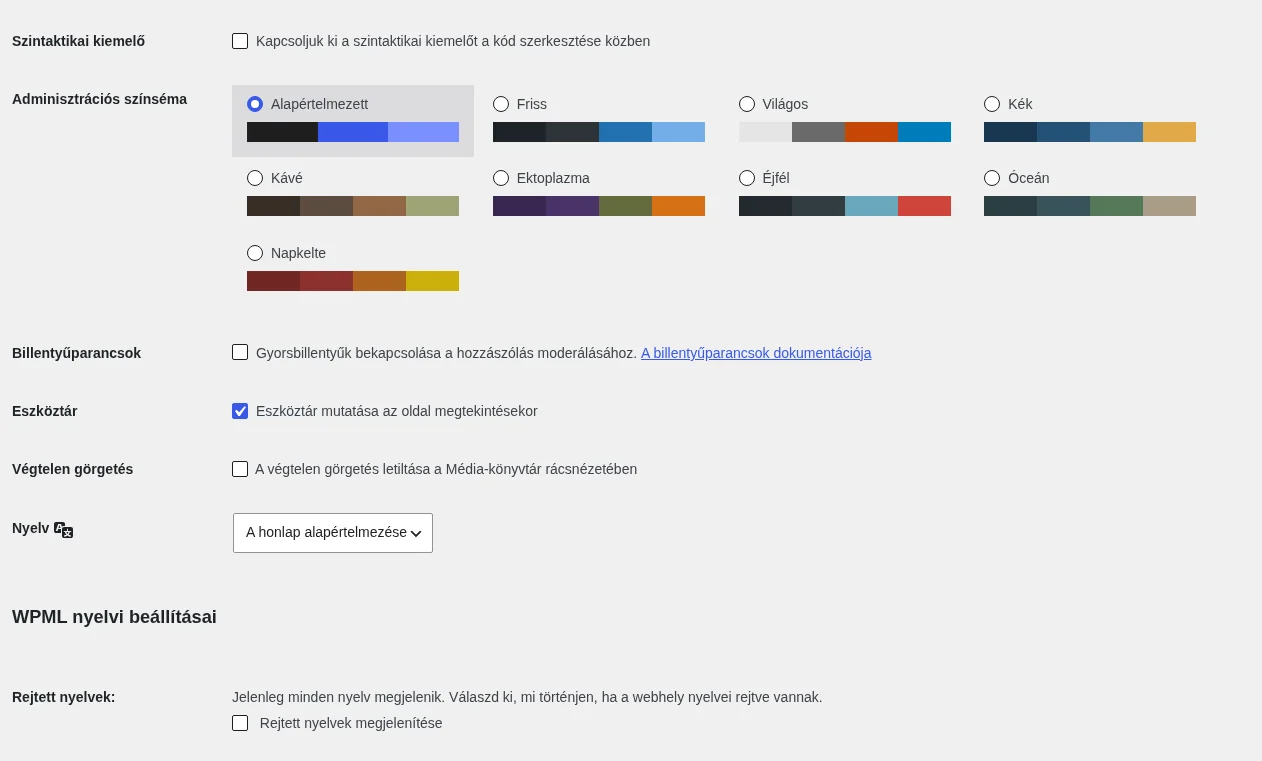
A Nyelv mező alapból az oldal fő nyelvét mutatja („A honlap alapértelmezése”); a legördülő listából a többi telepített nyelv választható.
Az admin nyelvét a WordPress 4.7 óta felhasználónként lehet állítani. Ehhez előbb telepíteni kell a WordPress fordításait az adott nyelvekre; ezt a WPML megteszi, és magától felteszi a WordPress saját fordításait.
Jobbról balra író nyelveknél (arab, perzsa, héber) a tartalom szerkesztése akkor kényelmes, ha az admin is ugyanabba az irányba íródik. A WPML-nek erre nincs külön beállítása: az admin azt a nyelvet követi, amelyet a felhasználó a profiljában választ. Ha ott az arabot adod meg, az admin arabul, jobbról balra jelenik meg; ha az angolt, angolul, balról jobbra.
A WPML-lábléc
Szekció neve “A WPML-lábléc”A nyelvek beállítása után a WPML felajánlja, hogy az oldal láblécébe kerüljön egy rövid megjegyzés arról, hogy az oldal a WPML-lel többnyelvű. A lábléc ki- és bekapcsolása: WPML → Beállítások → Nyelvek, a „WPML love” szakasz jelölőnégyzete.
A lábléc egy <div id="wpml_credit_footer"> elembe van csomagolva, így a sablonod CSS-ével az oldal megjelenéséhez igazíthatod:
#wpml_credit_footer { font-size: 14px; color: #555555;}Nyelvi süti az AJAX-szűréshez
Szekció neve “Nyelvi süti az AJAX-szűréshez”Egyes sablonoknak és bővítményeknek (például a WPML Multilingual & Multicurrency for WooCommerce-nek) a nyilvános oldalon nyelvfüggő AJAX-hívásokat kell futtatniuk. Ehhez a WPML egy JavaScripttel beállított nyelvi sütit használhat, amely gyorsítótárazott oldalon is működik.
- Nyisd meg a WPML → Beállítások → Kompatibilitás oldalt.
- Görgess a Language filtering for AJAX operations szakaszhoz.
- Jelöld be a Store a language cookie to support language filtering for AJAX négyzetet.
Hogyan működik:
- A bejelentkezett felhasználóknál a beállítás nem érvényesül, a nyelvi sütit a PHP szokásos módon menti.
- A nem bejelentkezett látogatóknál, ha a beállítás be van kapcsolva, a sütit JavaScript állítja be, így gyorsítótárazott oldalon is működik.
A WPML 4.5-ös vagy újabb változatában a beállítás alapból be van kapcsolva. Ha ütközik a gyorsítótár-bővítménnyel, ugyanitt kikapcsolhatod.
Készült: