

 Magyarmagyar
Animációs célpontok: réteg
A Réteg célpont: egy réteg átlátszatlansága, pozíciója, mérete, forgatása, árnyékai, színei és az SVG-körvonal rajzolása kulcsképkockánként.
A Réteg célpont egy réteg egészét animálja: hol áll, mekkora, mennyire átlátszatlan, hogyan van elforgatva vagy megdöntve, milyen árnyékot és színeket kap. Minden rétegnek van ilyen célpontja, és a Haladó oldalsáv megnyitásakor ez van kijelölve.
Egy réteg animációja kulcsképkockákból áll: mindegyik a réteg értékeit tartalmazza egy adott pillanatban, és a réteg az egyik kulcsképkocka értékeiből a következőébe mozog. A réteg animációját animációs célpontok bontják részekre, és mindegyik a réteg egy-egy tulajdonságát animálja. A kulcsképkockák hozzáadását, időzítését és könnyítését az Animációs mód fejezet írja le, a szöveg karakterenkénti animálását az Animációs célpontok: szöveg felosztása.
A célpont megnyitása
Szekció neve “A célpont megnyitása”- Nyisd meg a modulszerkesztőt, és a jobb oldalsáv módváltójában kattints az animáció ikonra.
- Jelölj ki egy réteget.
- Az oldalsáv alján válaszd a Haladó gombot.
- Az Animációs célpontok alatt kattints a Réteg csempére.
- Válassz egy kulcsképkockát a Kulcsképkockák szakaszban, vagy kattints egy képkockára az idővonalon.
Az oldalsáv a célpont értékeit mutatja az adott kulcsképkockánál, és az érték módosítása azonnal látszik a színpadon.
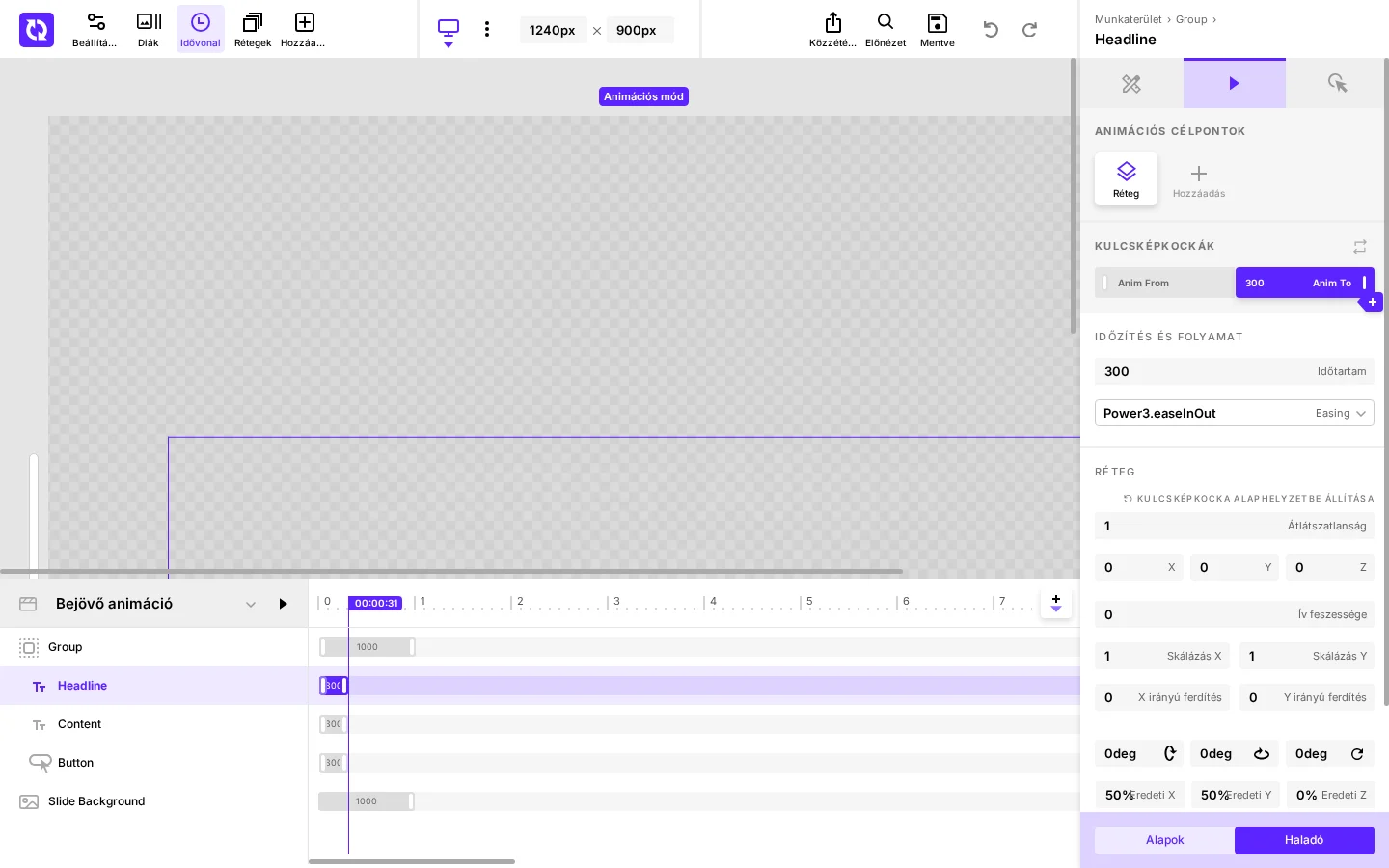
A képen az Anim To kulcsképkocka van kijelölve. Az Időzítés és folyamat (Időtartam, Easing) csak az első kulcsképkockától eltérő kulcsképkockánál látszik, alatta a Réteg szakasz mezői állnak.
A Hozzáadás csempe menüje további célpontokat kínál, ezeket a következő fejezetek írják le: a Maszk eltolása és a Tartalomvágás az Animációs célpontok: maszkolás, a Burkolóelem mozgása és a Szűrőanimáció az Animációs célpontok: burkolóelem és szűrő fejezetben szerepel.
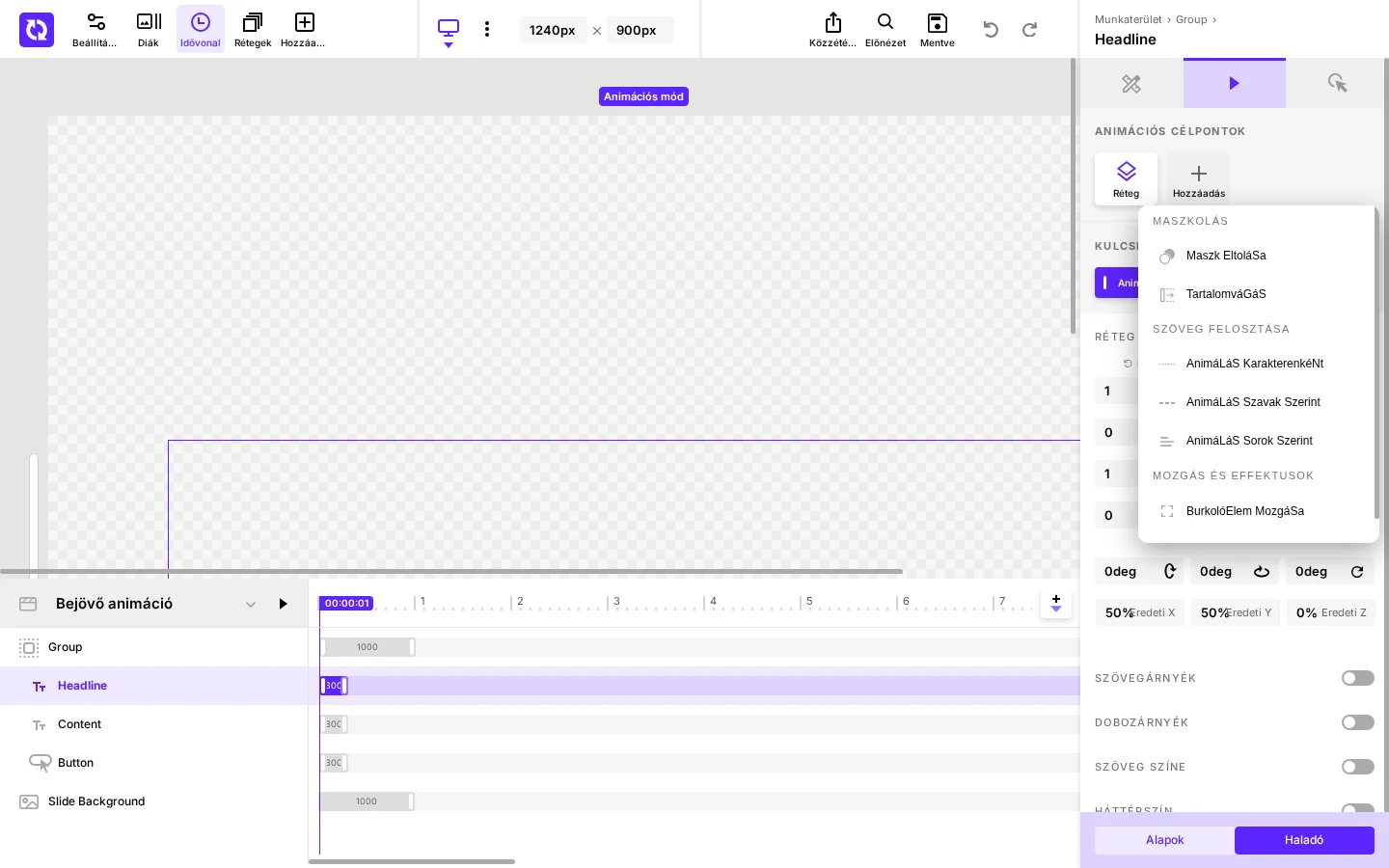
Szövegrétegnél a menü csak a Maszkolás, a Szöveg felosztása és a Mozgás és effektusok (burkolóelem és szűrő) csoportot adja. Az Effektusok (WebGL) és a Pásztázási és nagyítási animáció kép-, alakzat- és videórétegnél, illetve a dia hátterénél jelenik meg.
Mely szakaszok látszanak
Szekció neve “Mely szakaszok látszanak”A Réteg szakasz mindig megvan. A kapcsolóval bekapcsolható szakaszok a réteg típusától függnek:
| Réteg típusa | Elérhető szakaszok |
|---|---|
| Szöveg | Szövegárnyék, Dobozárnyék, Szöveg színe, Háttérszín |
| Kép, alakzat, videó | Dobozárnyék, Háttérszín |
| SVG ikon | Dobozárnyék, SVG |
| Minden más | Dobozárnyék |
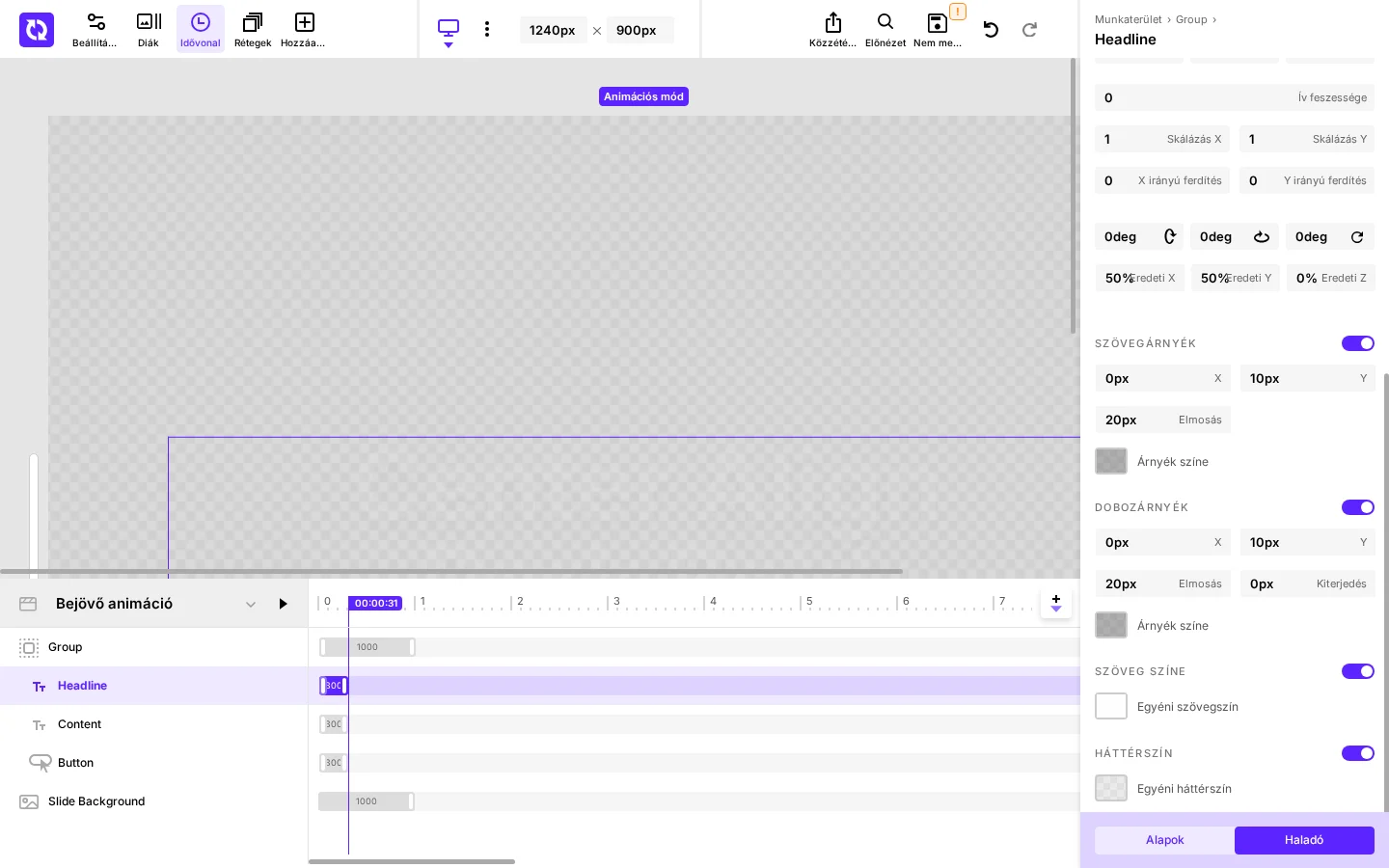
A képen egy szövegréteg négy szakasza van bekapcsolva: a kapcsolók bekapcsolása után jelennek meg az X, Y, Elmosás, Kiterjedés, Árnyék színe, Egyéni szövegszín és Egyéni háttérszín mezők.
Réteg szakasz
Szekció neve “Réteg szakasz”Itt adhatod meg a réteg átlátszatlanságát, pozícióját, méretét, ferdítését, forgatását és a transzformációs pontját a kijelölt kulcsképkockánál. A legtöbb mezőre kattintva előugró ablak nyílik, ahol az érték lehet egyetlen szám, értékek ciklusa, véletlen tartomány, vagy örökölt érték. Az értéket úgy is beállíthatod, hogy a mezőn balra-jobbra húzod az egeret.
| Mező | Mit állít |
|---|---|
| Kulcsképkocka alaphelyzetbe állítása | A kijelölt kulcsképkocka Réteg célponthoz tartozó beállításait visszaállítja az alapértékekre. |
| Átlátszatlanság | Mennyire átlátszatlan a réteg. 0: teljesen átlátszó, 1: teljesen átlátszatlan. |
| X | A réteg vízszintes helye, a színpadon elfoglalt helyétől számított eltolásként, vagy a réteg, a szülője vagy a színpad egyik széleként. |
| Y | A réteg függőleges helye, ugyanígy. |
| Z | A réteg helye a mélységi tengelyen. A pozitív érték a néző felé hozza, a negatív eltávolítja. |
| Ív feszessége | Az előző kulcsképkocka helyéről ide vezető útvonalat görbére hajlítja. 0-nál a réteg egyenesen mozog, minél távolabb van az érték a nullától, annál mélyebb a görbe. A pozitív és a negatív érték az ellenkező oldalra hajlít. Tartomány: −3 és 3. Csak akkor látszik, ha az Anim From kulcsképkockától eltérő kulcsképkocka van kijelölve a belépő animációban, és csak akkor hat, ha az X vagy az Y változik a két kulcsképkocka között. |
| Skálázás X | A réteg vízszintes méretezése. Az 1 a réteg saját szélessége, a 0,5 a fele, a 2 a duplája. |
| Skálázás Y | A réteg függőleges méretezése. Az 1 a saját magassága. |
| X irányú ferdítés | A réteget vízszintesen megdönti, fokban: a teteje és az alja ellenkező irányba tolódik. |
| Y irányú ferdítés | A réteget függőlegesen megdönti, fokban: a bal és a jobb széle ellenkező irányba tolódik. |
| X forgatás (első fokmező) | A réteg forgatása a vízszintes tengelye körül, fokban: előre vagy hátra billen. |
| Y forgatás (második fokmező) | A réteg forgatása a függőleges tengelye körül, fokban: balra vagy jobbra lendül. |
| Z forgatás (harmadik fokmező) | A réteg forgatása a dia síkjában, fokban. A pozitív érték óramutató járása szerint forgat. |
| Eredeti X | A transzformációs pont (amely körül a réteg méreteződik, ferdül és forog) vízszintes helye a réteg szélességének százalékában. A 0% a bal széle, az 50% a közepe, a 100% a jobb széle. |
| Eredeti Y | A transzformációs pont függőleges helye a réteg magasságának százalékában. A 0% a teteje, az 50% a közepe, a 100% az alja. |
| Eredeti Z | A transzformációs pont mélysége a réteg előtt vagy mögött. 0%-nál a réteg a saját felületén lévő pont körül forog. |
A transzformációs pont a célponthoz tartozik, nem egy kulcsképkockához, ezért az érték minden kulcsképkockánál ugyanaz.
Az X, Y és Z mezők előugró ablaka
Szekció neve “Az X, Y és Z mezők előugró ablaka”Az X, az Y és a Z mező különböző értéket tarthat minden eszközméretnél. A mező szerkesztése közben az előugró ablak mellett minden eszköz értéke fel van sorolva, az aktuális kiemelve. A szélekre igazító szavak egy hivatkozáshoz viszonyítják a réteget: a Left és a Right (illetve a Top és a Bottom) közvetlenül a szélen kívülre teszi, az Inside pedig a réteg saját szélességével (magasságával) visszahúzza, hogy éppen a szélen belül álljon. A bezárt mező ilyenkor például azt mutatja: Right Inside.
- Single: a mező egyetlen értéket vesz fel.
- Cycle: a mező vesszővel elválasztott értékek listáját veszi fel, és a karakterekre, szavakra vagy sorokra osztott réteg minden része sorban a következő értéket kapja. Az egészként animált réteg az elsőt kapja.
- Random: a mező egy legkisebb és egy legnagyobb értéket vesz fel vesszővel elválasztva, és a réteg véletlen értéket kap közöttük.
- Inherit: ennél a kulcsképkockánál nincs érték beállítva, így a réteg megtartja a már meglévőt. A mező ilyenkor
*jelet mutat. - PX és % (X, Y, Z): az érték képpont vagy százalék.
- Left, Center, Right (X) és Top, Center, Bottom (Y): a réteget a Self, Parent vagy Stage választással megadott hivatkozás bal vagy jobb (felső vagy alsó) szélére, illetve a közepére igazítja.
- Outside (alapértelmezett) és Inside: Left és Right (illetve Top és Bottom) esetén a réteg közvetlenül a szélen kívül vagy belül áll. Az Inside a Centerrel nem kínálkozik, a Self-fel szürkített; a Self választása visszaállítja az Outside-ot.
- Self: a szélek a réteg saját pozíciójának szélei, így a Left a réteget egy szélességnyivel balra tolja.
- Parent: a szélek annak a tárolónak a szélei, amelyben a réteg áll.
- Stage: a szélek a dia tartalmi területének szélei.
- Respect Margin Offsets: bekapcsolva a rétegnek a saját burkolóján belüli, a margók által megadott eltolása is számít, amikor a réteget egy szélhez igazítja.
- Auto Direction: bekapcsolva az érték megfordul, ha a diára egy előző diáról visszalépve jutottak, így a mozgás a navigáció irányát követi.
A többi szám mező (Skálázás X és Y, a ferdítések és a forgatások) ennek szűkebb változatát nyitja: Single, Cycle, Random, Inherit és Auto Direction.
Szövegárnyék
Szekció neve “Szövegárnyék”A szakasz csak szövegrétegnél látszik, kapcsolóval kapcsolható be. Itt adhatod meg a szöveg mögötti árnyékot a kulcsképkockánál. Bekapcsolva a réteg ennek a kulcsképkockának az árnyékára animálódik, kikapcsolva visszaáll az Extra stílus panelen megadott szövegárnyékra. A bekapcsolás a kulcsképkockát a réteg saját szövegárnyékából indítja, vagy ha a rétegnek nincs, egy lágy, sötét árnyékból.
A több árnyékszintes réteg szintenként egy mezőkészletet mutat. A szintek számát az Extra stílus panelen kell megadni, itt nem módosítható.
| Mező | Mit állít |
|---|---|
| X (képpont, −50 és 50 között) | Az árnyék vízszintes eltolása: −50 a szövegtől legjobban balra, 50 legjobban jobbra. |
| Y (képpont, −50 és 50 között) | Az árnyék függőleges eltolása: −50 a szöveg fölött, 50 a szöveg alatt a legtávolabb. |
| Elmosás (képpont, 0 és 100 között) | Az árnyék szélének lágysága: 0 éles szélű, 100 lágy ködként szétterülő. |
| Árnyék színe | Az árnyék színe. A szín a kulcsképkockák között fokozatosan változik. |
A mezők csak bekapcsolt szövegárnyéknál látszanak.
Dobozárnyék
Szekció neve “Dobozárnyék”A szakasz minden réteg típusnál megvan, kapcsolóval kapcsolható be. Itt adhatod meg a réteg külső dobozából vetett árnyékot a kulcsképkockánál. Bekapcsolva a réteg ennek a kulcsképkockának az árnyékára animálódik, kikapcsolva visszaáll az Extra stílus panelen megadott dobozárnyékra. A bekapcsolás a réteg saját dobozárnyékából indítja a kulcsképkockát, vagy ha nincs, egy lágy, sötét árnyékból a réteg alatt. A több szintes árnyék szintenként külön mezőkészletet kap, a szintek számát itt nem lehet módosítani.
| Mező | Mit állít |
|---|---|
| X (képpont, −50 és 50 között) | Az árnyék vízszintes eltolása. |
| Y (képpont, −50 és 50 között) | Az árnyék függőleges eltolása. |
| Elmosás (képpont, 0 és 100 között) | Az árnyék szélének lágysága. |
| Kiterjedés (képpont, −20 és 40 között) | Az árnyékot a réteg méretéhez képest növeli vagy zsugorítja, az elmosás előtt. A negatív érték behúzza az árnyékot a réteg szélétől, a pozitív kinagyítja a réteg szélén túlra. |
| Árnyék színe | Az árnyék színe a kulcsképkockánál. |
Szöveg színe
Szekció neve “Szöveg színe”A szakasz kapcsolóval kapcsolható, és csak olyan szövegrétegnél látszik, amelyik nincs karakterekre, szavakra vagy sorokra osztva (osztott szövegnél a színt az osztott célponton kell megadni). Bekapcsolva a szöveg fokozatosan ennek a kulcsképkockának a színére vált, kikapcsolva visszatér a réteg stílusában megadott színre. Az Egyéni szövegszín színmintával adod meg a színt.
Háttérszín
Szekció neve “Háttérszín”A szakasz kapcsolóval kapcsolható, szöveg-, kép-, alakzat- és videórétegnél látszik. Bekapcsolva a réteg háttere fokozatosan ennek a kulcsképkockának a színére vált, kikapcsolva visszatér a réteg stílusában megadott színre. Az Egyéni háttérszín színmintával adod meg a színt.
A szakasz csak SVG ikon rétegnél látszik. Itt animálhatod az alakzat körvonalát úgy, hogy a vonal fokozatosan megrajzolódik vagy letörlődik. A kapcsoló az egész animációra vonatkozik, nem egy kulcsképkockára. A tartomány kezdete, a tartomány vége és a vonal színe kulcsképkockánként állítható, és a vonal az egyik kulcsképkocka értékeiből a következőébe mozog. Alapértelmezés szerint az első kulcsképkocka semmit nem rajzol, a belépő animáció utolsó kulcsképkockája a teljes vonalat, így a kapcsoló bekapcsolása önmagában is rajzolja a körvonalat.
| Mező | Mit állít |
|---|---|
| Tartomány kezdete (százalék) | Hol kezdődik a vonal látható része az alakzat útvonalának hosszához képest. A 0% az útvonal eleje. |
| Tartomány vége (százalék) | Hol ér véget a vonal látható része. A kezdet 0%-nál a 100% a teljes vonalat rajzolja, a 0% semmit. |
| Vonalvastagság | A rajzolt vonal vastagsága. A célponthoz tartozik, ezért az egész animáció alatt ugyanaz. |
| Vonal színe | A vonal színe a kulcsképkockánál, fokozatosan vált az előző kulcsképkockáétól. |
Készült: