

 Magyarmagyar
Színválasztó
A szerkesztő minden színmezőjéből nyíló színválasztó: egyszínű és színátmenetes kitöltés, értékek, palettek és arculati színek.
A színválasztó a szerkesztő minden színmezőjéből megnyílik. Beállíthatsz vele egyszínű kitöltést vagy színátmenetet a színmezőre kattintva, érték beírásával vagy palettából választva, és megadhatod az átlátszatlanságot. Egy mezőt arculati színhez is köthetsz.
Megnyitás és bezárás
Szekció neve “Megnyitás és bezárás”Kattints bármelyik színmezőre a modulszerkesztőben, például a Stílus panel Szöveg színe vagy Háttérszín mezőjére, vagy a Diák oldalsáv dia háttérszínére. A választó a mező mellett nyílik meg. A jobb felső X gombbal vagy a választón kívüli kattintással zárhatod be. A kiválasztott szín már a változtatáskor érvényesül, a bezárás nem módosít rajta.
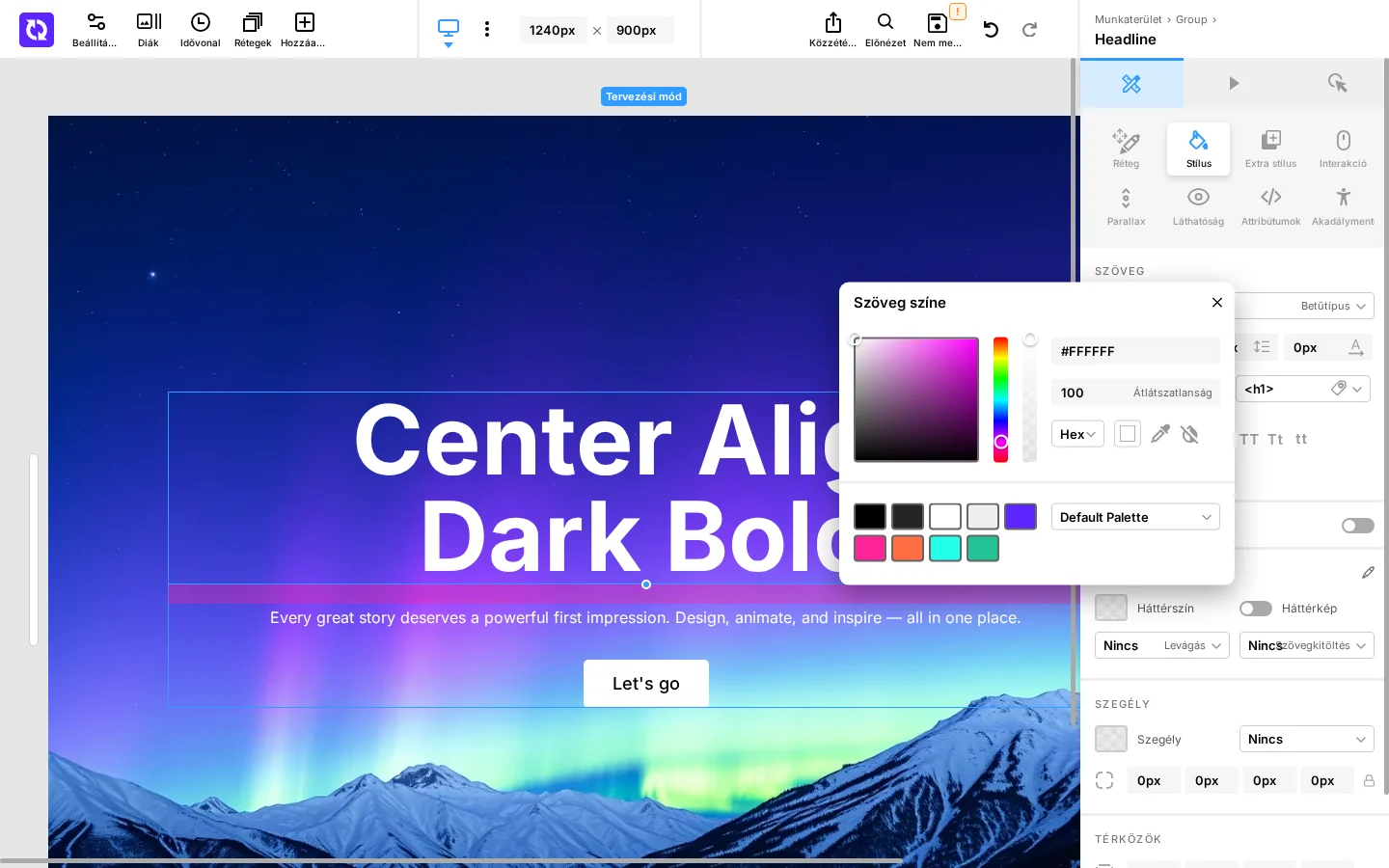
A képen a színmező, a színtónus és az átlátszatlanság csúszkája, a Hex formátumú érték, a pipetta, a törlés gomb és az alsó paletta látszik.
Ugyanaz a választó nyílik meg a bővítmény minden színmezőjéből, ezért mindenhol egyformán néz ki. A színátmenetet csak ott fogadja el a rendszer, ahol a beállítás színátmenetet is enged.
Beállítások
Szekció neve “Beállítások”| Elem | Mit csinál |
|---|---|
| Típus | Egyszínű vagy színátmenet. Solid: egy szín, a legördülő alatti elemekkel állítható. Linear Gradient: két vagy több szín közti átmenet egyenes mentén, a megadott szögben. Radial Gradient: két vagy több szín közti átmenet, amely egy középpontból terjed szét. Színátmenetnél a választó tetején megjelennek a színátmenet vezérlői. |
| Megfordítás | Csak színátmenetnél: megfordítja a színmegállók sorrendjét, így a kezdő szín a végére kerül. |
| Színátmenet előnézete | Csak színátmenetnél: a teljes színátmenetet mutatja az összes megállóval, a szöggel és az easinggel. |
| Easing | Csak színátmenetnél: a két megálló közti átmenet görbéje. A None egyenletesen keveri a két színt, a többi (Bounce, Circ, Cubic, Expo, Quad, Quart, Quint, Sine, Late, Late2, Late3, mindegyik easeIn, easeOut és easeInOut változattal, ahol van) az átmenet nagyobb részét az egyik megállóhoz tolja. |
| Szög | Csak színátmenetnél: a színátmenet iránya fokban. A 90 balról jobbra, a 0 alulról felfelé fut. A mellette lévő tárcsán a nyíl húzásával ugyanez az érték állítható. |
| Színátmenet-sáv | Csak színátmenetnél: a színmegállókat fogantyúként mutatja a sáv mentén. Egy fogantyúra kattintva kijelölöd, és az alatta lévő vezérlőkkel beállítod a színét. Húzással a sávon mozgathatod. A sáv üres részére kattintva új megállót adsz hozzá. A fogantyút a sávról lehúzva törlöd a megállót. |
| Színmező | A szín telítettségét és fényerejét állítod a négyzetben kattintással vagy húzással. A telítettség balról jobbra nő, a fényerő fentről lefelé csökken. Színátmenetnél a kijelölt megállót állítja. |
| Színtónus | A tónust a csík mentén húzott fogantyúval állítod. A színmező a választott tónussal rajzolódik újra. |
| Átlátszatlansági csúszka | A szín átlátszatlanságát állítod a tónuscsík melletti csíkon. Ugyanazt az értéket mutatja, mint az Átlátszatlanság mező, bármelyik használható. |
| Érték | A jelenlegi színt szövegként mutatja, és beírt színt is elfogad. A jelölést a Formátum adja meg: hexkód (például #5C24FF) vagy három mező a pirosnak, zöldnek és kéknek. |
| Átlátszatlanság | A szín átlátszatlansága százalékban. A 100 teljesen átlátszatlan, a 0 teljesen átlátszó. A mezőn balra-jobbra húzva is állítható. |
| Formátum | Az Érték jelölése: Hex (egy hatjegyű hexkód) vagy RGB (három mező, mindegyik 0 és 255 között). |
| Előnézet | A jelenleg beállított színt mutatja sakktábla fölött, hogy az átlátszatlanság látsszon. |
| Pipetta | Bárhonnan a képernyőn kiválaszthatsz egy színt: kattints a gombra, majd arra a pontra, amelyiknek a színét kéred. |
| Törlés | A színt teljesen átlátszóvá teszi. Színátmenetnél a kijelölt megállót törli. |
| Előbeállítások | A kiválasztott palettából egy sor színminta. A mintára kattintva alkalmazod a színét. Hogy mely minták látszanak, a palettától függ, a színátmenet-paletta egyszerre egész színátmenetet alkalmaz. |
| Paletta | Melyik színminta-készletet mutassa az Előbeállítások. Színátmenet típusnál a színátmenet-palettákat, egyszínűnél a színpalettákat listázza. |
| Paletta hozzáadása | Saját paletta létrehozása: írd be a nevét a Paletta lista tetején lévő mezőbe, és kattints mellette a plusz gombra. Egy üres, ilyen nevű paletta kerül a listába, és ki is van választva. |
Palettek
Szekció neve “Palettek”| Paletta | Tartalma |
|---|---|
| Brand Colors | A Globális beállítások Arculati készlet fülén elmentett színek. Egy ilyen szín választása a mezőt az arculati színhez köti. |
| Default Palette | Rögzített kilenc szín (a képen a helyi felület felirata látszik). |
| Module Colors | A modulban jelenleg valahol használt összes szín. |
| Slide Dynamic Colors | Az aktuális dia képeiből vett színek. |
| Default Gradients | Rögzített színátmenetek. |
| Slide Dynamic Gradients | Az aktuális dia képeinek színeiből épített színátmenetek. |
| Custom | A Paletta hozzáadása által felvett paletták, mindegyik a saját nevén. |
Az új paletta az Előbeállításokban egyetlen plusz csempét mutat. A csempére kattintva a választóban éppen beállított színt színmintaként adod hozzá. A palettasorra víve az egeret megjelennek az átnevezés és a törlés gombjai.
Arculati színek
Szekció neve “Arculati színek”A Brand Colors paletta mintája a mezőt az arculati színhez köti, amit a minta lila gyűrűje jelez, amíg a választó nyitva van. Ha később az arculati színt a Globális beállítások Arculati készlet fülén módosítod, az összes hozzá kötött mező megváltozik minden modulban. Az átlátszatlanság módosítása megtartja a kötést. Bármilyen más szín, színátmenet, előbeállítás vagy visszavonás megszünteti.
Készült: