

 Magyarmagyar
Sablonkönyvtár
A sablonminták böngészése, szűrése, előnézete és telepítése, a csomagok és az oldalak létrehozása.
A sablon egy kész modul: a megjelenése, tartalma és animációi be vannak állítva, telepítés után csak szerkesztened kell. Egyes sablonok csomagokba vannak szervezve: a csomag több összetartozó modult telepít együtt, és néhány csomag teljes WordPress-oldalakat is létrehoz. A sablonkönyvtár ablakában böngészed, nézed meg és telepíted őket. A prémium sablonminták használatához regisztrált licenc kell, ezért a lista folyamatosan bővül.
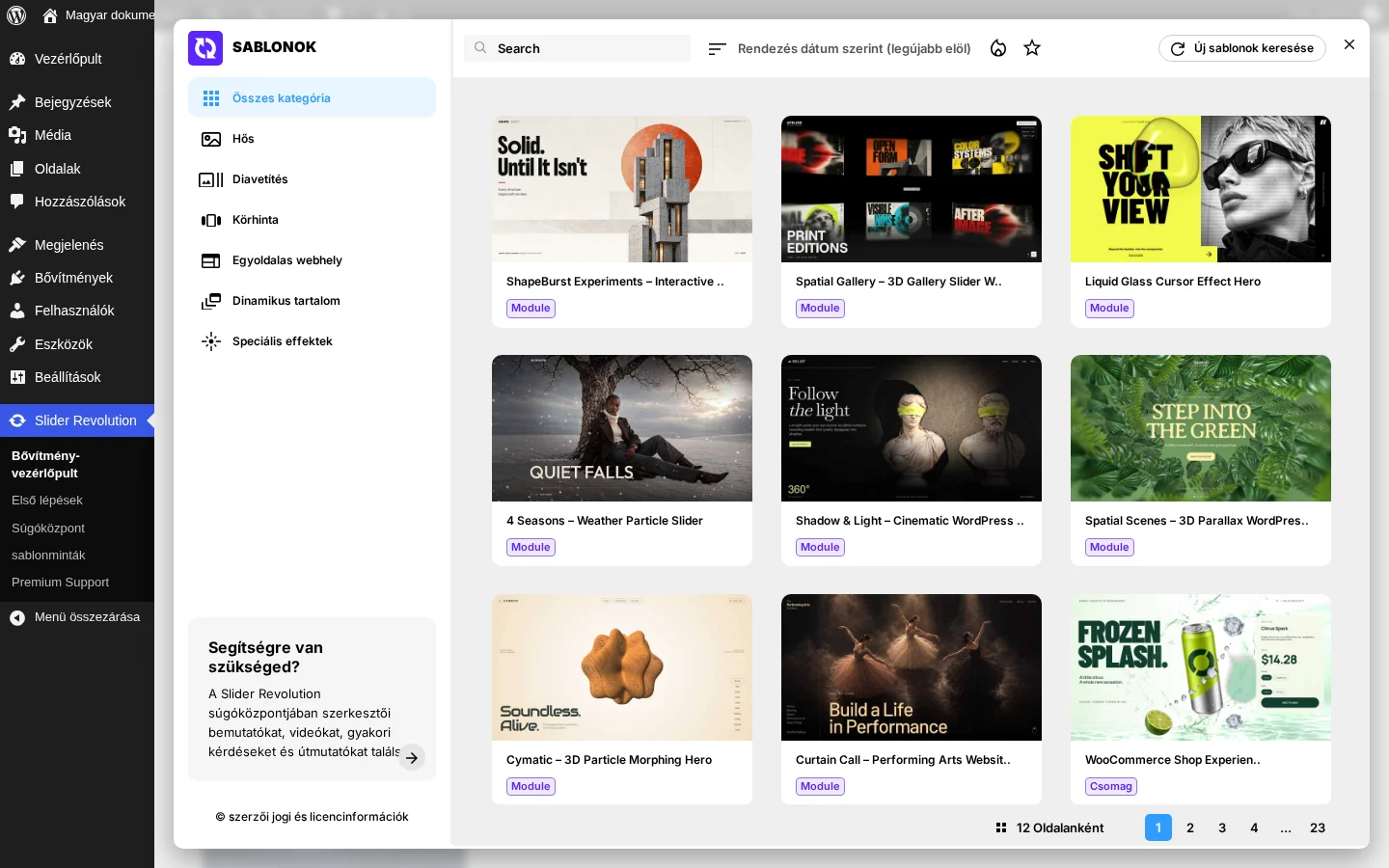
A képen balra a kategóriák, fent a kereső és a rendezés, középen a sablonok csempéi, alul a lapozó látszik.
Megnyitás
Szekció neve “Megnyitás”A sablonkönyvtár háromféleképpen nyílik meg:
- a vezérlőpult felső sávjában a Sablonminták gombbal (az ablak az Összes kategória nézettel indul),
- az új modul létrehozójában az Előre elkészített sablonminta használata lehetőséggel,
- a Slider Revolution blokkban a sablonminták gombbal és a sablon importálásával.
Az ablak jobb felső sarkában az X gomb zárja be. A sikeres telepítés után az ablak magától is bezáródik.
Kategóriák
Szekció neve “Kategóriák”A bal oldali sáv kategóriái a modul fajtája szerint szűkítik a csempéket:
| Kategória | Mit mutat |
|---|---|
| Összes kategória | Minden sablont és csomagot. |
| Hős | Hős sablonokat: az oldal tetején álló, egyetlen teljes méretű dia. |
| Diavetítés | Több diát egymás után mutató sablonokat. |
| Körhinta | Több diát egymás mellett mutató sablonokat. |
| Egyoldalas webhely | Egy teljes, egyoldalas webhely sablonjait. |
| Dinamikus tartalom | Tartalomforrásból (például bejegyzésekből, termékekből) töltődő sablonokat. |
| Speciális effektek | Egy effektre épülő sablonokat. |
A sáv alján található egy súgóhivatkozás (a súgóközpontot új lapon nyitja meg) és a szerzői jog és licencinformációk gomb. Utóbbi a könyvtár tartalmának jogi feltételeit mutatja: a bal oldali fülek a sablonokra, képekre, objektumokra, videókra, SVG-ikonokra és ikonbetűkre vonatkozó feltételeket tartalmazzák. A feltételek szerint a könyvtár sablonjai és kiegészítői csak regisztrált licenckulccsal, azon a weboldalon használhatók, amelyen a kulcsot regisztráltad.
Az eszköztár
Szekció neve “Az eszköztár”- Keresés: a sablon vagy csomag címére vagy aliasára szűr gépelés közben, a harmadik beírt karaktertől. A keresés modulokat és csomagokat talál, a csomagban lévő modulokat nem: azokat a csomag tartalmát mutató gombbal éred el.
- Rendezés: a csempék sorrendje. Lehet cím szerint (A-tól Z-ig és fordítva) és dátum szerint (legújabb vagy legrégebbi elöl).
- Legtöbbet letöltött: kapcsoló, amely a legtöbbet letöltött sablonokra szűkít. Újabb kattintás megszünteti a szűrést.
- Kedvencek: kapcsoló, amely a csillaggal megjelölt sablonokra szűkít. Ha ez és a Legtöbbet letöltött is be van kapcsolva, a rács azokat a sablonokat mutatja, amelyek a kettő közül bármelyiknek megfelelnek.
- Új sablonok keresése: letölti a sablonok legfrissebb listáját a gyártó szerveréről, így a legutóbbi betöltés óta közzétett sablonok is megjelennek.
- Morzsasor: csak akkor látszik, ha egy csomag tartalmát nézed. A Root elemre kattintva visszatérsz a teljes rácshoz.
A csempék
Szekció neve “A csempék”Minden sablonnak és csomagnak van csempéje. A csempe fölé víve az egeret kék lesz, megjelennek a gombjai, és ha van a sablonhoz videó, az lejátszódik. A csempén látszik a kép, a cím (hosszú címet lerövidít), egy típuscímke és a kedvenc csillag.
- Típuscímke: azt mutatja, hogy a csempe egy modult (Module) vagy egy csomagot (Csomag) takar.
- Új jelvény: a típuscímke mellett megjelenik, ha a sablon azóta került a könyvtárba, hogy az aktuális WordPress-felhasználó utoljára megnyitotta. A könyvtár felhasználónként megjegyzi, mit láttál: a megnyitás minden sablont láttnak jelöl, ezért a jelvények a következő megnyitáskor eltűnnek. Az első megnyitáskor semmi sem számít újnak.
- Kedvenc: a csillag kattintásra be- és kikapcsolja a kedvencet. A kedvencek az oldalon tárolódnak, és a Kedvencek kapcsolóval listázhatók.
- Előnézet (nagyító ikon): új lapon megnyitja a sablon élő előnézetét a gyártó weboldalán.
- Telepítés (plusz ikon): megnyitja a telepítőpanelt a csempe mellett.
- Csomag tartalma (csak csomagnál): a rács helyett a csomagban lévő modulokat mutatja. Mindegyiknek saját csempéje van, ugyanazokkal a gombokkal.
Lapozás
Szekció neve “Lapozás”Az ablak alján az oldalanként legördülő menüvel állítod be, hány csempe látsszon egyszerre. A lehetőségek a sorokban elférő csempeszám többszörösei (ez az ablak szélességétől függ), valamint az Összes elem. A lapozógombok között az aktuális oldal ki van emelve, az első és az utolsó oldal száma mindig látszik. A kihagyott oldalak helyén … áll, rákattintva három oldalt ugrasz előre.
A telepítőpanel
Szekció neve “A telepítőpanel”A csempe Telepítés gombjára kattintva a csempe mellett panel nyílik a sablon címével, verziójával, rövid leírásával, a követelményeivel és a telepítőgombokkal. A panelen kívülre kattintva bezárul.
Követelmények (modulnál): felsorolja, mire van szüksége a sablonnak. Zöld pipa jelzi, ami teljesül, narancs kereszt, ami nem. A lista megnevezi a sablonhoz szükséges Slider Revolution-verziót és minden kiegészítőt, amelyet használ. Ha az oldalon nincs regisztrálva a bővítmény, Registered License sor is megjelenik.
Csomagkövetelmények (csomagnál, vagy a csomagban lévő modulnál): ugyanilyen lista az egész csomagra: a szükséges verzió, a csomag bármelyik moduljában használt minden kiegészítő, és regisztrálatlan oldalon a Registered License.
Gombok:
- Sablon telepítése (modulnál): a sablont új modulként telepíti. Ha hiányzó kiegészítők vannak a követelmények között, a gomb felirata Install Template & Addons, és a kiegészítőket is telepíti. Ha a sablonhoz újabb bővítményverzió kell, a felirat Update To Latest Version.
- Csomag telepítése (csomagnál; csak regisztrált licenccel): a csomag minden moduljának telepítése. Hiányzó kiegészítőnél a felirat Install Package & Addons, újabb verziót igénylő csomagnál Update To Latest Version.
- Üres oldal létrehozása (kapcsoló): a telepítés részeként új WordPress-oldalt hoz létre, rajta a telepített modullal (csomagnál az összes modullal). Az oldal vázlat állapotú. Olyan csomagnál, amely teljes oldalakat is tartalmaz, a kapcsoló azt dönti el, létrejönnek-e ezek az oldalak; kikapcsolva csak a csomag moduljai települnek. A kapcsoló csak akkor látszik, ha a bővítmény verziója megfelel a sablon követelményének, a licenc regisztrálva van, és a könyvtárat nem a Slider Revolution blokkból nyitottad.
Sablon telepítése
Szekció neve “Sablon telepítése”- Keresd meg a sablont, és vidd fölé az egeret.
- Kattints a Telepítés gombra, majd a panelen a Sablon telepítése gombra.
- A telepítés egy lépésben megtörténik. Ha a sablonhoz hiányzik kiegészítő, azt a bővítmény előbb telepíti és aktiválja, és egy üzenet megnevezi az éppen települőt.
- A sablon új modulként kerül a könyvtárba, abba a mappába, amely éppen nyitva van a vezérlőpult modullistájában. Egy üzenet megerősíti a telepítést, és az ablak bezárul.
- Ha az Üres oldal létrehozása be volt kapcsolva, egy ablak jelzi az új oldalt, és két gombot ad: Edit Page (az oldal megnyitása a WordPress szerkesztőjében) és Show Live (az oldal megtekintése a webhelyen).
Regisztrálatlan oldalon a telepítés helyett a regisztrációs ablak nyílik meg, és semmi sem települ.
Csomag telepítése
Szekció neve “Csomag telepítése”- Nyisd meg a csomag telepítőpaneljét, majd kattints a Csomag telepítése gombra.
- A hiányzó kiegészítők előbb települnek és aktiválódnak, mint egy egyszerű sablonnál.
- A modullistában a csomag nevével új mappa jön létre, és a csomag minden modulja sorban ebbe a mappába töltődik be. Üzenet jelzi a telepítés végét.
- Egyes csomagok teljes WordPress-oldalakat is tartalmaznak a képeikkel és menüikkel. Ilyenkor előbb megnyílik egy Install és a csomag nevét viselő ablak, amely felsorolja, hány oldalt, modult, képet és menüt ad hozzá a csomag. Amíg nem kattintasz az Install gombra, semmi sem települ; a Cancel megszakítja a telepítést.
- Az ilyen csomag telepítése után a Package Installed ablak felsorolja a létrehozott oldalakat, mindegyikhez a szerkesztőjére mutató hivatkozással. Az Edit Page és a Show Live az első oldalt nyitja meg.
Készült: