

 Magyarmagyar
Navigáció panel
Hogyan lapozhatnak a látogatók a modulban: vezérlők, egérgörgő, billentyűzet és érintés.
A Navigáció panelen azt állítod be, hogyan lapozhatnak a látogatók a modul diái között: nyilakkal és jelölőpontokkal, egérrel, billentyűzettel vagy érintéssel.
A panel megnyitása
Szekció neve “A panel megnyitása”- Nyisd meg a modult a szerkesztőben.
- A felső sávon kattints a Beállítások gombra.
- Az oldalsávban válaszd a Navigáció pontot.
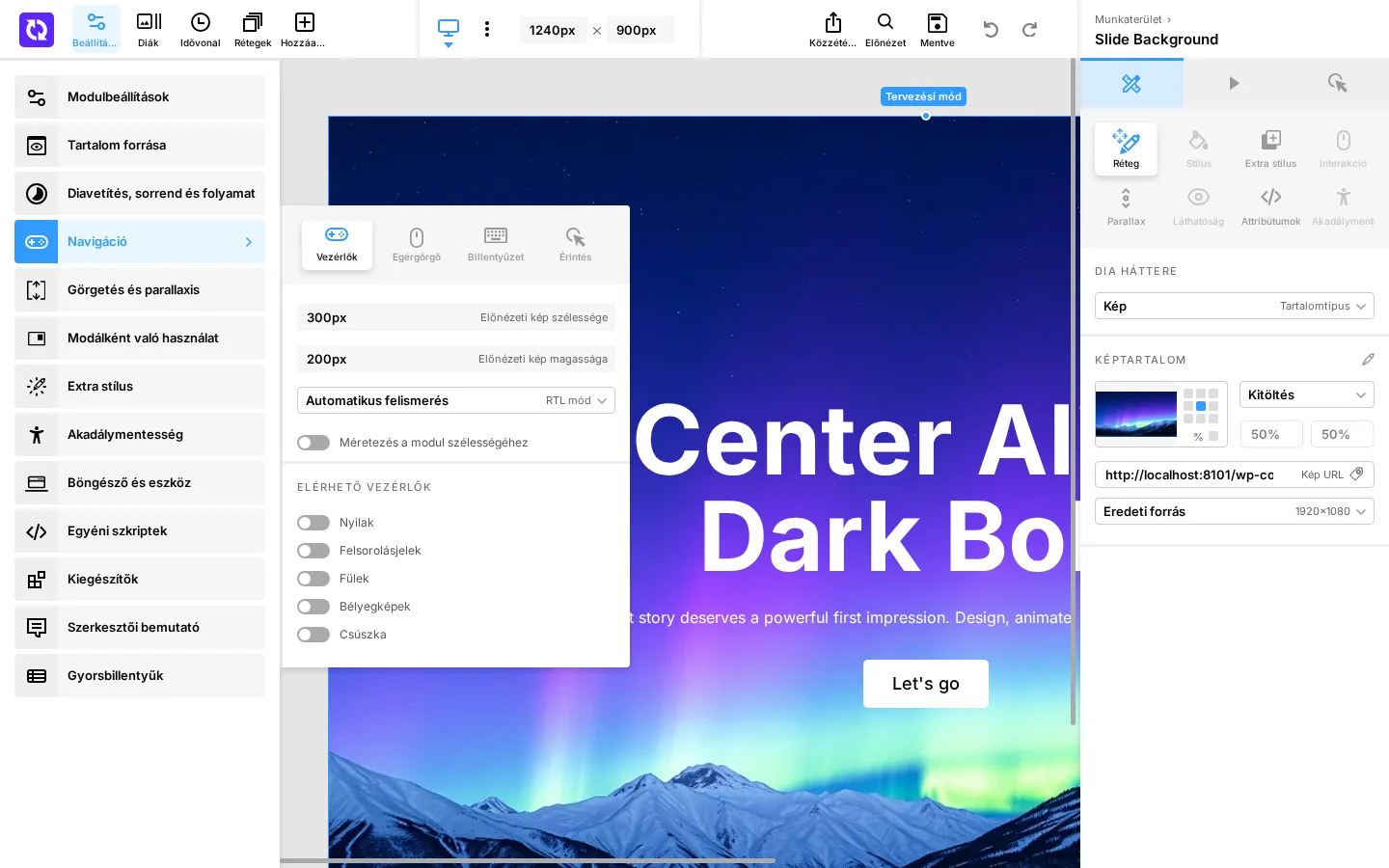
A képen a panel négy füle látszik: Vezérlők, Egérgörgő, Billentyűzet és Érintés.
Hős típusú modulnál a panel nem látszik, mert annak csak egy diája van, így nincs mit lapozni.
Vezérlők fül
Szekció neve “Vezérlők fül”Itt kapcsolod be a navigációs vezérlőtípusokat, megadod a diák előnézeti képeinek méretét és az RTL módot.
| Beállítás | Mit csinál |
|---|---|
| Előnézeti kép szélessége | A bélyegképes navigációs vezérlőkben látható dia-előnézeti képek szélessége, 32 és 1280 képpont között. |
| Előnézeti kép magassága | Ugyanezen képek magassága, 18 és 720 képpont között. |
| RTL mód | Megadja, hogy a navigációs vezérlők jobbról balra sorrendben jelenjenek-e meg, ami megfordítja a lapozás irányát a jobbról balra író nyelvekhez. Be: mindig jobbról balra. Ki: mindig balról jobbra. Automatikus felismerés: az oldal dir attribútuma szerint. |
Elérhető vezérlők
Szekció neve “Elérhető vezérlők”Minden vezérlőtípust külön kapcsolóval kapcsolsz be. A bekapcsolt vezérlőhöz a bal oldali listában saját panel jelenik meg, amelyről a Navigációs vezérlők fejezet szól.
| Kapcsoló | Mit ad a modulhoz |
|---|---|
| Nyilak | Bal és jobb nyilat, amellyel a látogató az előző vagy a következő diára lép. |
| Felsorolásjelek | Kis pontok sorát, diánként egyet; a pontra kattintva a látogató közvetlenül az adott diára ugrik. |
| Fülek | Kattintható fülek csoportját, diánként egyet. |
| Bélyegképek | A diák előnézeti képeinek csoportját; a képre kattintva a látogató az adott diára ugrik. |
| Csúszka | Egy előrehaladásjelző sávot, amelyre kattintva vagy amelyen húzva a látogató végigpörgetheti a diákat. |
Egérgörgő fül
Szekció neve “Egérgörgő fül”Itt azt állítod be, mi történik, ha a látogató a modul fölött görgeti az egérgörgőt.
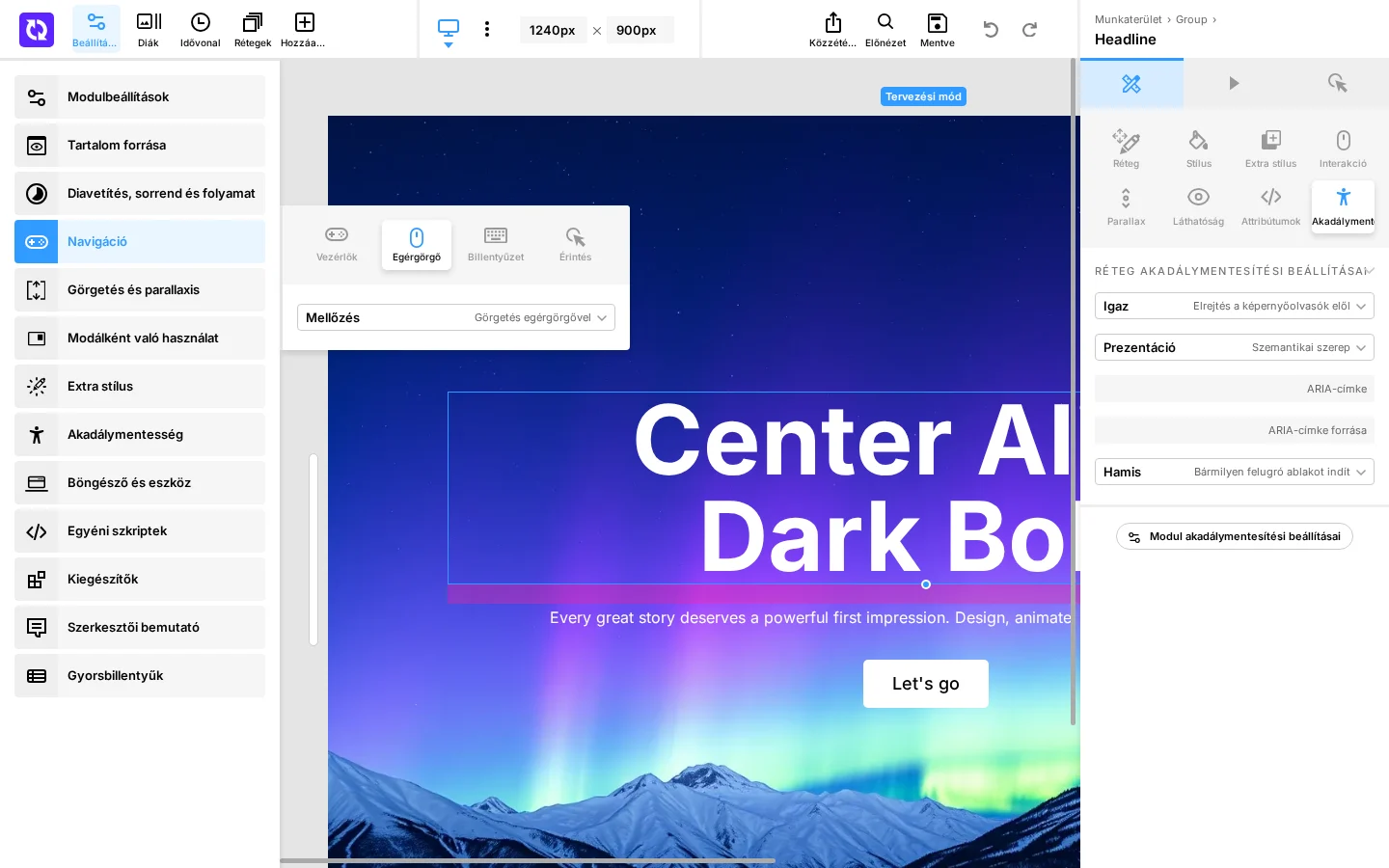
A képen a Görgetés egérgörgővel lista látszik, alapértéke „Mellőzés”.
| Beállítás | Mit csinál |
|---|---|
| Görgetés egérgörgővel | A görgetés viselkedése. Mellőzés: a modul fölötti görgetést figyelmen kívül hagyja, és továbbadja az oldalnak. Végtelen: a görgetés folyamatosan, lendülettel viszi a diákat, és az utolsó vagy az első diánál körbefordul. Egymás utáni: egy görgetési esemény egy diát lép, az első és utolsó diánál megáll. |
| Görgetési irány | Az alábbi három beállítással együtt csak végtelen és egymás utáni módban látszik. Normál irány: lefelé görgetve a következő dia jön, felfelé az előző. Tükrözött irány: felfelé görgetve jön a következő dia, lefelé az előző. |
| Szükséges minimális modullátszóság | A modul hány százalékának kell látszania a nézetben ahhoz, hogy a görgetést a modul fogja el, és ne az oldal kapja. 0: bármilyen kevés látszik, elfogja. 100: csak akkor fogja el, ha az egész modul látszik. |
| Görgetés túlcsordulási célpontja | Csak Diavetítés típusú modulnál, végtelen és egymás utáni módban látszik. Azt adja meg, melyik elem kapja a görgetési eseményeket, miután a modul végigment az összes diáján, és a látogató tovább görget: az ablak, a <html> elem vagy a <body> elem. |
| Hívás késleltetése | Csak Diavetítés típusnál. A görgetés érzékelése és a diaváltás elindítása között eltelő idő ezredmásodpercben, 0 és 10000 között. Kiszűrheti a véletlen vagy túl gyors görgetést. |
| Illeszkedési küszöb | Csak Diavetítés típusnál. Hány képpontnyi görgetés kell ahhoz, hogy a modul a következő vagy előző diára ugorjon, 0 és 1000 között. A 0 bármilyen görgetésre lép. |
Billentyűzet fül
Szekció neve “Billentyűzet fül”Itt dől el, mely nyílbillentyűkkel léphetnek a látogatók a diák között.
| Beállítás | Mit csinál |
|---|---|
| Aktív billentyűk | Bal és jobb nyíl: a bal nyíl az előző, a jobb a következő diára lép. Fel és le nyíl: a fel nyíl az előző, a le nyíl a következő diára lép. Nincs: a nyílbillentyűk nem lapoznak. |
Érintés fül
Szekció neve “Érintés fül”Itt azt állítod be, hogyan reagál a modul az érintésre és a húzásra mobilon és asztali eszközön.
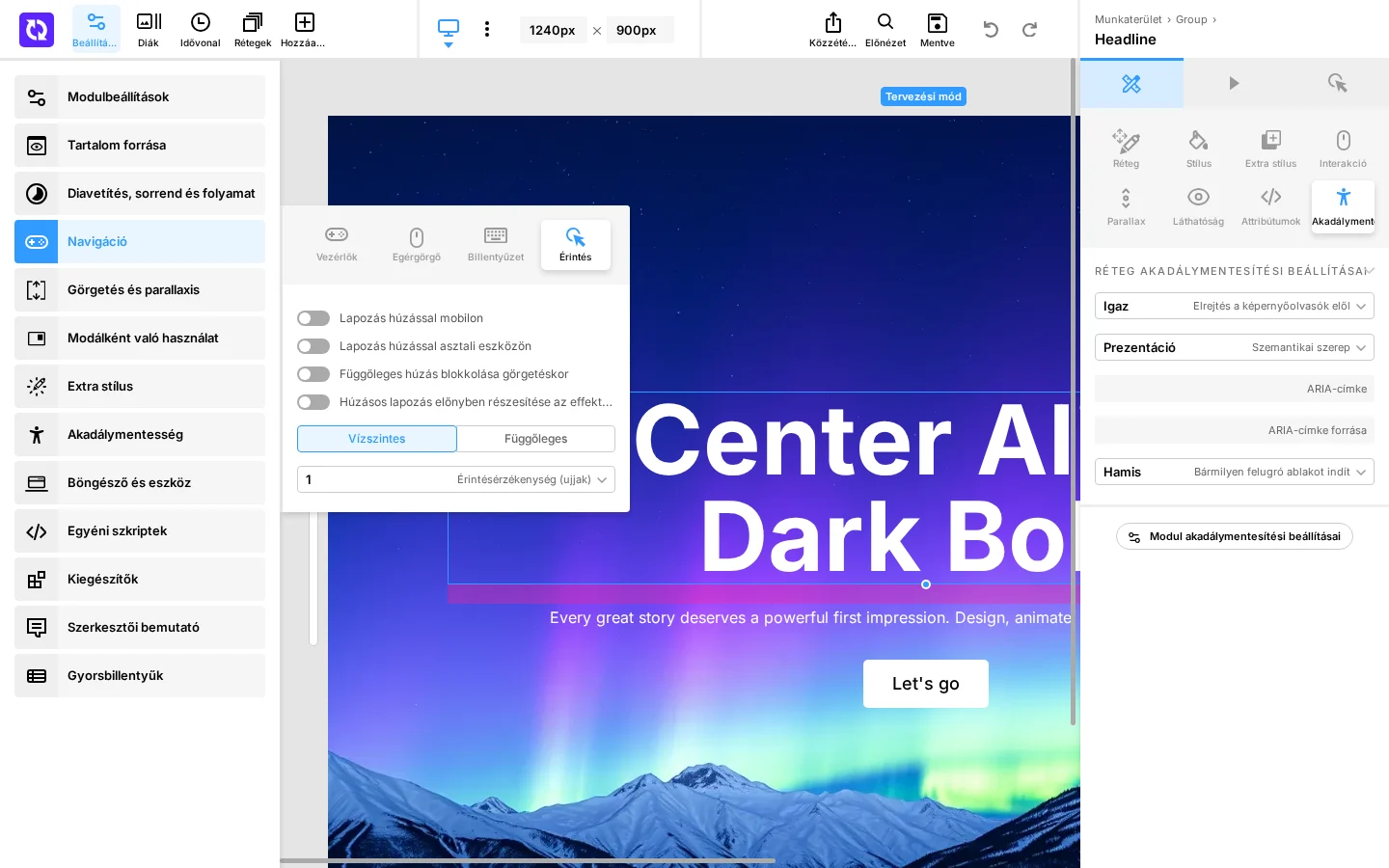
A képen az Érintés fül négy kapcsolója, a Vízszintes és Függőleges választó és az Érintésérzékenység (ujjak) lista látszik.
| Beállítás | Mit csinál |
|---|---|
| Lapozás húzással mobilon | Csak Diavetítés típusú modulnál látszik. Megadja, hogy mobileszközön a húzás lapozzon a diák között. |
| Lapozás húzással asztali eszközön | Csak Diavetítés típusnál látszik. Ugyanez az érintőképernyős asztali eszközökön. |
| Körhinta húzása mobilon | Csak Körhinta típusnál látszik: mobilon húzással húzható és lapozható a körhinta. |
| Körhinta húzása asztali eszközön | Csak Körhinta típusnál látszik: ugyanez az érintőképernyős asztali eszközökön. |
| Függőleges húzás blokkolása görgetéskor | Megakadályozza, hogy a modulon végzett függőleges húzás az oldalt is görgesse, így a függőleges elhúzás véletlenül sem indít oldalgörgetést. |
| Húzásos lapozás előnyben részesítése az effektekkel szemben | A húzás elsőbbséget kap a diaátmeneti effektekkel szemben: a húzás azonnal elindítja a lapozást, nem várja meg, amíg az éppen futó átmenet véget ér. |
| Vízszintes / Függőleges | Melyik tengely mentén érzékelje a modul a húzást: vízszintesen a balra és jobbra húzás lapoz, függőlegesen a felfelé és lefelé húzás. |
| Érintésérzékenység (ujjak) | Legalább hány ujjat kell használni a húzáshoz, hogy lapozásként számítson, 1 és 5 között. Az 1 egyujjas húzásnál is lapoz, az 5-nél mind az öt ujj kell. |
Készült: