

 Magyarmagyar
Médiaműveletek
Lightbox megnyitása, hang- és videórétegek lejátszása, leállítása, némítása, újraindítása, időponthoz ugrás és hangerő beállítása.
A médiaműveletek hang- és videórétegeket vezérelnek: elindítják, leállítják és újraindítják a lejátszást, be- és kikapcsolják a hangot, a lejátszást egy megadott időpontra viszik, és beállítják a hangerőt. Így egy gomb egyéni vezérlő lehet egy videóhoz vagy hangsávhoz. A Lightbox megnyitása kép- vagy videóréteget mutat nagyban, az oldal fölött.
A művelet felvételéhez a műveleti módban kattints az Új művelet hozzáadása gombra, és a Típus listában a Média csoportból válassz. A tíz típus: Lightbox megnyitása, Média lejátszása, Média leállítása, Média lejátszásának kapcsolása, Média némítása, Média némításának feloldása, Média némításának kapcsolása, Média újraindítása, Ugrás az időponthoz és Hangerő beállítása. Az Esemény, a Trigger és az Időzítés általános beállításait az oldalsávról szóló fejezet írja le.
Közös célválasztó
Szekció neve “Közös célválasztó”A lightboxot kivéve minden médiaművelet Cél(ok) szakasza egy Rétegek többes választót tartalmaz: ebben jelölöd ki a médiarétegeket, amelyekre a művelet vonatkozik. A lista kereshető.
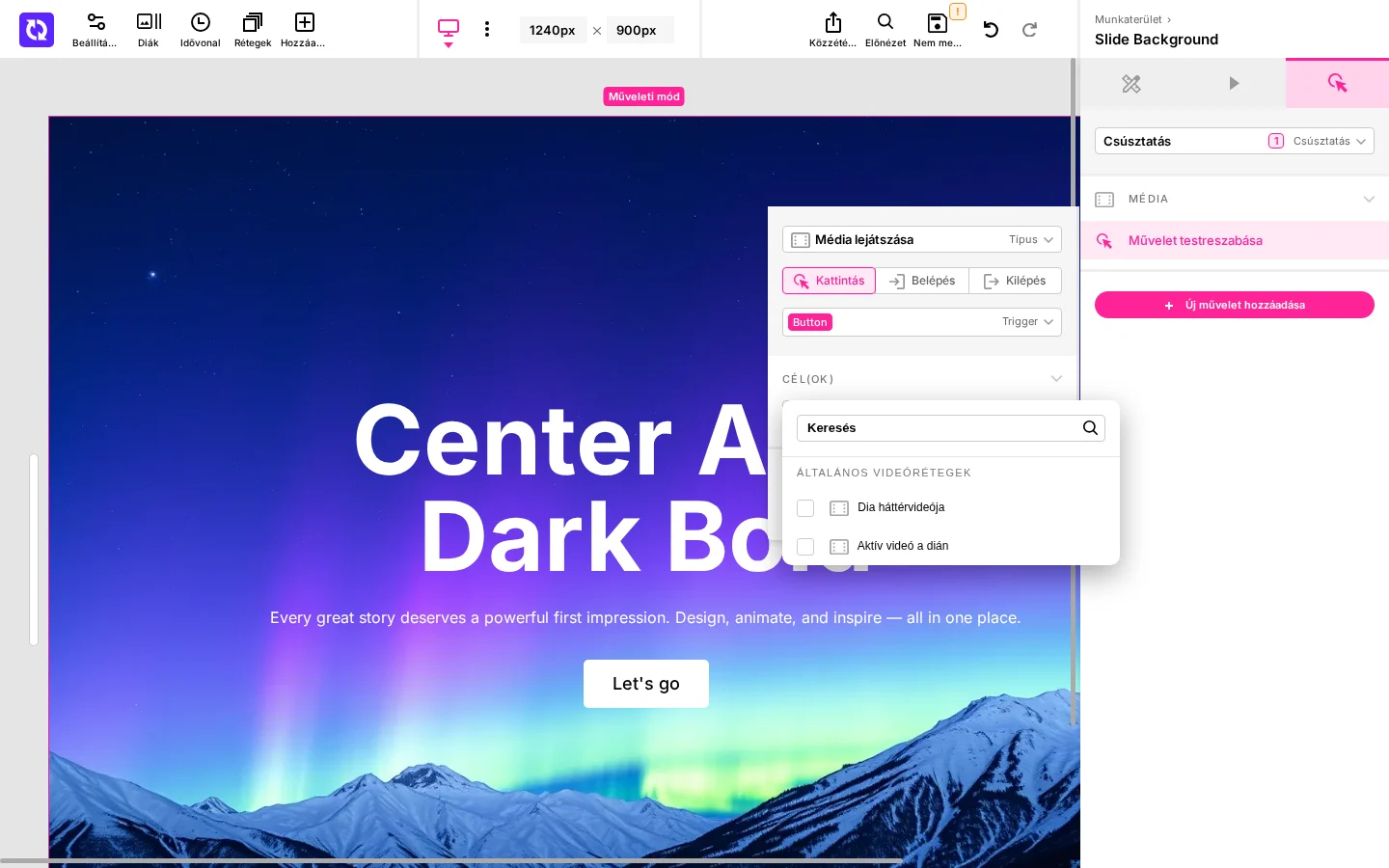
- Az Általános videórétegek csoportban a Dia háttérvideója a dia háttérvideóját, az Aktív videó a dián a megjelenített dia első videóréteget célozza.
- Az Aktuális dia rétegei csoport az aktuális dia hang- és videóit sorolja fel, a Statikus diarétegek csoport a statikus dia hang- és videóit. Más réteg nem szerepel a listában.
A Hangerő beállítása kivétel: a választója minden réteget felsorol, de a médiával nem rendelkező rétegre a művelet nem hat.
Az Időzítés szakasz Késleltetése minden műveletnél az esemény és a művelet közötti várakozás ezredmásodpercben, a Következő késleltetés a következő művelet előtti szünet.
Lightbox megnyitása
Szekció neve “Lightbox megnyitása”A lightbox egy kép- vagy videórétegen végzett kattintásra a réteg képét vagy videóját nagyban mutatja az oldal fölött. A kép a réteg helyéről nő a lightbox méretére, és bezáráskor vissza is zsugorodik.
A lightbox az Esc billentyűre, a bezárógombra vagy a kép melletti kattintásra zárul. A futó diavetítés a lightbox nyitva tartásáig szünetel, utána folytatódik. A HTML5-, YouTube- és Vimeo-videók a lightboxban játszódnak le. Ha egy videóréteg ezt a műveletet kapta, a kattintás megnyitja a lightboxot, de nem indítja el és nem állítja le a dián lévő videót.
Ha a réteg kurzora Inherit-re van állítva, az egérmutató nagyító kurzorként látszik a művelettel rendelkező rétegek fölött. A lightbox saját fájljai az első kattintáskor töltődnek be, így az a modul, amelyen sosem kattintanak, semmi plusz fájlt nem tölt le.
A Trigger rétegek közül a kép- vagy videóréteg a saját képét vagy videóját nyitja meg. Az a réteg, amelynek nincs saját képe vagy videója (például egy gomb), a Galéria által megadott körön belüli első képet vagy videót nyitja meg.
Lightbox szakasz
Szekció neve “Lightbox szakasz”| Beállítás | Mit csinál | Alapérték |
|---|---|---|
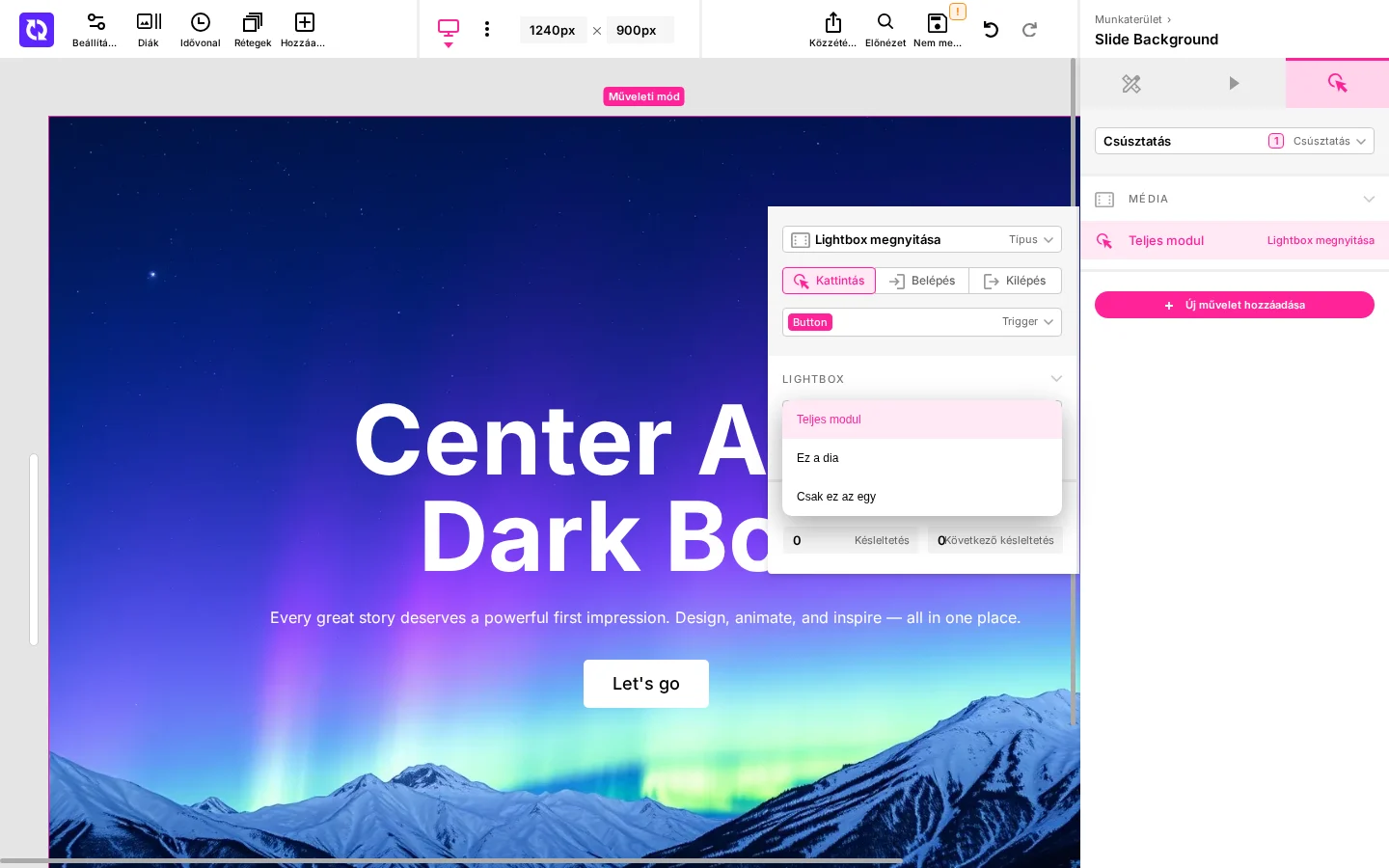
| Galéria | Megadja, mely rétegek képei és videói érhetők el a lightbox nyilaival. A lightbox-művelettel rendelkező minden réteg a galéria része. | Teljes modul |
| Alternatív szöveg képaláírásként | Megadja, hogy a réteg alternatív szövege képaláírásként látszik-e a kép alatt a lightboxban. | be |
A Galéria értékei:
| Érték | Mit csinál |
|---|---|
| Teljes modul | A nyilak a modul minden lightbox-rétegét elérik. |
| Ez a dia | A nyilak az ugyanazon a dián lévő lightbox-rétegeket érik el. |
| Csak ez az egy | Nincsenek nyilak, a lightbox csak ennek a rétegnek a képét vagy videóját mutatja. Ha a réteg nem rendelkezik saját képpel vagy videóval, a dia képeit és videóit mutatja. |
Ha több kép vagy videó elérhető, a lightboxban Előző és Következő nyilak és számláló látszik (például 2 / 5). Az elemek között a nyílbillentyűkkel és az érintőképernyős húzással is léphetsz. A sorrend diánként halad, egy dián belül balról jobbra, majd fentről lefelé. A saját képpel nem rendelkező réteg esetén az elérhető kör a dia hátterét és minden kép- és videóréteget is magában foglalja, a művelettel rendelkezőket és az anélkülieket is.
Média lejátszása
Szekció neve “Média lejátszása”Elindítja a célrétegek lejátszását. Ha már játszik, nincs hatása.
Média leállítása
Szekció neve “Média leállítása”Leállítja a célrétegek lejátszását. A leállított média az aktuális pozíciójánál megáll, ezért a következő lejátszás onnan folytatódik.
Média lejátszásának kapcsolása
Szekció neve “Média lejátszásának kapcsolása”Egyetlen réteggel kapcsolgathatod a lejátszást: ahányszor lefut, a játszó média megáll, a nem játszó elindul.
Média némítása
Szekció neve “Média némítása”Elnémítja a célrétegek hangját. A média hang nélkül tovább játszik.
Média némításának feloldása
Szekció neve “Média némításának feloldása”Visszakapcsolja a célrétegek hangját. A hangréteg a némítás feloldásakor el is indul.
Média némításának kapcsolása
Szekció neve “Média némításának kapcsolása”A némítást kapcsolja: a megszólaló médiát elnémítja, az elnémítottnak visszaadja a hangját. A nem játszó hangréteg a feloldáskor el is indul.
Média újraindítása
Szekció neve “Média újraindítása”A célrétegeket az elejükről indítja újra. A média a médiaréteghez megadott kezdőidőre ugrik, ennek hiányában az elejére, és onnan játszik.
Ugrás az időponthoz
Szekció neve “Ugrás az időponthoz”A célrétegek lejátszását egy megadott időpontra viszi.
Az Idő szakasz Ugrás ide mezőjében másodpercben adod meg az időpontot, a média saját elejétől számítva (nem a médiaréteghez megadott kezdőidőtől). A legkisebb érték a 0, ami a média elejére visz, a legnagyobb a 99999.
Hangerő beállítása
Szekció neve “Hangerő beállítása”A célrétegeket egy megadott hangerőre állítja.
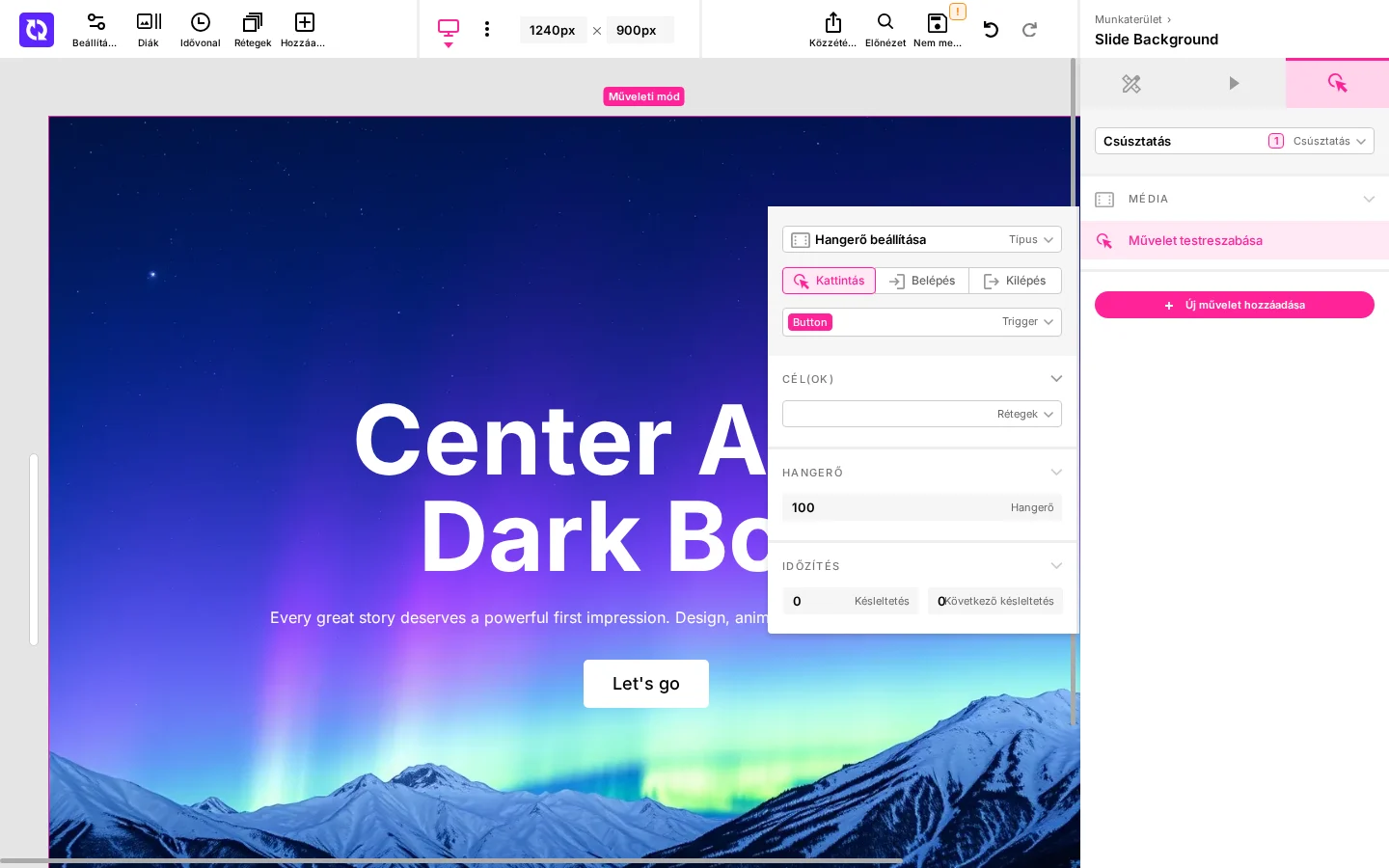
A Hangerő szakasz Hangerő mezőjében a teljes hangerő százalékát adod meg. Ugyanez a skála érvényes minden médiarétegtípusra. A 0 nem ad hangot, a 100 teljes hangerő. A 0-nál nagyobb érték az elnémított médiát is visszahangosítja.
Készült: