

 Magyarmagyar
A Hozzáadás oldalsáv
Rétegek felhelyezése a színpadra: Gyors hozzáadás és az összes rétegtípus.
A Hozzáadás oldalsávval rétegeket helyezel fel a színpadra.
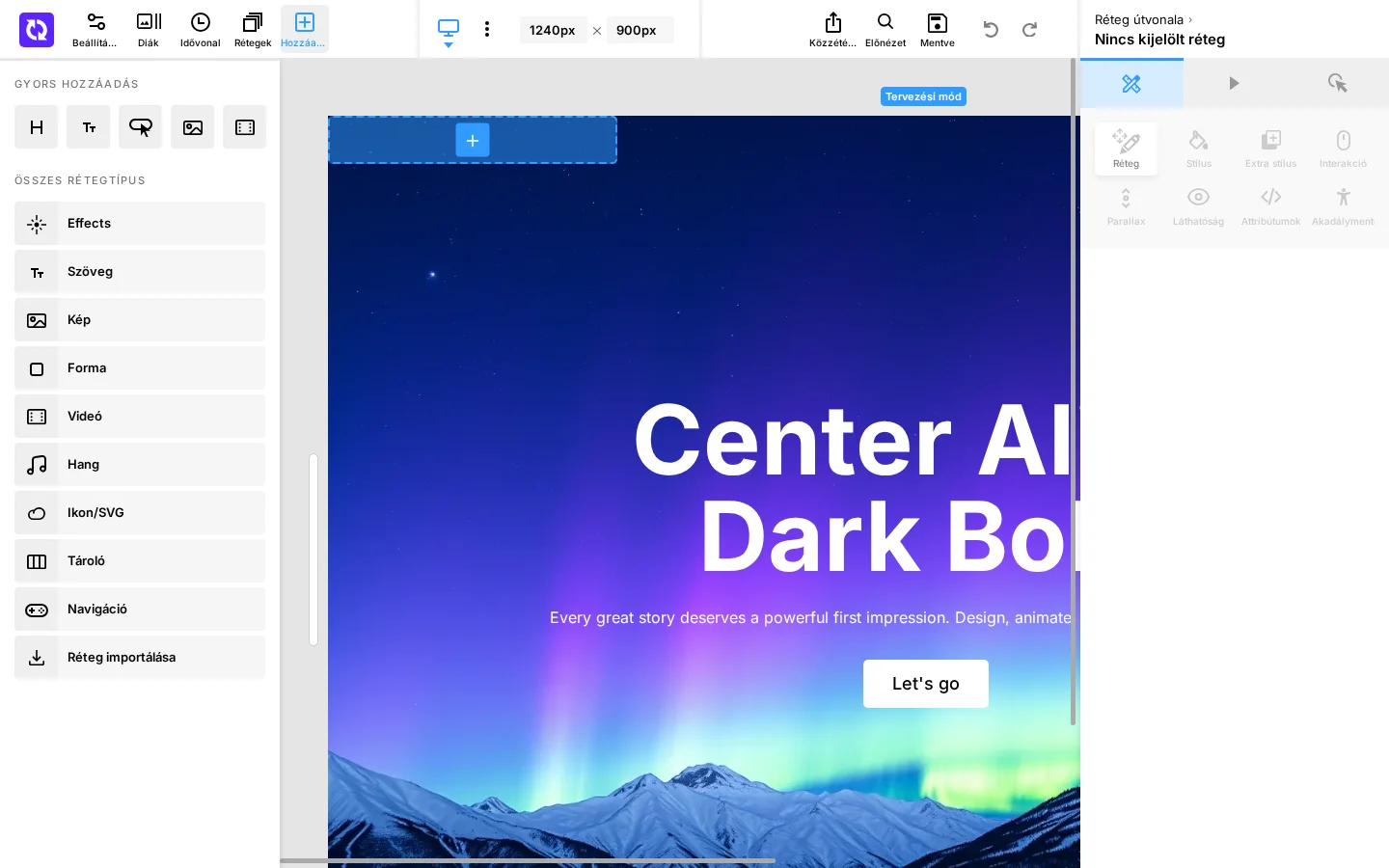
Két szakasza van:
- Gyors hozzáadás: egy kattintásos gombok a leggyakrabban használt rétegtípusokhoz: címsor, szöveg, gomb, kép és videó.
- Összes rétegtípus: gombok az összes rétegtípus hozzáadásához.
Az összes rétegtípus
Szekció neve “Az összes rétegtípus”| Gomb | Mit adhatsz hozzá |
|---|---|
| Effects | Előre elkészített effektrétegek. |
| Szöveg | Címsor-, tartalom- és gombrétegek, valamint a Slider Revolution Elements előre megtervezett szövegrétegei. |
| Kép | Képek a WordPress médiatárból vagy a Slider Revolution Elementsből. Hozzáadhatsz képalapú dia-hátteret vagy helyőrzőt is. A képet az integrált AI-eszközökkel helyben is előállíthatod. |
| Forma | Körök, négyzetek és vonalak, fedőréteg, vagy színes dia-háttér. |
| Videó | Helyi videó, YouTube- vagy Vimeo-videó, videó a Slider Revolution Elementsből, videóalapú dia-háttér vagy helyőrző. |
| Hang | Helyi hangfájl, hang a Slider Revolution Elementsből vagy helyőrző. |
| Ikon/SVG | Szövegalapú vagy SVG ikon. A gomb megnyitja a Slider Revolution Elements ablakát, ahol kiválaszthatod az ikont. |
| Tároló | Csoportok vagy különböző oszlopszámú táblázatok. |
| Navigáció | Navigációs vezérlők, amelyeket szabadon elrendezhetsz a színpadon. |
| Réteg importálása | Rétegek behozása más modulokból, a Slider Revolution Elementsből vagy a sablonkönyvtárból. |
Az AI-eszközökről bővebben a szerkesztő áttekintésében olvashatsz.
A Hozzáadás oldalsáv használata részletesen
Szekció neve “A Hozzáadás oldalsáv használata részletesen”A Hozzáadás oldalsávot a felső sáv Hozzáadás gombja nyitja. Bármelyik pontot választod, a réteg azonnal a diára kerül, vagy előbb megnyílik az ablak, amelyre szüksége van (például a WordPress-médiatár vagy az elemkönyvtár). A nyíllal jelölt pontok jobb oldalon almenüt nyitnak, a nyíl nélküliek azonnal hatnak.
Gyors hozzáadás
Szekció neve “Gyors hozzáadás”Öt, felirat nélküli ikongomb egy kattintással adja a leggyakoribb rétegeket:
| Gomb | Mit ad hozzá |
|---|---|
| Címsor | Headline szövegű címsor-szövegréteget. |
| Bekezdés | Mintaszöveges bekezdés-szövegréteget (HTML p tag). |
| Gomb | Button feliratú gombréteget. |
| Képhelyőrző | Képréteget helyőrző grafikával, amelynek képét a réteg képtartalom-beállításainál választhatod ki. |
| Videóhelyőrző | Videóréteget helyőrző grafikával, amelynek forrását a réteg videótartalom-beállításainál adhatod meg. |
Az összes rétegtípus
Szekció neve “Az összes rétegtípus”Effects. Megnyitja az effektkönyvtárat, ahol kategóriák szerint böngészheted, előnézheted és hozzáadhatod az animált effektrétegeket (részecskék, torzítások, fények). A kiegészítők effektjei, ha a kiegészítő be van kapcsolva a modulhoz, a könyvtár Gyors hozzáadás részében jelennek meg.
Szöveg.
- Headline: a címsor szintjét választod ki (H1-től H6-ig). A réteg szövege a pont neve, például
H2 Headline, és a megfelelő HTML-címsor tagot használja. - Content: itt választhatsz bekezdést, hivatkozást vagy számlálót.
- Paragraph: mintaszöveges bekezdés.
- Link: mintalinkszöveg, amely egérrel fölé víve aláhúzódik, és már tartalmaz egy Link műveletet, amely az
http://yourdomain.comcímet nyitja meg új lapon. A címet a Műveleti módban írd át. - Counter: számláló szövegréteg, amely a mutatott értékig (alapból
12,500) számol fel, a réteg saját betűtípusával és színével. A szám körüli szavak megmaradnak. A számlálás a réteg animációs belépésekor, egérrel fölé víve, kattintásra vagy a számláló indítása műveletre indul, és a számjegyek kilométerórához hasonlóan gördülhetnek. A kezdőérték, az időzítés és a számformátum a réteg számláló-beállításaiban adható meg.
- Button:
Buttonfeliratú gombréteg.
Kép.
- WordPress-médiatár: a médiatár képválasztóját nyitja meg (kiválasztás vagy feltöltés), a kép a saját méretében kerül a diára.
- Slider Revolution elemek: az elemkönyvtár képek kategóriája, a választott stock kép képrétegként kerül a diára.
- Dia háttere: a médiatárból választott kép egy „Slide Background” nevű rétegként az egész diát kitölti, a többi réteg mögötti háttérnek.
- Helyőrző: képréteg helyőrző grafikával.
- AI-generálás: képréteg helyőrzővel, és az oldalsáv helyén megnyílik az AI-képgenerálás panel, ahol szöveges leírásból készül a kép. Minden generált kép egy AI-kreditbe kerül.
Forma. A formák saját tartalom nélküli színes blokkok, háttérnek, színezésnek, elválasztónak és díszítésnek.
- Circle:
150px-es, félig átlátszó fekete kör. - Square:
150px-es, félig átlátszó fekete négyzet. - Custom Shape:
300px-es, átlátszó réteg, benne szerkeszthető csillagalakzat. Az alakzat pontjait és íveit a réteg Réteg paneljének tetején lévő alakzatszerkesztőben módosíthatod. - Line: vízszintes (a dia teljes szélességű) vagy függőleges (a dia teljes magasságú) vékony vonal elválasztónak.
- Cover: az egész diát kitöltő, félig átlátszó fekete forma, az alatta lévők színezésére.
- Slide Background: az egész diát kitöltő, „Slide Background” nevű forma lila színátmenetes kitöltéssel, háttérnek.
Videó.
- Local Video File: a médiatár videóválasztóját nyitja meg, a videó a belőle rögzített borítóképpel (poszterkocka) kerül a diára.
- YouTube és Vimeo: mintavideót játszó videóréteg. Az azonosítót a réteg videótartalom-beállításainál cseréld a sajátodra.
- Slider Revolution elemek: az elemkönyvtár videók kategóriája.
- Dia háttere: a médiatárból választott videó „Slide Background” rétegként az egész diát kitölti.
- Helyőrző: videóréteg helyőrző grafikával.
Hang. A hangrétegek 300px × 50px méretűek, mert ide kerülnek a lejátszó vezérlői. Local Audio File (a médiatár hangválasztója) vagy Placeholder (forrás nélküli hangréteg, amelynek forrását a réteg beállításainál adhatod meg).
Ikon/SVG. Az elemkönyvtárat nyitja a betűtípus-ikonok kategóriáján, mellette az SVG-ikonokkal. A betűtípus-ikon szövegrétegként kerül a diára (méretezése és színezése a szövegével azonos), az SVG-ikon pedig 150px × 150px méretű SVG-ikon rétegként. Saját SVG-fájlhoz előbb adj hozzá egy tetszőleges SVG-ikont, majd cseréld le a saját fájlodra a médiatárból: a könyvtár a színpadon a réteg SVG-forrás gombjáról és a Réteg panel SVG-tartalom szakaszának bélyegképéről nyílik.
Tároló. Más rétegeket tartalmazó rétegek:
- Group: üres csoportréteg. A benne lévő rétegek együtt mozognak, animálódnak, jelennek meg vagy tűnnek el.
- 2 Columns, 3 Columns, 4 Columns: két, három, illetve négy egyforma oszlopra osztott sorréteg.
Navigáció. Kész navigációs vezérlők közönséges rétegekből, a megfelelő műveletekkel. Mint bármelyik réteg, átstílusozhatók, és a Beállítások oldalsáv navigációs paneljén beállított, modul szintű navigáció alternatívái.
- Next Slide Button / Previous Slide Button: jobbra, illetve balra mutató nyilas gomb a következő, illetve előző dia műveletével.
- Slideshow Play/Pause Toggle Button: kapcsológomb szünet ikonnal (kapcsolt állapotban lejátszás ikonnal), a diavetítés szüneteltetésére és folytatására.
- Bullets: pöttyös navigáció, diánként egy pötty; a kijelölt pötty folyamatjelzőt hordoz, a többi nyugvó pötty.
- Tabs with Thumbs: füles navigáció, diánként egy fül a dia bélyegképével és címével, a kijelölt fülön folyamatjelző sávval.
- Tabs: füles navigáció a dia címével, a kijelölt fülön folyamatjelző sávval.
- Thumbnails: bélyegképes navigáció, diánként egy bélyegkép, a kijelölten folyamatjelző sávval.
Réteg importálása. Megnyílik a Modul kiválasztása ablak a webhely összes moduljával. Válassz egy modult, majd annak egy diáját (a statikus diát is), és a Réteg importálása ablak fa formában, kapcsolókkal listázza a dia rétegeit. Kapcsold be a kívántakat, és az Importálás gombbal az aktuális diára másolod őket.
A réteg helye
Szekció neve “A réteg helye”Amíg a Hozzáadás oldalsáv nyitva van, szaggatott jelölő mutatja a színpadon, hová kerül a következő réteg, és az ikonja a kurzor alatti pontnak megfelelően változik. Ha nincs réteg kijelölve, az új réteg a dia tartalomfolyamának elejére kerül. Ha van kijelölve, az új réteg elé kerül, vagy bele, ha a kijelölt réteg csoport vagy oszlop. A hozzáadás után az új réteg kijelölődik, és beállításai a Réteg panelen megnyílnak.
Rétegek hozzáadása fájl ejtésével
Szekció neve “Rétegek hozzáadása fájl ejtésével”Képfájlt és videófájlt az asztalról közvetlenül a színpadra is húzhatsz. Megjelenik egy ejtési zóna („Kép ejtése réteg hozzáadásához” vagy „Videó ejtése réteg hozzáadásához”), a fájl feltöltődik a WordPress-médiatárba, és a megfelelő típusú rétegként a diára kerül. A DepthForge kiegészítővel a .glb 3D-modellfájlokat is így fogadja.
Készült: