

 Magyarmagyar
Stílus panel
A Stílus panel szakaszai: szöveg, SVG-stílus, kiemelések, háttér, tárolósormagasság, szegély és térközök.
A Stílus panelen a rétegek megjelenését állítod: a betűtípust, a színeket, a hátteret, a szegélyt és a térközöket. A legtöbb szakasz csak akkor látszik, ha az adott típusú réteg van kijelölve.
A panel megnyitása
Szekció neve “A panel megnyitása”- Jelölj ki egy réteget a színpadon vagy a Rétegek oldalsávon.
- A jobb oldalsávon kapcsolj Tervezési módba.
- Nyisd meg a Stílus fület.
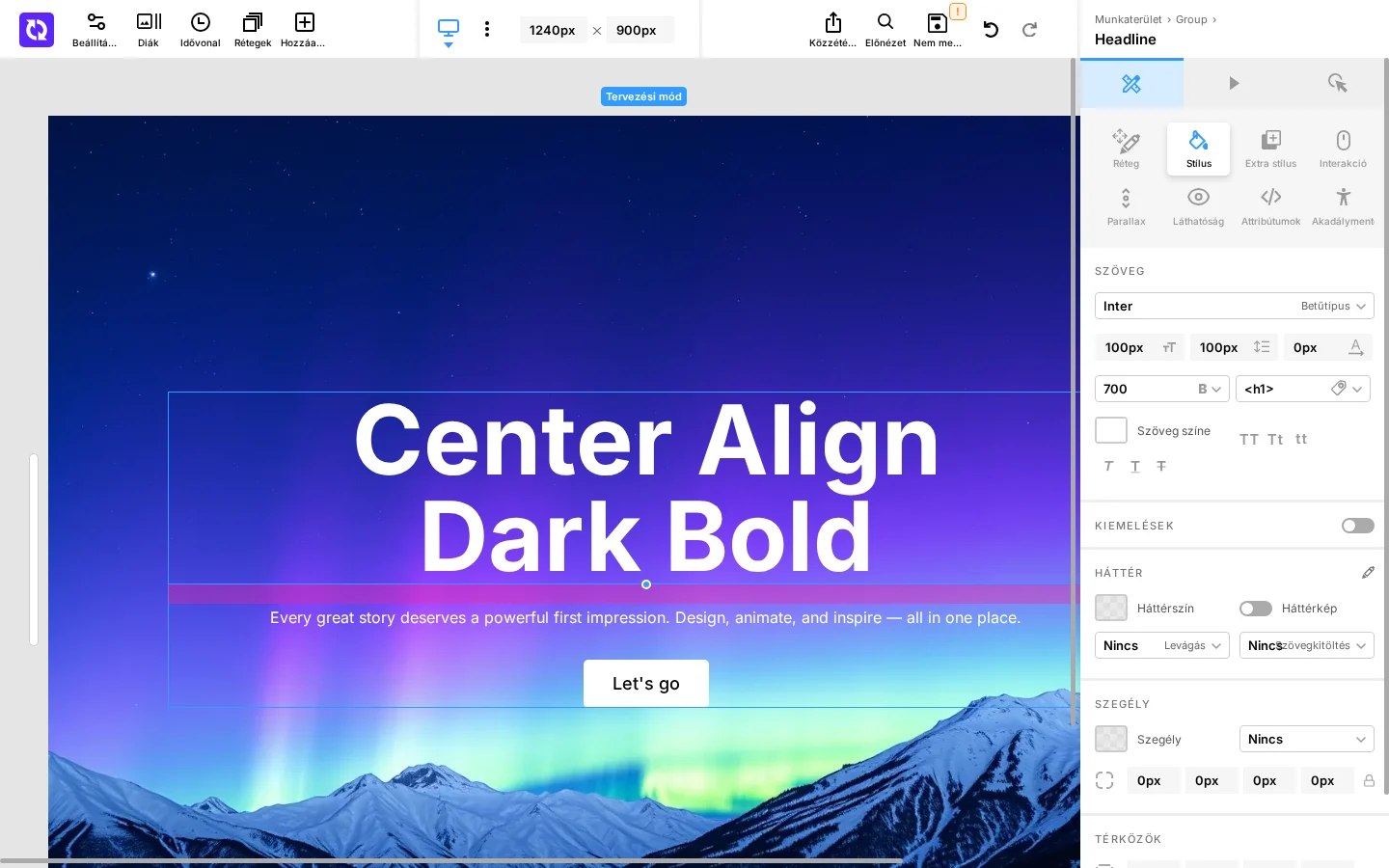
A képen a szövegréteg Szöveg szakasza látszik a betűtípussal, mérettel és színnel, alatta a további szakaszok.
Szöveg
Szekció neve “Szöveg”A szakasz szövegrétegnél látszik. A betűtípus-ikon rétegek közönséges szövegrétegek, ezért őket is itt stílusozod.
| Beállítás | Mit csinál |
|---|---|
| Betűtípus | A betűcsalád. A lista az általánosan elérhető („websafe”) betűket és a Google-betűtípusokat tartalmazza, és megjelennek benne a Globális beállítások betűtípusok füléről hozzáadott egyéni betűtípusok is. Minden bejegyzés a saját betűtípusával látszik. A Brand Kitben mentett betűk elöl, a Brand Fonts csoportban állnak: ha ilyet választasz, a réteg betűcsaládja a márkabetűhöz kapcsolódik, és a Globális beállításokban a márkabetű módosítása a réteget is módosítja. A vastagság, a méret és a stílus a rétegé marad. Bármilyen más betűtípus választása megszünteti a kapcsolatot. |
| Betűméret | Képpontban vagy rem-ben, 4 és 5000 között. A puszta szám képpont, a rem végű érték (például 1.5rem) rem. A képpontos érték kisebb képernyőkön a modullal együtt kicsinyedik, a rem érték nem, tehát az 1.5rem minden eszközön 1.5rem. |
| Sormagasság | A sorok magassága (a betűk és a fölöttük, alattuk lévő hely együtt), képpontban vagy rem-ben, 4 és 5000 között; az értelmezés ugyanaz, mint a betűméretnél. |
| Betűköz | A betűk közti többlethely képpontban, 0 és 100 között. |
| Betűvastagság | A betű vastagsága: 100 Thin, 200 Extra-Light, 300 Light, 400 Regular, 500 Medium, 600 Semi-Bold, 700 Bold, 800 Extra-Bold, 900 Black. A választható értékek a betűtípustól függnek. |
| HTML-címke | A réteget körbevevő HTML-elem (SEO-célra hasznos lehet): <sr7-layer>, <div>, <p>, <h1> és <h6> között, <span>, <label>. |
| Szöveg színe | A színmintára kattintva színválasztó nyílik. |
| Nagybetű, Első betű nagy, Kisbetű | Kapcsolók: a szöveg csupa nagybetűvel, minden szó nagy kezdőbetűvel, illetve csupa kisbetűvel jelenik meg. |
| Dőlt, Aláhúzott, Áthúzott | Kapcsolók a megfelelő szövegformázáshoz. |
SVG-stílus
Szekció neve “SVG-stílus”A szakasz SVG-rétegnél látszik. Az SVG-grafika színét, háttérképét és körvonalát módosíthatod benne.
| Beállítás | Mikor látszik | Mit csinál |
|---|---|---|
| Eredeti színek megtartása | Mindig | Be: az SVG színei az eredeti fájlból származnak. Ki: megjelennek a színek módosításának beállításai. |
| Kép | Mindig | Be: az SVG háttere kép. Ki: egyszínű háttér. |
| SVG színe | Ha az eredeti színek megtartása és a kép is ki van kapcsolva | Az SVG színe, színválasztóval. |
| Bélyegkép | Ha az eredeti színek megtartása ki, a kép be van kapcsolva | Az SVG-hátterű kép előnézete. Fölé víve gombokkal cserélheted a médiatárból, az elemkönyvtárból vagy AI által generált képre. |
| Képigazítás | Mint a bélyegkép | 3×3-as rács: a kép igazítása az SVG-rétegen belül. |
| Képméret | Mint a bélyegkép | Cover, Contain vagy Auto. |
| Körvonal színe | Ha az eredeti színek megtartása ki van kapcsolva | A körvonal színe. |
| Körvonal szélessége | Mint a körvonal színe | 0 (nincs körvonal) és 500 között; 1-nél kisebb szám is megadható. A szélesség nem abszolút, hanem a grafika eredeti méretéhez viszonyított: egy kis eredeti SVG-n az 1 felnagyítva igen vastag lehet, ilyenkor használj 1-nél kisebb számot. |
| Szaggatás | Mint a körvonal színe | 0-nál nagyobb szám szaggatott vonallá alakítja a körvonalat. Minél nagyobb, annál hosszabbak a szaggatások és a közük. |
| Szaggatás eltolása | Mint a körvonal színe | Ha a szaggatás 0-nál nagyobb, eltolja a szaggatások helyét az alakzat mentén (0 és 100 között). |
Kiemelések
Szekció neve “Kiemelések”A szakasz szövegrétegnél látszik. A kiemelés effektus a szöveg megjelölt szavain: egy doboz mögöttük, egy rajtuk végigfutó szín, vagy egy alájuk húzott vonal. A szakasz kapcsolójával be- és kikapcsolod. Csak azok a szavak kapnak kiemelést, amelyeket megjelöltél: a Réteg panel tartalom mezőjében jelöld ki a szavakat, és kattints a Mark gombra.
A szakasz tetején hat kinézet csempéje áll: Coral Box, Marker Yellow, Colour Sweep, Aqua Sweep, Underline és Bold Underline. Egy csempe kiválasztása egyszerre állítja be a szakasz összes beállítását.
A kiemelések a réteg belépő animációjának vége után indulnak, egymás után szavanként vagy kifejezésenként. A réteg távozásakor visszaállnak, és a dia minden megjelenésekor újra lejátszódnak. Annak a látogatónak, akinek az eszköze csökkentett mozgást kér, a kiemelések mozgás nélkül, azonnal megjelennek.
| Beállítás | Mikor látszik | Mit csinál | Alapérték |
|---|---|---|---|
| Stílus | Be van kapcsolva | Box behind the Words: a szavak mögött balról jobbra kiszélesedik egy doboz a megadott színben, és a szavak a „Words on the Box” színre váltanak. Colour Sweep: a szín balról jobbra végigfut a megjelölt szavak betűin. Underline: balról jobbra kiszélesedő vonal a szavak alatt, minden sorban, ahová a szavak tördelődnek. | Box behind the Words |
| Szín | Be van kapcsolva | A kiemelés színe: a doboz, a betűkön végigfutó szín vagy az aláhúzás. | |
| Szavak a dobozon | Ha a stílus Box behind the Words | A szavak színe, amelyre a doboz kiszélesedésével váltanak. | |
| Időtartam | Be van kapcsolva | Egy megjelölt szó vagy kifejezés kiemelésének hossza ezredmásodpercben, 100 és 5000 között. | 900 ms |
| Eltolás (Stagger) | Be van kapcsolva | Két megjelölt szó kiemelésének kezdete közti idő, 0 és 3000 ezredmásodperc között. | 350 ms |
| Késleltetés | Be van kapcsolva | Ennyit vár az első kiemelés a belépő animáció vége után, 0 és 10000 ezredmásodperc között. | 0 ms |
| Vastagság | Ha a stílus Underline | Az aláhúzás magassága a betűméret százalékában, 1% és 60% között. | 8% |
Háttér
Szekció neve “Háttér”A szakasz minden rétegtípusnál látszik, kivéve a videót és a dia hátterét. A réteg háttérszínét és háttérképét állítod benne.
| Beállítás | Mit csinál |
|---|---|
| Háttérszín | A réteg háttérszíne, színválasztóval. |
| Háttérkép | Be: a réteg hátterébe kép kerül. |
| Bélyegkép | A kiválasztott háttérkép előnézete. Fölé víve gombokkal cserélheted a médiatárból, az elemkönyvtárból vagy AI által generált képre. |
| Képigazítás | 3×3-as rács: a háttérkép igazítása a rétegen belül, ha a kép képaránya eltér a rétegétől. |
| Egyéni igazítás | Bekapcsolva a Kép X pozíciója és a Kép Y pozíciója szerkeszthető. Kikapcsolva olvasható, és a rács szerinti értéket mutatja. |
| Képméret | Cover, Contain, Auto, % (a kép szélessége a réteg szélességének arányában), px (a kép szélessége képpontban), Repeat X, Repeat Y. |
| Kép X pozíciója, Kép Y pozíciója | A kép vízszintes, illetve függőleges helye százalékban. |
| Kép URL-je | A kiválasztott kép címe, szükség esetén átírható. |
| Képváltozat | Ha a képnek több méretű változata van (például Original Source, Thumbnail Source), ezek közül választasz. |
| Levágás | Csak szövegrétegnél. Nincs: a háttér nincs levágva. Szöveg: a háttér a szöveg alakjára vágódik. A Szövegkitöltés átlátszóra állításával együtt azt éred el, mintha a szöveget a háttérszín vagy háttérkép töltené ki. Ha az Extra stílus panel Szöveg körvonala szakaszában körvonalat adtál a szövegnek, annak szélessége is beleszámít a levágott területbe, és ilyenkor a levágott háttér akkor is látszhat, ha a szövegkitöltés Nincs. |
| Szövegkitöltés | Szöveg-, SVG- és hangrétegnél. Nincs: az alapértelmezett szövegszín marad. Átlátszó: a szövegkitöltés átlátszó, így a levágott háttérszín vagy háttérkép látszik. |
Tárolósormagasság
Szekció neve “Tárolósormagasság”A szakasz csoport- és oszlopréteg kijelölésekor látszik. A Tárolósormagasság a tárolóban lévő azon gyermekrétegek sormagasságát adja meg, amelyeknek a Réteg → Elrendezés viselkedése → Megjelenítés értéke soron belüli blokk. Képpontban vagy rem-ben adható meg (a puszta szám képpont), 4 és 5000 között. Nem a gyermekrétegben lévő szöveg sormagasságára vonatkozik, hanem magának a rétegnek a sormagasságára: ha például 100px az értéke, a gyermekrétegek alkotta minden sor legalább 100px magas, akkor is, ha maguk a gyermekrétegek kisebbek.
Szegély
Szekció neve “Szegély”A szakasz minden rétegtípusnál látszik, kivéve a dia hátterét.
| Beállítás | Mit csinál |
|---|---|
| Szegély | A szegély színe, színválasztóval. |
| Szegély stílusa | None (nincs), Solid (folytonos), Dotted (pontozott), Dashed (szaggatott), Double (dupla), Groove, Ridge, Inset, Outset (háromdimenziós hatású szegélyek). |
| Szegély lekerekítése | A réteg minden sarkának lekerekítése képpontban. Akkor is lekerekíti a sarkokat, ha nincs látható szegély. Ha minden sarkot egyformára akarsz állítani, módosítás előtt kapcsold be a lakat ikont. |
| Szegély szélessége | A látható szegély vastagsága képpontban oldalanként. Csak akkor látszik, ha a stílus nem None. Az egyforma beállításhoz kapcsold be a lakat ikont. |
Térközök
Szekció neve “Térközök”A szakasz minden rétegtípusnál látszik, kivéve a dia hátterét.
- Margó: a réteg külső térköze képpontban. Az azonos értékű beállításhoz módosítás előtt kapcsold be a lakat ikont.
- Kitöltés: a réteg belső térköze képpontban. Ugyanígy a lakat ikon teszi egyformává az összes oldalt.
Készült: