

 Magyarmagyar
Animációs célpontok: burkolóelem és szűrő
A Burkolóelem mozgása és a Szűrőanimáció célpont: a réteget tartó doboz mozgatása mozgáspályán, valamint elmosás és színszűrők a rétegen és a háttérén.
A Burkolóelem célpont egy, a réteget tartó dobozt mozgat, méretez és forgat, akár egy rajzolt pálya mentén is. A Szűrés célpont elmosást és színszűrőket animál a rétegen és a mögötte látszó háttéren. Mindkettő minden réteg típusnál elérhető.
Az animációs célpontok és a kulcsképkockák általános kezelését az Animációs mód, a réteg főcélpontját az Animációs célpontok: réteg fejezet írja le.
A célpont hozzáadása
Szekció neve “A célpont hozzáadása”- Nyisd meg a modulszerkesztőt, és a jobb oldalsáv módváltójában kattints az animáció ikonra.
- Jelölj ki egy réteget, és válaszd a Haladó gombot az oldalsáv alján.
- Az Animációs célpontok alatt kattints a Hozzáadás gombra.
- A Mozgás és effektusok csoportban válaszd a Burkolóelem mozgása vagy a Szűrőanimáció lehetőséget.
Az új célpont csempeként jelenik meg (Burkolóelem vagy Szűrés). Válassz egy kulcsképkockát a Kulcsképkockák szakaszban, vagy kattints egy képkockára az idővonalon. A már nem kívánt célpontot az Animációs célpontok jobb felső sarkában lévő eltávolítás gomb törli (például Eltávolítás Burkolóelem vagy Eltávolítás Szűrés).
Burkolóelem célpont
Szekció neve “Burkolóelem célpont”A burkolóelem a réteget tartó doboz. Amit a burkolóelem csinál, az hozzáadódik ahhoz, amit a réteg a saját Réteg célpontjában csinál, így egy réteg például becsúszhat, miközben a burkolóelem fel-le mozgatja vagy forgatja.
A célpontnak saját kulcsképkockái vannak, amelyeket az idővonalon külön időzíthetsz. Hozzáadáskor a réteg kulcsképkockáinak időzítését másolják, és a belépő animációban a burkolóelem teljesen átlátszatlanul indul és a második kulcsképkockára teljesen átlátszatlanná válik. Az idővonalon a célpont a réteg alatt, külön sorban jelenik meg.
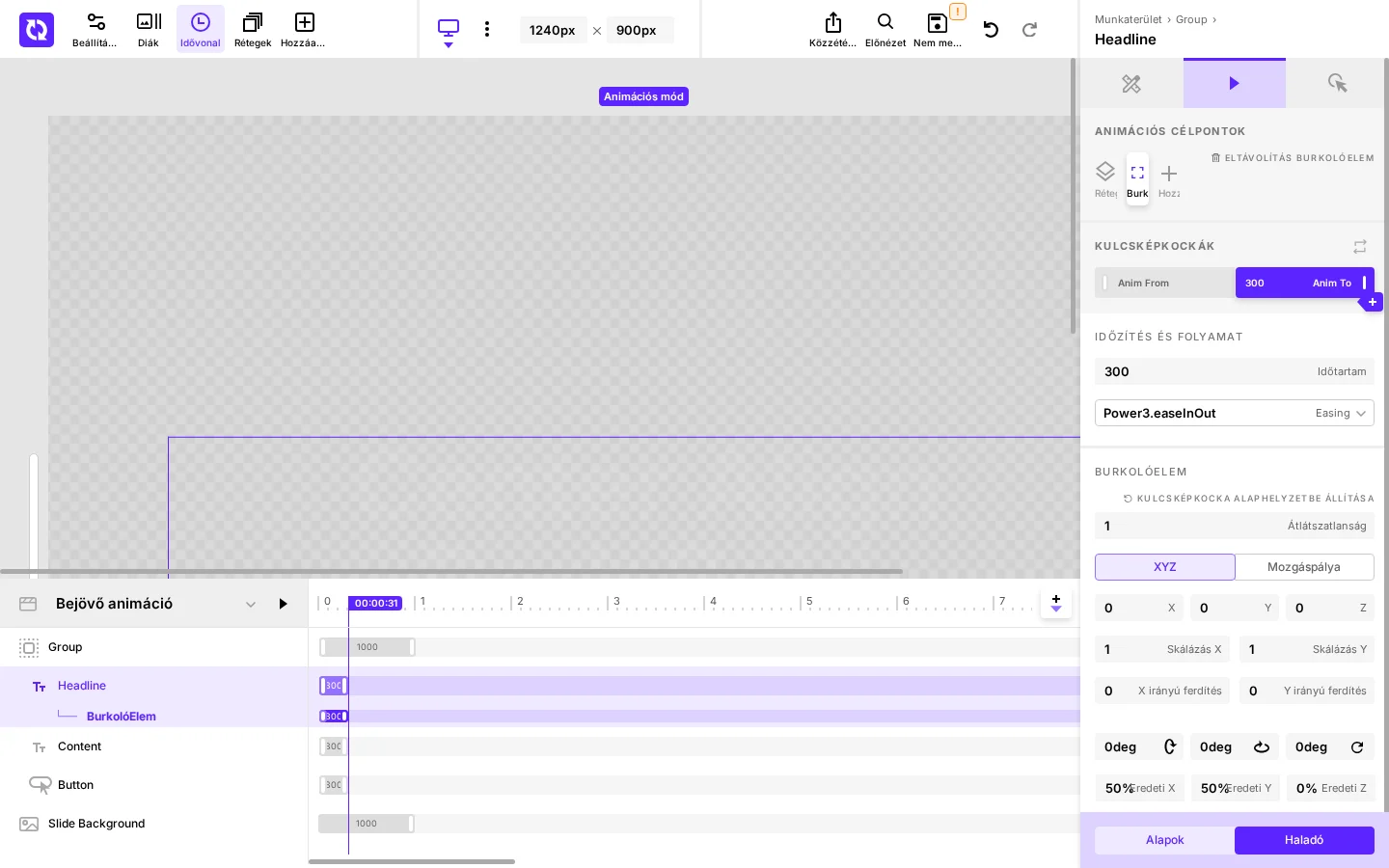
A képen az Anim To kulcsképkocka van kijelölve: az Időzítés és folyamat (Időtartam, Easing) és a Burkolóelem szakasz látható.
Burkolóelem szakasz
Szekció neve “Burkolóelem szakasz”Itt adhatod meg a burkolóelem átlátszatlanságát, pozícióját, méretét, ferdítését, forgatását és transzformációs pontját a kijelölt kulcsképkockánál, azt, hogy egyenes vonalakon vagy pályán mozogjon, és hogy kapjon-e szűrőt. A legtöbb mezőre kattintva előugró ablak nyílik (Single, Cycle, Random, Inherit, Auto Direction, az X, Y és Z mezőknél a PX és % váltóval és a szélekre igazító lehetőségekkel is). Ezeket az Animációs célpontok: réteg fejezet írja le. A Self igazítás itt a burkolóelem saját pozíciójának széleit jelenti.
| Mező | Mit állít |
|---|---|
| Kulcsképkocka alaphelyzetbe állítása | A kijelölt kulcsképkocka Burkolóelem célponthoz tartozó beállításait visszaállítja az alapértékekre. |
| Átlátszatlanság | Mennyire átlátszatlan a burkolóelem, így a benne lévő réteg is. Összeadódik a Réteg célpontban beállított átlátszatlansággal. 0: a burkolóelem és a réteg teljesen átlátszó, 1: a burkolóelem átlátszatlan, a réteg a saját átlátszatlanságával látszik. |
| XYZ / Mozgáspálya (Mozgástípus) | Hogyan mozog a burkolóelem az előző kulcsképkockától ide: egyenes vonalon a megadott pozícióra, vagy a színpadon rajzolt pálya mentén. A választó csak akkor látszik, ha nem a belépő animáció első kulcsképkockája van kijelölve. |
| X, Y, Z | A burkolóelem helye. Csak XYZ mozgástípusnál (vagy a belépő animáció első kulcsképkockájánál) látszanak. A mezőket a réteg X, Y és Z mezőjével azonosan kell értelmezni. |
| Mozgáspálya szerkesztése (gomb) | Csak Mozgáspálya típusnál látszik, az X, Y, Z helyén. Megnyitja a pályaszerkesztőt ehhez a kulcsképkockához. |
| Skálázás X, Skálázás Y | A burkolóelem vízszintes és függőleges méretezése. Az 1 a réteg saját mérete, a 0,5 a fele, a 2 a duplája. |
| X irányú ferdítés, Y irányú ferdítés | A burkolóelem megdöntése vízszintesen és függőlegesen, fokban. |
| Három fokmező | Forgatás a vízszintes tengely körül, a függőleges tengely körül és a dia síkjában, fokban (a pozitív érték óramutató járása szerint forgat). |
| Eredeti X, Eredeti Y, Eredeti Z | A transzformációs pont, amely körül a burkolóelem méreteződik, ferdül és forog, a réteg méretének százalékában. A célponthoz tartozik, így minden kulcsképkockánál ugyanaz. |
| Szűrő (kapcsoló) | Bekapcsolva a burkolóelem a kulcsképkocka szűrőértékeire animálódik, kikapcsolva szűrő nélkülire. |
| Elmosás, Monó., Lum., Kontraszt, Telítettség | A szűrő mezői, csak bekapcsolt szűrőnél látszanak. Hatnak a burkolóelemre és a benne lévő rétegre. Az elmosás képpontban adandó meg (a 0 képpont éles), a többi százalékban (a 100% változatlan, a 0% Monó. megtartja a színeket, a 100% szürkeárnyalatossá teszi; a Telítettség 0%-a elveszi a színt). |
Mozgáspálya szerkesztése
Szekció neve “Mozgáspálya szerkesztése”A Mozgáspálya típusnál a pálya szerkesztése közben a színpadon csak a kijelölt réteg és az előző kulcsképkocka helyéről induló pálya látszik, az oldalsávon pedig a pályaszerkesztő vezérlői jelennek meg a burkolóelem szakasz helyén. Az Időzítés és folyamat szakasz fent marad. A burkolóelem a kulcsképkocka Időtartama alatt, a kulcsképkocka Easing görbéjével halad végig a pályán.
A pályát a színpadon, egérrel és billentyűzettel módosítod (az oldalsáv ugyanezeket felsorolja):
- Alt+kattintás: új pont a pályán.
- Alt+húzás egy ponton: fogantyúkat húz ki a sarokpontból, hogy a pálya görbén haladjon át rajta.
- Shift+kattintás: több pont kijelölése.
- Delete billentyű: a kijelölt pontok törlése.
- A pálya húzása: a pálya mozgatása.
- Egy fogantyú húzása: a görbe finomhangolása.
A pályaszerkesztő vezérlői:
| Vezérlő | Mit csinál |
|---|---|
| Automatikusan forgatott irány (kapcsoló) | Bekapcsolva a burkolóelem a pálya irányába fordul, ahogy halad rajta. Kikapcsolva megtartja a forgatását. |
| Pályaelőbeállítások (legördülő) | A jelenlegi pályát egy kész alakzatra cseréli, amelyet utána a színpadon szokásos módon szerkeszthetsz. Amíg nem választasz, a mező Reset to feliratot mutat. |
| Tiszta befejezés (gomb) | A pálya pontosan a réteg saját helyén ér véget. A 10 képponton belül lévő végpontot ráigazítja, különben a végére egy záró szakaszt tesz. Ha az automatikus irányforgatás be van kapcsolva, az utolsó szakasz úgy alakul, hogy a burkolóelem forgatás nélkül érkezzen meg. |
| Mozgáspálya kész (gomb) | Bezárja a pályaszerkesztőt, és a színpad meg az oldalsáv visszatér a kulcsképkocka beállításaihoz. A pálya megmarad. |
Az előbeállított alakzatok: Arc (egyetlen lapos ív a réteg helyén véget érve), Burst (négyágú csillag), Circle (kör), Eight (álló nyolcas), Infinity Horizontal (fekvő hurkok sora, a réteg helyén véget érve), Line (egyenes vízszintes vonal), Loop (egyetlen hurok, amely a réteg helyére tér vissza), Square (négyzet), Spiral (befelé csavarodó spirál), Target (két gyűrű egymásban), Wave (egyetlen hullám, fel és le, a réteg helyén véget érve), Wave Loop (ismétlődő hullámok sora a réteg helyén véget érve), ZigZag (vízszintes cikcakkvonal).
Szűrés célpont
Szekció neve “Szűrés célpont”A Szűrés célpont szűrőket animál a rétegen: kulcsképkockáról kulcsképkockára változtatja az elmosást, a fényerőt, a kontrasztot és a színeket, és el is moshatja vagy át is színezheti azt, ami a réteg mögött átlátszik.
Alapértelmezés szerint a célpont a réteg saját kulcsképkockáit követi, és a Kulcsképkockák fejléc ezt mutatja: Kulcsképkockák (örökölt). A fejléc melletti gombbal a célpont saját kulcsképkockákat kap, amelyeket az idővonalon külön időzíthetsz.
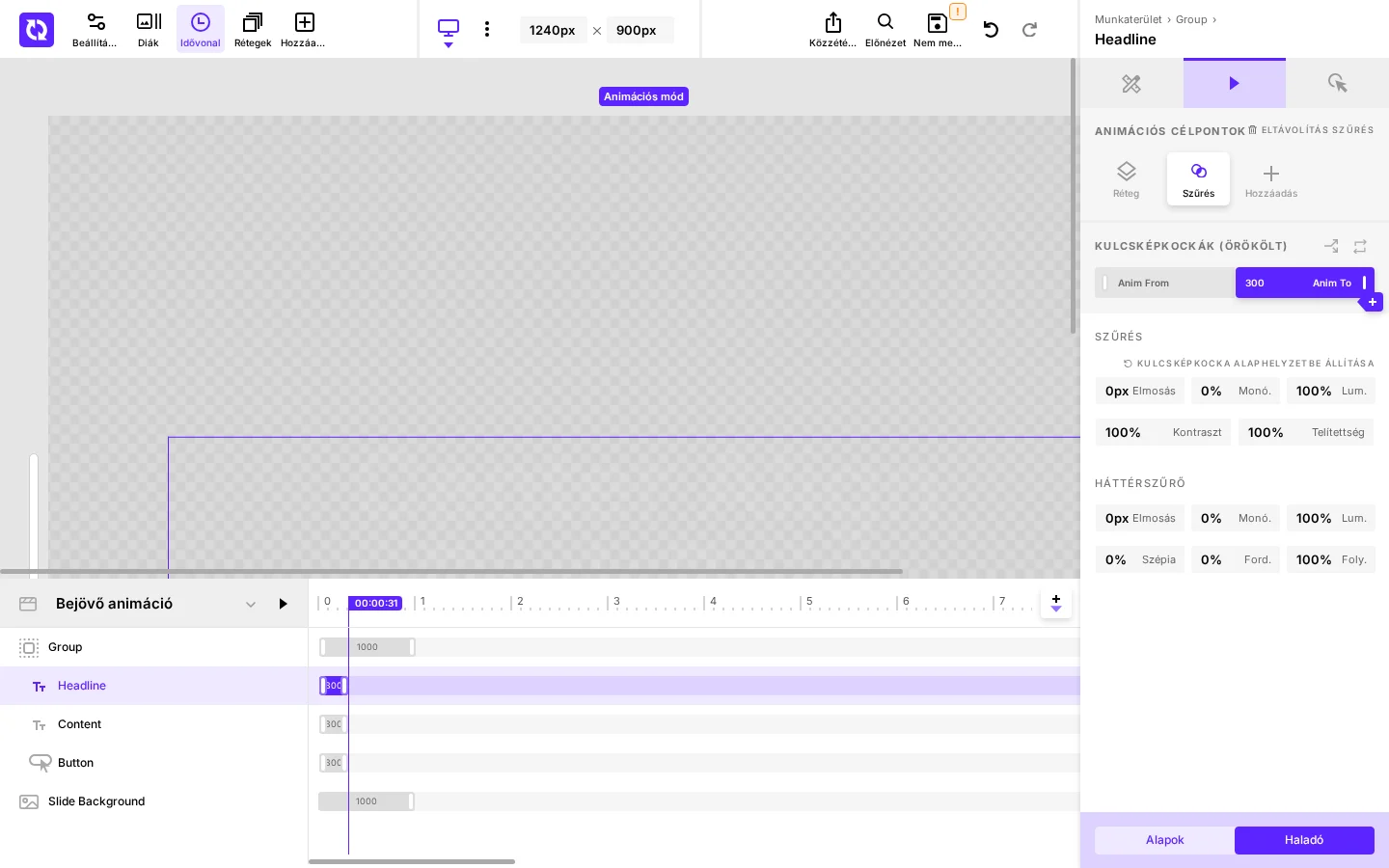
A képen a Szűrés szakasz a réteg saját szűrőit, a Háttérszűrő szakasz a mögötte látszó háttér szűrőit tartalmazza.
Szűrés szakasz
Szekció neve “Szűrés szakasz”Itt adhatod meg a réteg elmosását és színszűrőit a kijelölt kulcsképkockánál.
| Mező | Mit állít |
|---|---|
| Kulcsképkocka alaphelyzetbe állítása | A kijelölt kulcsképkocka Szűrés célponthoz tartozó beállításait visszaállítja az alapértékekre. |
| Elmosás (képpont) | A réteg elmosása. A 0 képpont éles, a magasabb érték jobban elmos. |
| Monó. (százalék) | Mennyire veszi el a színt. A 0% megtartja, a 100% szürkeárnyalatos. |
| Lum. (százalék) | A fényerő. A 100% változatlan, az alacsonyabb sötétít, a magasabb világosít. |
| Kontraszt (százalék) | A kontraszt. A 100% változatlan, az alacsonyabb szürke felé laposít, a magasabb erősít. |
| Telítettség (százalék) | A színtelítettség. A 100% változatlan, a 0% elveszi a színt, a magasabb erősíti. |
Háttérszűrő szakasz
Szekció neve “Háttérszűrő szakasz”Itt adhatsz szűrőket arra, ami a réteg mögött átlátszik, például a dia hátterére vagy az alatta lévő rétegekre. Ezek ott látszanak, ahol a réteg részben átlátszó, például egy félig átlátszó alakzatnál.
| Mező | Mit állít |
|---|---|
| Elmosás (képpont) | A réteg mögött látszó terület elmosása. A 0 képpont éles. |
| Monó. (százalék) | Elveszi a színt a mögötte látszó területről. A 0% megtartja, a 100% szürkeárnyalatos. |
| Lum. (százalék) | A fényerő. A 100% változatlan, az alacsonyabb sötétít, a magasabb világosít. |
| Szépia (százalék) | Meleg barna árnyalatúra színezi. A 0% változatlanul hagyja, a 100% teljes színezés. |
| Ford. (százalék) | Megfordítja a színeket. A 0% változatlan, a 100% teljes megfordítás. |
| Foly. (százalék) | A kontraszt. A 100% változatlan, az alacsonyabb szürke felé laposít, a magasabb erősít. |
Készült: