

 Magyarmagyar
Az idővonal
Az idővonal felépítése: felső sáv, sávok és kulcsképkockák, attribútumsávok, jelenetváltó és a gyors jelenetbeállítás.
Az idővonal a modulszerkesztő alján található rész, ahol a rétegek animációit hozod létre és kezeled.
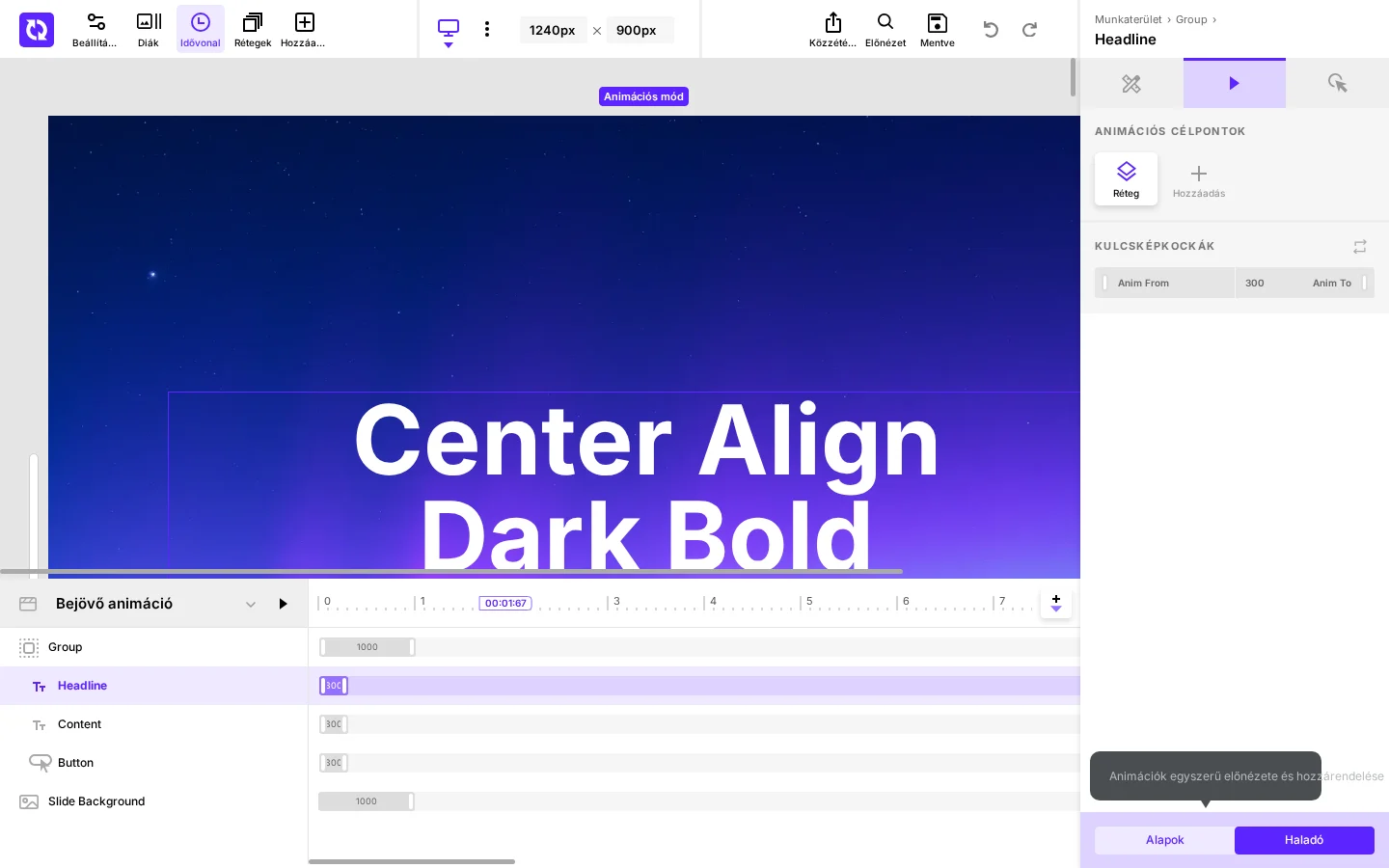
A fejezet részei: az idővonal megnyitása, a felső sáv, a sávok és kulcsképkockák, az attribútumsávok, a jelenetváltó és a gyors jelenetbeállítás.
Az idővonal megnyitása
Szekció neve “Az idővonal megnyitása”Kétféleképpen nyithatod meg:
- Kattints az Idővonal gombra a felső sávban.
- Válts Animációs módra a jobb oldalsávon.
Az idővonal megnyitásakor a szerkesztő mindig animációs módra vált.
Az idővonal felső sávja
Szekció neve “Az idővonal felső sávja”Az idővonal tetején öt eszköz van:
| Eszköz | Mit csinál |
|---|---|
| Jelenetváltó | Mutatja az éppen aktív jelenetet, és kattintásra átváltja az idővonalat másik jelenetre. |
| Lejátszás/szünet | Elindítja vagy megállítja az animáció lejátszását. |
| Lejátszófej | Mutatja az aktuális lejátszási időt, és kézzel végighúzhatod az idővonalon. |
| Vonalzó | Megmutatja, hogy az idővonal egy-egy pontja hány másodpercnél van. |
| Jelölő | Jelölőket helyezhetsz az idővonalra szemléltetésnek. |
Sávok és kulcsképkockák
Szekció neve “Sávok és kulcsképkockák”A dia minden rétegéhez tartozik egy animációs sáv, és minden sávon egy vagy több kulcsképkocka van.
- A sávot közvetlenül rákattintva jelölheted ki, vagy úgy, hogy a rétegét kijelölöd a színpadon vagy a Rétegek oldalsávon. A kijelölt sáv lilára színeződik.
- A sávon belül egy kulcsképkockát is kijelölhetsz. A kijelölt kulcsképkocka világosabb lila, a bal vagy jobb végén fehér fogantyúval. Kijelölve az animációs mód oldalsávján szerkesztheted.
- A kulcsképkocka húzásával mozgatod, vagyis azt módosítod, mikor fut az animáció.
- A fehér végfogantyú húzásával a kulcsképkocka hosszát, így az animáció időtartamát állítod.
Attribútumsávok
Szekció neve “Attribútumsávok”Egyes animációk a réteg attribútumait külön sávra bontják, így azok tulajdonságai egymástól függetlenül állíthatók. Például ha egy szövegréteg szavait külön célozza az animáció, a rétegnek lesz egy Words (szavak) attribútumsávja. Az animációs célpontokról bővebben az Animációs mód haladó módjánál olvashatsz.
A jelenetváltó
Szekció neve “A jelenetváltó”A jelenetek önálló animációs sorozatok, amelyek egymás után játszódhatnak le egy dián belül.
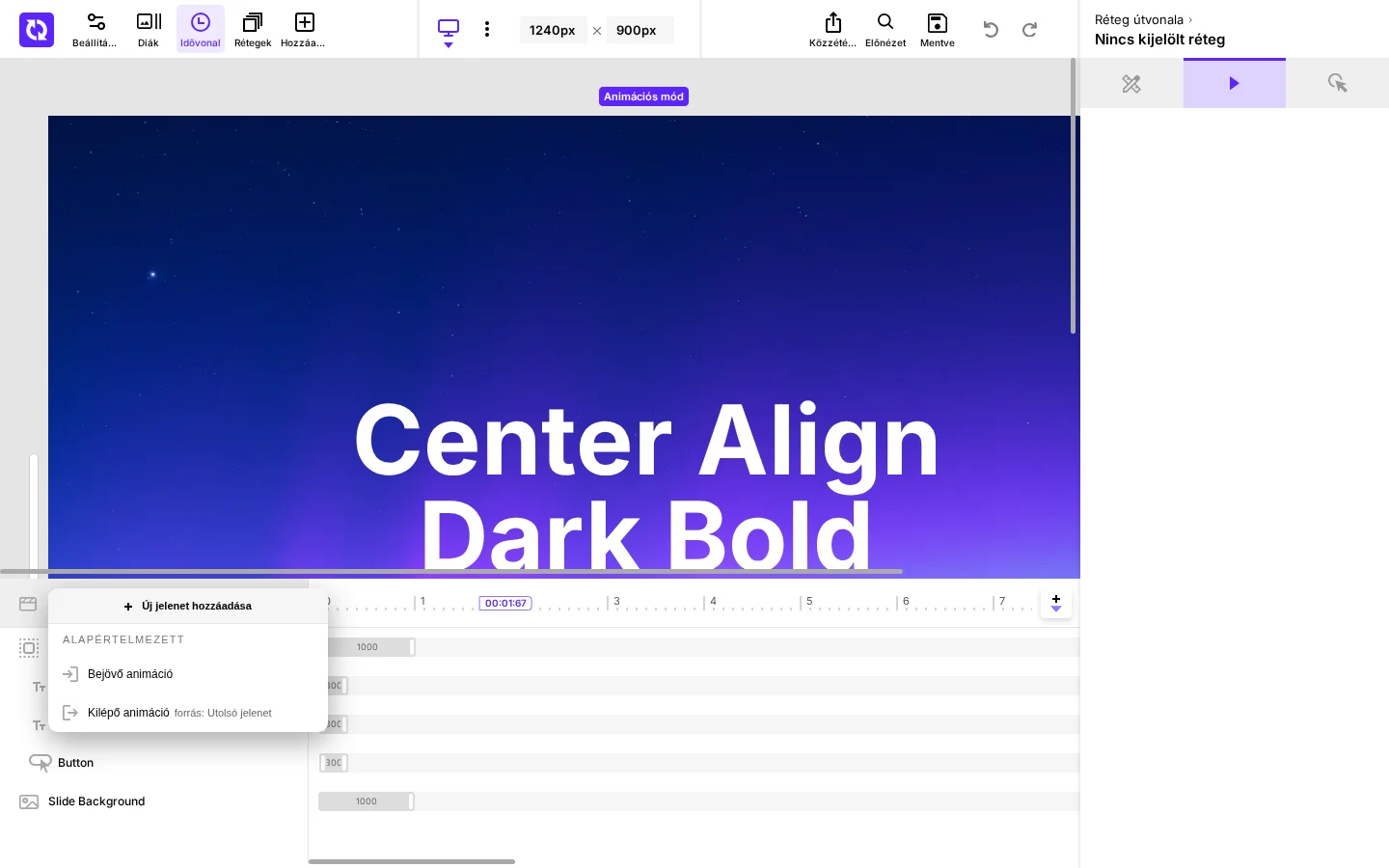
A megnyitott jelenetváltó a dia jeleneteit listázza:
- Mindig van legalább két jelenet: a Bejövő animáció és a Kilépő animáció, az Alapértelmezett szakaszban. Minden dia a bejövő animáció lejátszásával kezdődik, és a kilépő animációval ér véget.
- Az egyéni jelenetek külön szakaszban jelennek meg. Ezek alapból nem játszódnak le, a Műveleti módban létrehozott jelenetműveletekkel indíthatók.
- Az Új jelenet hozzáadása gombbal tetszőleges számú egyéni jelenetet hozhatsz létre a gyors jelenetbeállítás ablakában.
Ha az egérrel egy egyéni jelenet fölé mész, két gomb jelenik meg: az egyik törli a jelenetet, a másik megnyitja a jelenet beállításait. A beállításokban átnevezheted a jelenetet, és megadhatod, hogyan legyen előnézve.
Gyors jelenetbeállítás
Szekció neve “Gyors jelenetbeállítás”Az Új jelenet hozzáadása gomb a Gyors jelenetbeállítás ablakát nyitja meg.
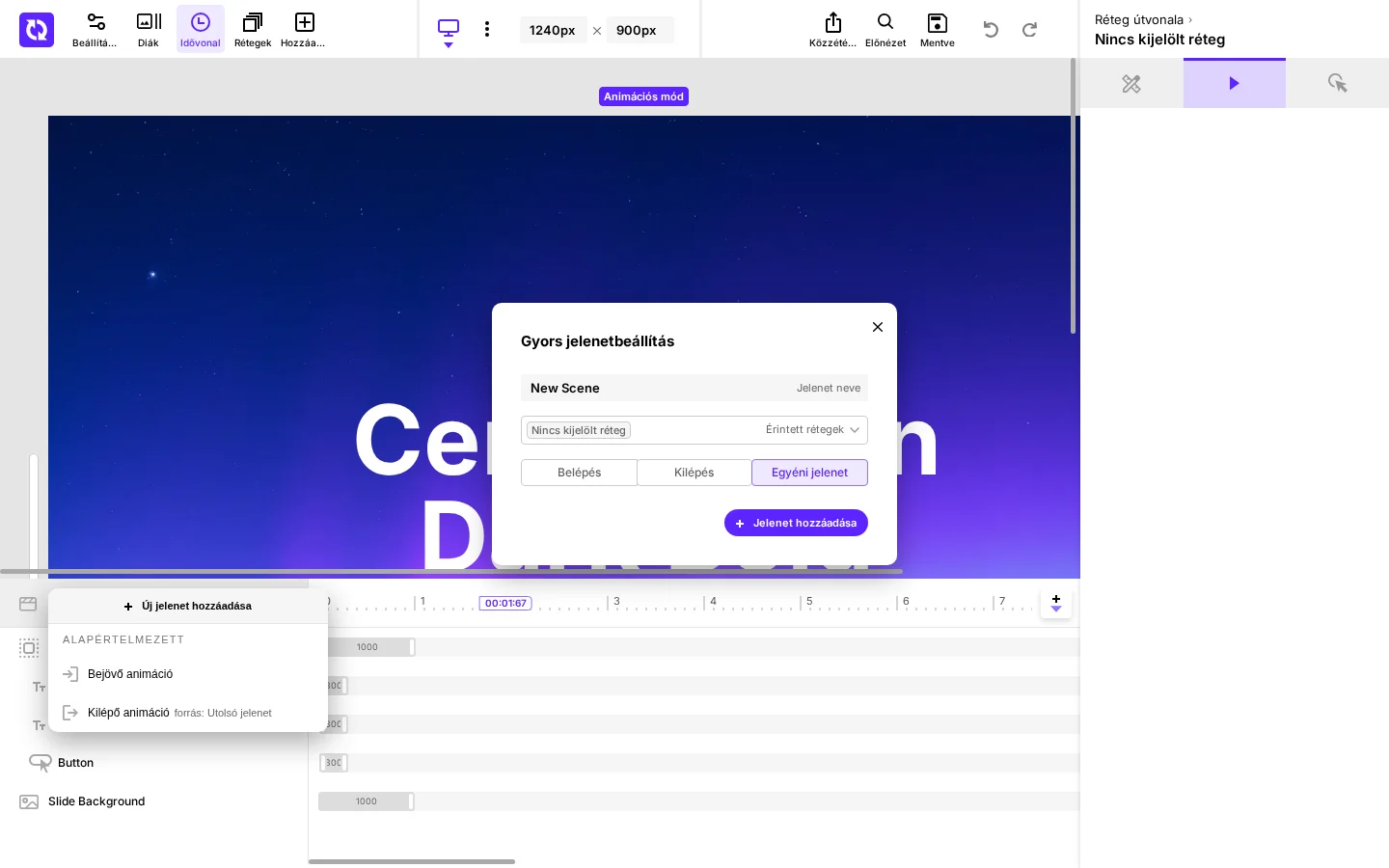
Az ablakban négy dolgot állíthatsz:
- Jelenet neve: az új jelenet neve.
- Érintett rétegek: legördülő lista, amelyből kiválasztod, mely rétegek kerüljenek az új jelenetbe. A rétegeket a bal oldali jelölőnégyzettel pipálod ki, és név szerint is kereshetsz közöttük.
- A Belépés, Kilépés és Egyéni jelenet gombok közül az egyik dönti el, hogy a kiválasztott rétegek bejövő vagy kilépő animációját viszi át az új jelenetbe, vagy teljesen új jelenetet hoz létre.
- A Jelenet hozzáadása gomb a beállítások szerint létrehozza a jelenetet.
Az idővonal használata
Szekció neve “Az idővonal használata”Az idővonal a dia összes rétegét felsorolja sávként, és minden réteg animációi keretekként (frame) látszanak a sávjában. Az idővonal tetejének húzásával magasabbra vagy alacsonyabbra állíthatod. Ha a sávok vagy az időtartomány nem férnek el, függőlegesen és vízszintesen görgethető.
A szerkesztések mindig az aktív jelenetre, a kijelölt sávra és a kijelölt kulcsképkockára vonatkoznak, ezért szerkesztés előtt ellenőrizd mindhármat.
A felső sáv eszközei részletesen
Szekció neve “A felső sáv eszközei részletesen”- Jelenetváltó: az aktív jelenet nevére kattintva választhatsz másik jelenetet. Minden diának van Bejövő animáció és Kilépő animáció jelenete, az egyéni jelenetek az Műveletre indul (Action Triggered) cím alatt állnak. A lista tetején az új jelenet hozzáadására szolgáló gomb van.
- Rétegszűrő: akkor látszik, ha az aktív jelenetben vannak kulcsképkocka nélküli rétegek (jellemzően egyéni jelenetben). Átkapcsolja, hogy a sávlista az összes réteget mutassa, vagy csak azokat, amelyeknek van kulcsképkockájuk az aktív jelenetben.
- Lejátszás/szünet: a lejátszófej helyétől lejátssza az aktív jelenetet a színpadon. Lejátszás közben a gomb szünetgombbá változik; szünet után a lejátszófej a helyén marad. Amikor a jelenet animációi véget érnek, a lejátszás megáll, és a lejátszófej az elejére ugrik.
- Vonalzó és lejátszófej: a vonalzó a jelenet idejét mutatja másodpercekben. A lejátszófej a vonalzón mozgó lila zászló, amelyből vonal fut le a sávokon át. A jelenet elején az IDLE felirat áll, máshol az aktuális idő percben, másodpercben és századmásodpercben (például
00:01:67). A vonalzóra kattintva a lejátszófej oda ugrik, húzással végigpörgetheted az animációt. A színpad mindig a lejátszófej idejének megfelelő állapotot mutatja. Ha egy sáv fölé viszed az egeret, egy ideiglenes második lejátszófej a kurzor alatti időt mutatja. - Dia vége jelölő: a vonalzón egy Slide End feliratú zászló és szaggatott vonal jelöli azt az időpontot, ahol a dia megjelenítési ideje véget ér (például
00:04:00egy négy másodperces diánál). Csak jelző, nem vezérlő. Ha a nagyítás miatt a jelölő a Jelölő hozzáadása gomb alá kerül, kicsinyítsd az időtengelyt. - Betöltéskori lejátszás jelölő: csak Story Telling típusú modul első diáján látszik. A vonalzó alatti zászlót az idővonal egy pontjára húzhatod. Ha az oldal a modul fölé görgetve nyílik meg, a történet az elejétől eddig a pontig görgetés nélkül lejátszódik, onnan kezdve pedig csak a látogató görgetésére halad. Ha a jelölő az elejénél marad, betöltéskor nem játszódik le semmi (akkor sem, ha az oldal már lejjebb görgetve nyílik meg).
- Jelölő hozzáadása: a vonalzó jobb végén álló gomb a lejátszófej helyére állapotjelölőt (State Marker) tesz. Ez egy kis háromszög a vonalzón, amely megjelöl egy időpontot, hogy a finomhangolás közben visszataláld. A jelölőhöz megjelenő kis panelen nevet adhatsz, és a Kész gombbal megerősítheted, vagy az Eltávolítás gombbal törölheted. A háromszögre kattintva ugyanez a panel nyílik meg újra. Ha két jelölő túl közel van, figyelmeztetés jelenik meg, hogy távolabb kell tenni őket.
Sávok
Szekció neve “Sávok”- A sávlistában minden réteg a nevével és típusikonjával áll. A beágyazott rétegek (csoport gyermekei, sor oszlopai) behúzva, a szülő alatt következnek. A dia háttere külön sávot kap, amely a Bejövő animáció jelenetben az alján áll.
- A sávra kattintva kijelölöd a réteget: a sáv lila lesz, a réteg kijelölődik a színpadon, az animációs mód oldalsávja pedig a réteg animációs beállításait mutatja.
- A sáv fölé víve megjelenik a réteg törlése, a réteg elrejtése és a réteg zárolása gomb. Az elrejtett réteg neve mellett áthúzott szem ikon marad látható.
- Az attribútumsávokat (például szavankénti szöveganimáció Words sávja) a réteg sávja alatt, behúzva látod. Saját kulcsképkockáik vannak, és ugyanúgy jelölhetők ki, mozgathatók és méretezhetők. Kezelésük az animációs mód Haladó almódjában, az animációs célpontoknál történik.
Keretek és kulcsképkockák
Szekció neve “Keretek és kulcsképkockák”- A keret az animációt jelző blokk: kulcsképkockával kezdődik és/vagy végződik, a közepén az időtartama áll ezredmásodpercben. Egy
1000felirat a sáv elején egy 1000 ezredmásodperces animáció, amely a jelenet kezdetekor azonnal lejátszódik. - A keretre kattintva kijelölöd, és a lejátszófej a kattintás helyére ugrik. A kijelölt keret lila, a kulcsképkockáin fehér fogantyúk vannak. A Haladó almód Kulcsképkockák szakasza ugyanezt a kijelölést mutatja.
- A keret testét húzva az egész keret elcsúszik a sávon: az animáció később vagy korábban indul, a hossza nem változik.
- A keret végén lévő kulcsképkockát húzva a keret hossza, vagyis az animáció időtartama változik. A szám és a Haladó almód Időtartam mezője is frissül.
SHIFT+ húzás: a keret a szomszédaival és az azonos attribútumsávok kereteivel együtt mozog.CTRL/⌘+ a kulcsképkocka húzása: az egész keretet mozgatja, nem átméretezi.- A réteg saját keretét húzva az attribútumsávok (karakter-, szó- és sorsávok) vele együtt mozognak, így az egymás közti távolságuk megmarad. Több kijelölt rétegnél mindegyik a saját sávjaival mozog. Egyetlen attribútumsort húzva csak az mozog.
- Ha egy rétegnek az adott jelenetben nincs kulcsképkockája (például egy új egyéni jelenetben), a sávján No Keyframes zászló látszik, a neve pedig halvány. Kijelölve a Haladó almód Kulcsképkockák szakasza három kiindulópontot ajánl: az első keret létrehozása a jelenetben, a réteg meglévő bejövő animációjának lejátszása a jelenetben, illetve a kilépő animáció lejátszása a jelenetben.
Jelenetek
Szekció neve “Jelenetek”A jelenet a dia önálló animációs sorozata, az idővonal egyszerre egy jelenetet szerkeszt. Az Essentials almód bejövő és kilépő gyűjteményfülei is a megfelelő jelenetre váltják az idővonalat.
- Alapértelmezett jelenetek: a Bejövő animáció a dia kezdetén játszódik le, ezt mutatja a szerkesztő betöltéskor. A Kilépő animáció a dia végén játszódik le, és az előzőleg lejátszott jelenet utáni állapotból folytatódik (ezért Last Scene-ként van jelölve). A dia hátterének sávja csak a bejövő jelenetben látszik.
- Egyéni jelenetek: tetszőleges számú adható hozzá. Maguktól nem játszódnak le, csak akkor, ha egy művelet elindítja őket. Amíg egy egyéni jelenet aktív, a színpad fölötti módfelirat az Animációs mód után a jelenet nevét is kiírja.
- Gyors jelenetbeállítás (a jelenet létrehozásakor): a Jelenet neve mezőn és az Érintett rétegek többes választón kívül a jelenet típusa dönt arról, hogyan indul: Belépés (az érintett rétegek meglévő bejövő animációja játszódik le), Kilépés (a meglévő kilépő animáció), Egyéni jelenet (a rétegeknek nincs kulcsképkockájuk, készen állnak egy új animációra). A Jelenet hozzáadása gomb létrehozza a jelenetet, és az idővonalat átváltja rá.
- Jelenet beállításai: egyéni jelenet fölé víve a fogaskerék gombra kattintva nyílik meg. Két mezője van: a Név, és az Előnézet innen legördülő lista, amely azt az állapotot adja meg, ahonnan a jelenet indul és előnézetet mutat. Az értékei: az utolsó lejátszott jelenet, a bejövő animáció vége, a kilépő animáció vége, illetve a dia bármelyik másik jelenete.
- Vissza az alapértelmezett jelenethez: ha nem a bejövő animáció az aktív jelenet, az idővonal bal felső sarka fölött egy kis visszanyíl jelenik meg, amely a Bejövő animáció jelenetre tér vissza.
- Jelenet törlése: egyéni jelenet fölött a kuka gombbal törölhető, előtte megerősítést kér a Jelenet törlése és a Jelenet megtartása gombokkal. A törléssel a jelenet összes rétegének animációja és a rá mutató műveleti hivatkozások is eltűnnek.
Billentyű- és egérparancsok
Szekció neve “Billentyű- és egérparancsok”| Parancs | Hatás |
|---|---|
CTRL/⌘ + görgő |
Az időtengely nagyítása a kurzor felé. |
SZÓKÖZ + húzás |
Az idővonal mozgatása. |
SHIFT + keret húzása |
A keret a szomszédaival és az azonos attribútumsávok kereteivel együtt mozog. |
CTRL/⌘ + kulcsképkocka húzása |
Az egész keretet mozgatja, nem átméretezi. |
A teljes lista a Beállítások gomb → Billentyűparancsok → Idővonal fülön is megtekinthető.
Készült: