

 Magyarmagyar
AI-funkciók a modulszerkesztőben
AI-képgenerálás, háttéreltávolítás és AI-szöveggenerálás a modulszerkesztőben, valamint az AI-kreditek működése.
A modulszerkesztő háromféle beépített AI-eszközt tartalmaz: képgenerálást, háttéreltávolítást és szöveggenerálást. A funkciók a regisztrált (feloldott) licenccel érhetők el. A témához csomagolt vagy regisztrálatlan telepítésen nem működnek.
Egyes eszközök AI-krediteket használnak:
| Eszköz | Kreditigény |
|---|---|
| Képgenerálás | 1 kredit képenként |
| Háttéreltávolítás (a szerkesztőben generált képeken) | 2 kredit képenként |
| Szöveggenerálás | nem használ kreditet |
A szöveggenerálást belső, bőkezű felső korlát védi a visszaélés ellen. A kreditegyenleged mindig látszik azoknál a funkcióknál, amelyek krediteket használnak. A kreditekről a fejezet végén, a kreditek szakaszban olvashatsz.
Képgenerálás
Szekció neve “Képgenerálás”A képgenerálás háttereket és látványos díszítő képeket készít a modulodhoz.
Kép az alapbeállításokkal
Szekció neve “Kép az alapbeállításokkal”-
A modulszerkesztőben nyisd meg a felső sáv Hozzáadás gombját, válaszd a Kép réteget, majd az AI-generálás pontot.
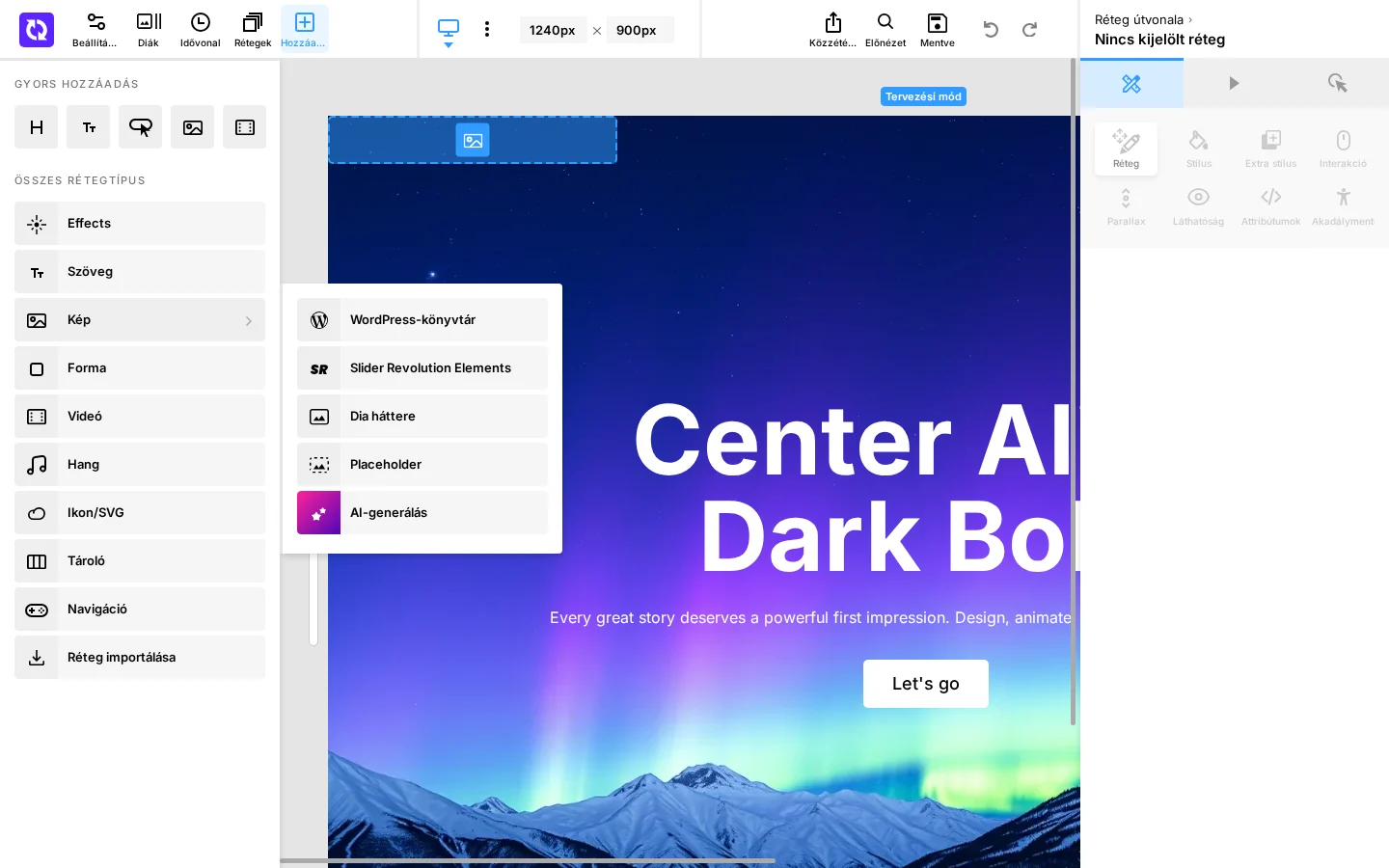
Az almenü utolsó pontja az AI-generálás.
-
A megnyíló AI-képgenerálás panel tetején lévő mezőbe írd be, milyen képet szeretnél, majd kattints alul a Generálás gombra.
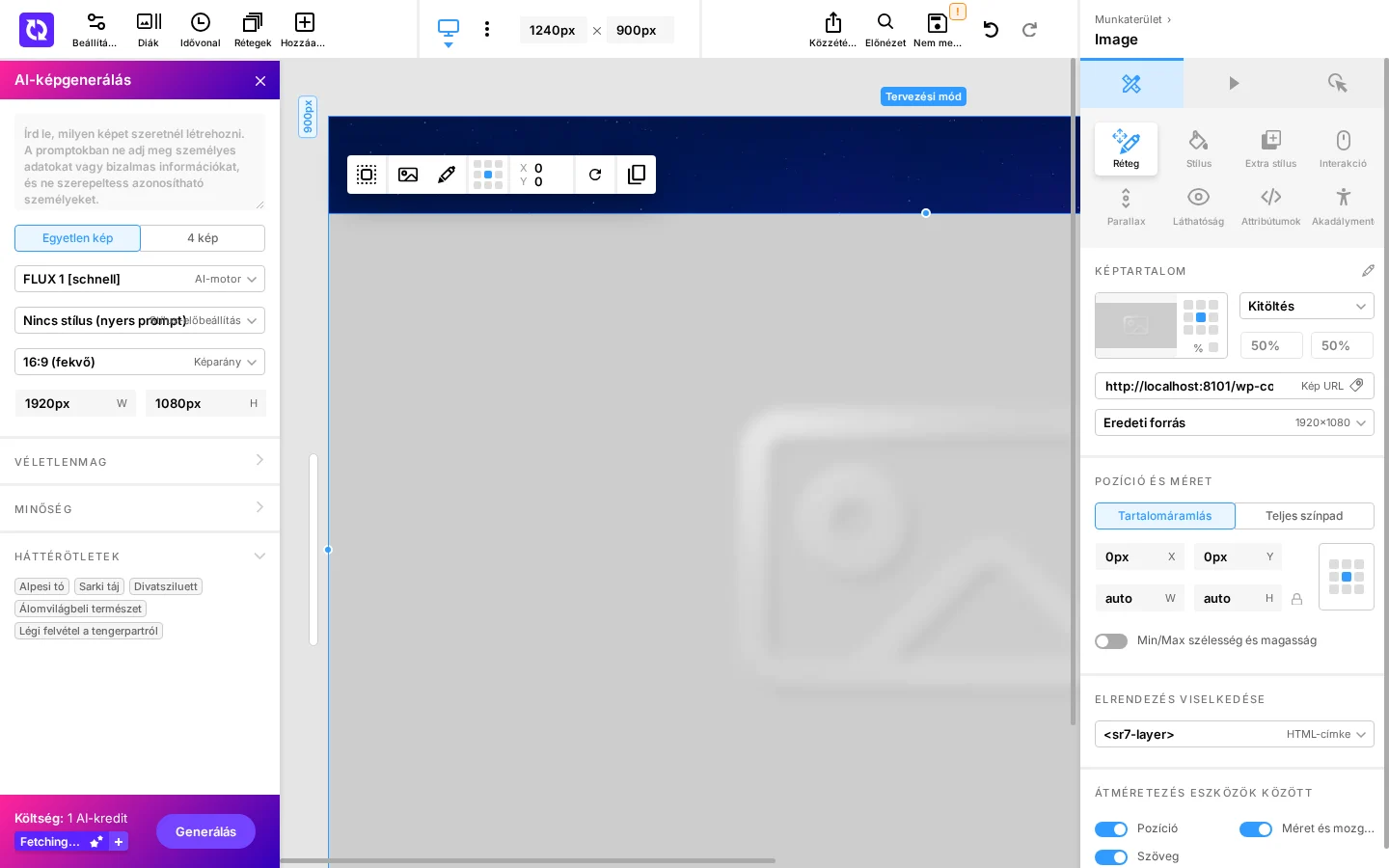
A panelen fent a prompt mező, alatta az Egyetlen kép és 4 kép választó, az AI-motor, a Stílus-előbeállítás és a Képarány legördülő, a méret mezői (W, H), a Véletlenmag és a Minőség szakasz, valamint a Háttérötletek lista látszik. Alul a költség (Költség: 1 AI-kredit) és a Generálás gomb áll.
-
Ha nem tudod, hogyan fogalmazz, nyisd ki a Háttérötletek szakaszt, és kattints az egyik elemére. A panel kitölt egy bemutató promptot. Az Alpesi tó például egy alpesi tavat leíró szöveget ad.
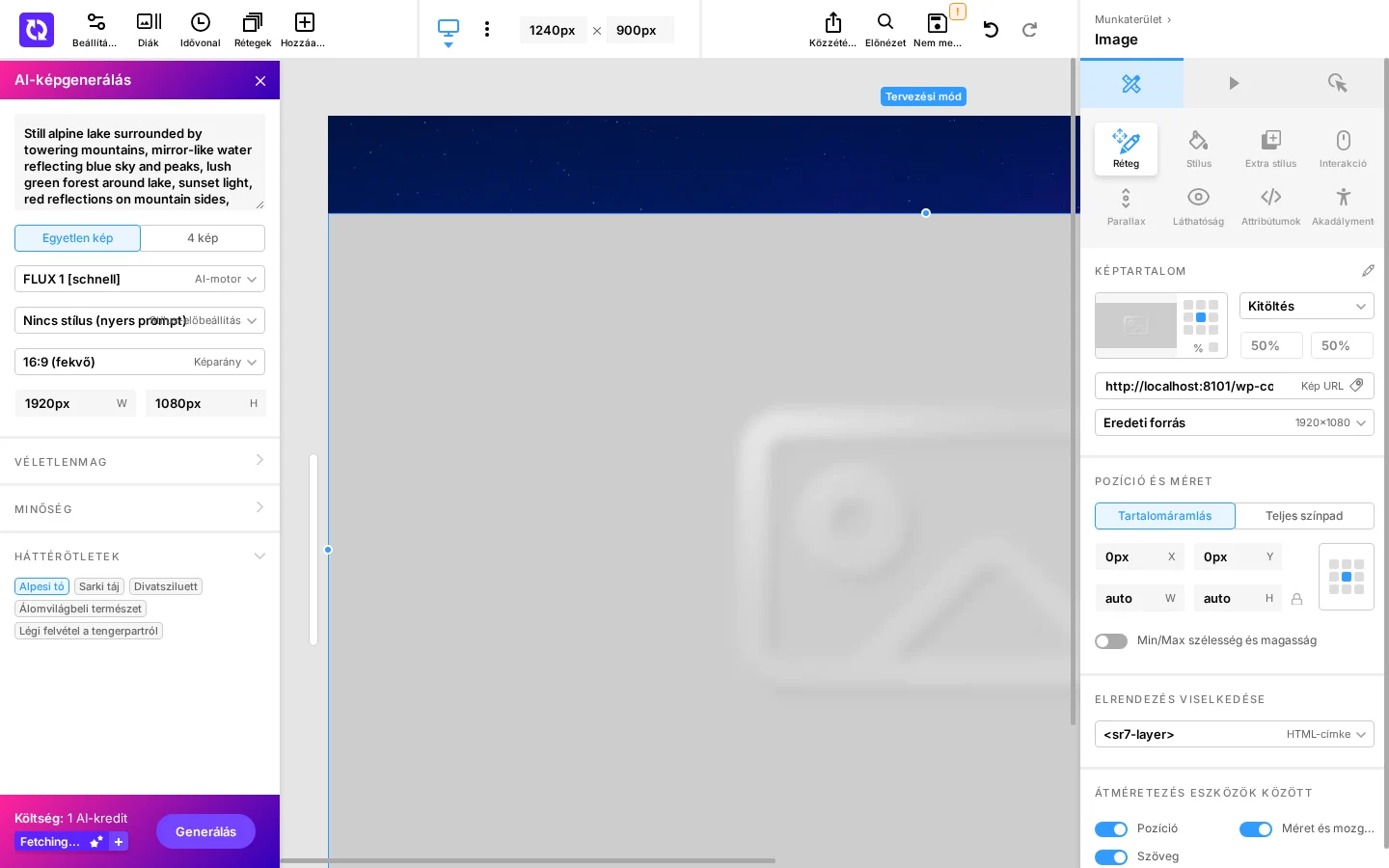
A bemutató prompt angolul íródik be; a saját promptodat bármikor átírhatod.
-
Várj néhány másodpercet, amíg a kép elkészül.
-
Ha a kép kész, indexképként jelenik meg, a jobb alsó sarkában három gombbal: háttéreltávolítás, nagyobb előnézet és a kép hozzáadása a színpadhoz. Az utolsóval a kép a jelenleg kijelölt rétegbe kerül.
A promptokba ne írj személyes adatokat vagy azonosítható személyre utaló információt.
Kép egyéni beállításokkal
Szekció neve “Kép egyéni beállításokkal”Több kontrollt kapsz, ha a panel beállításait is átállítod. A leggyakrabban használtak az AI-motor, a Stílus-előbeállítás és a Képarány.
AI-motor. Két modell közül választhatsz.
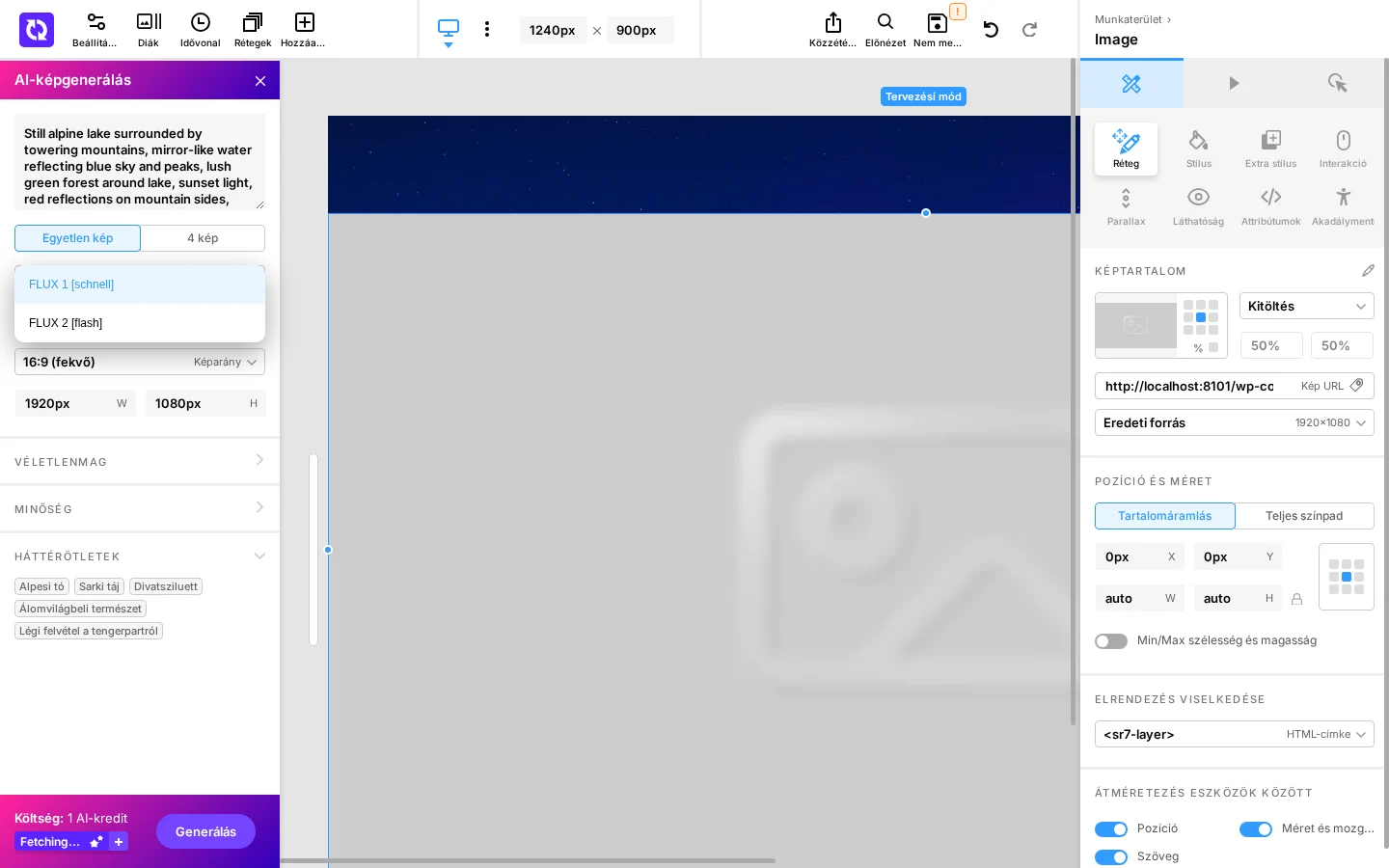
- FLUX 1 [schnell]: az alapértelmezett, általános célú diahátterek készítésére jó. Hasonló promptokra szélesebb stílusválasztékot ad.
- FLUX 2 [flash]: az összetettebb promptokat követi jobban, és egységesebb stílust ad.
A modell váltásakor a Háttérötletek szakasz elemei is megváltoznak.
Stílus-előbeállítás. Meghatározott vizuális stílus felé tereli a generálást.
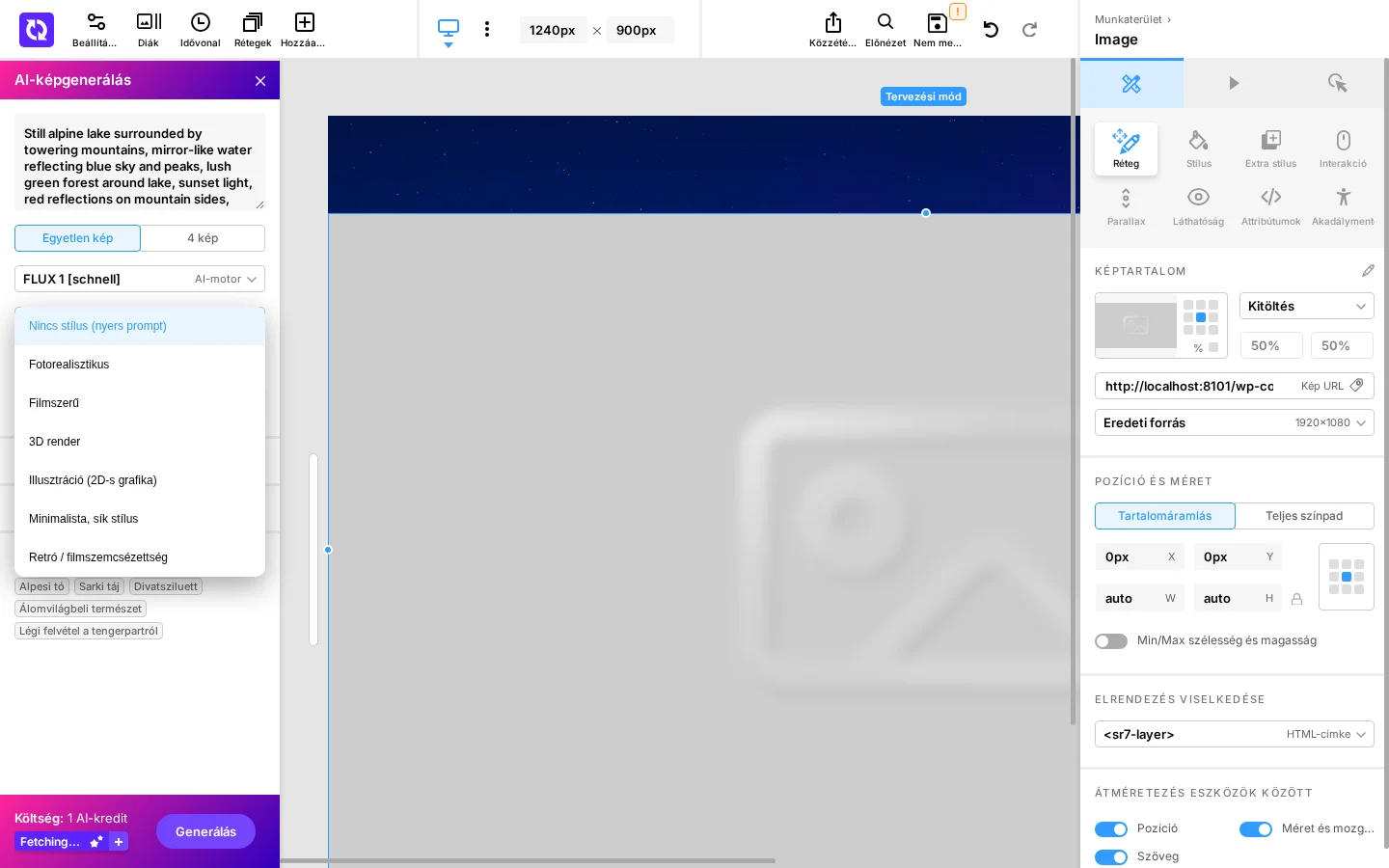
A lista elemei: Nincs stílus (nyers prompt), Fotorealisztikus, Filmszerű, 3D render, Illusztráció (2D-s grafika), Minimalista, sík stílus és Retró / filmszemcsézettség.
Képarány. A generált kép képarányát szabályozza.
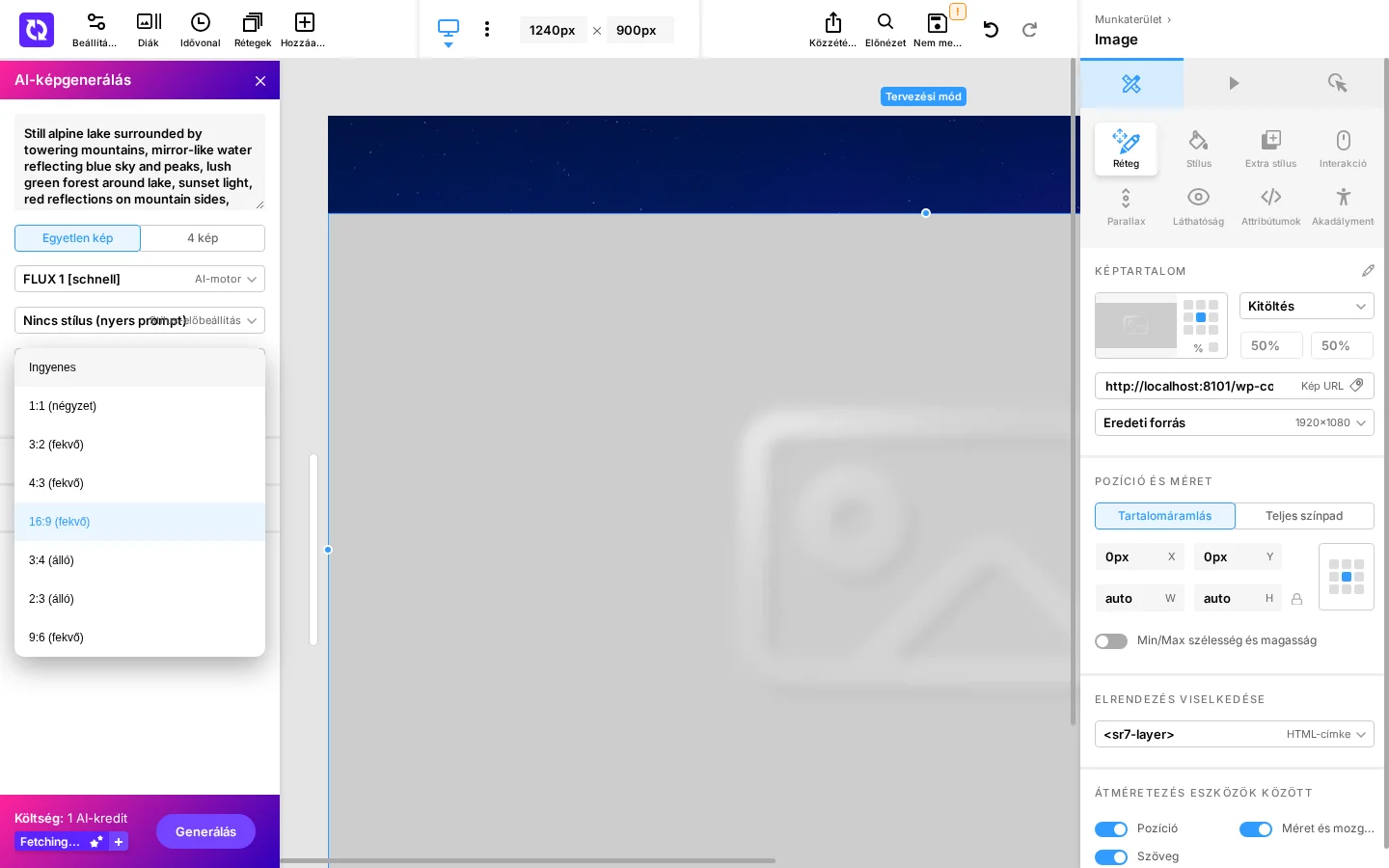
A lista elemei: Ingyenes, 1:1 (négyzet), 3:2 (fekvő), 4:3 (fekvő), 16:9 (fekvő), 3:4 (álló), 2:3 (álló) és 9:6 (fekvő). A panelen a W és H mező a kép méretét mutatja. Az ideális képméretről a képoptimalizálásról szóló fejezetben olvashatsz.
Háttéreltávolítás
Szekció neve “Háttéreltávolítás”A generált képről utólag eltávolíthatod a hátteret (2 AI-kredit képenként). A funkció a szerkesztőben generált képeken működik.
- Készíts olyan képet, amelyről könnyű levenni a hátteret. A promptban kérd, hogy a téma teljesen látszódjon és legyen elkülönítve. Például: „Fully visible from head to toe, centered in frame, no cropping.” vagy „Entire object fully visible.” Kérj egyszínű hátteret is, hogy könnyebb legyen eltávolítani. Például: „Plain white background.” vagy „Solid neutral background.” Egy ilyen prompt például fehér háttér előtt álló számítógép-egeret ad.
- Kattints a kép indexképén a háttéreltávolítás gombra, majd a megnyíló AI-kép háttéreltávolítása panelen a Háttér eltávolítása gombra.
- Várj néhány másodpercet, amíg a háttéreltávolítás lefut, és megjelenik az új előnézet. Kattints a + gombra, hogy a képet a színpadra tedd.
- Ezután bármit elhelyezhetsz a kép mögé, például háttérszínt, és az tisztán átlátszik.
Szöveggenerálás
Szekció neve “Szöveggenerálás”Az AI segít a szövegek írásában, szerkesztésében és fordításában a moduljaidban. Ez az eszköz nem használ kreditet, a licenc része.
-
A modulszerkesztőben adj hozzá bármilyen szövegréteget: Hozzáadás, majd Headline, Content vagy Button.
-
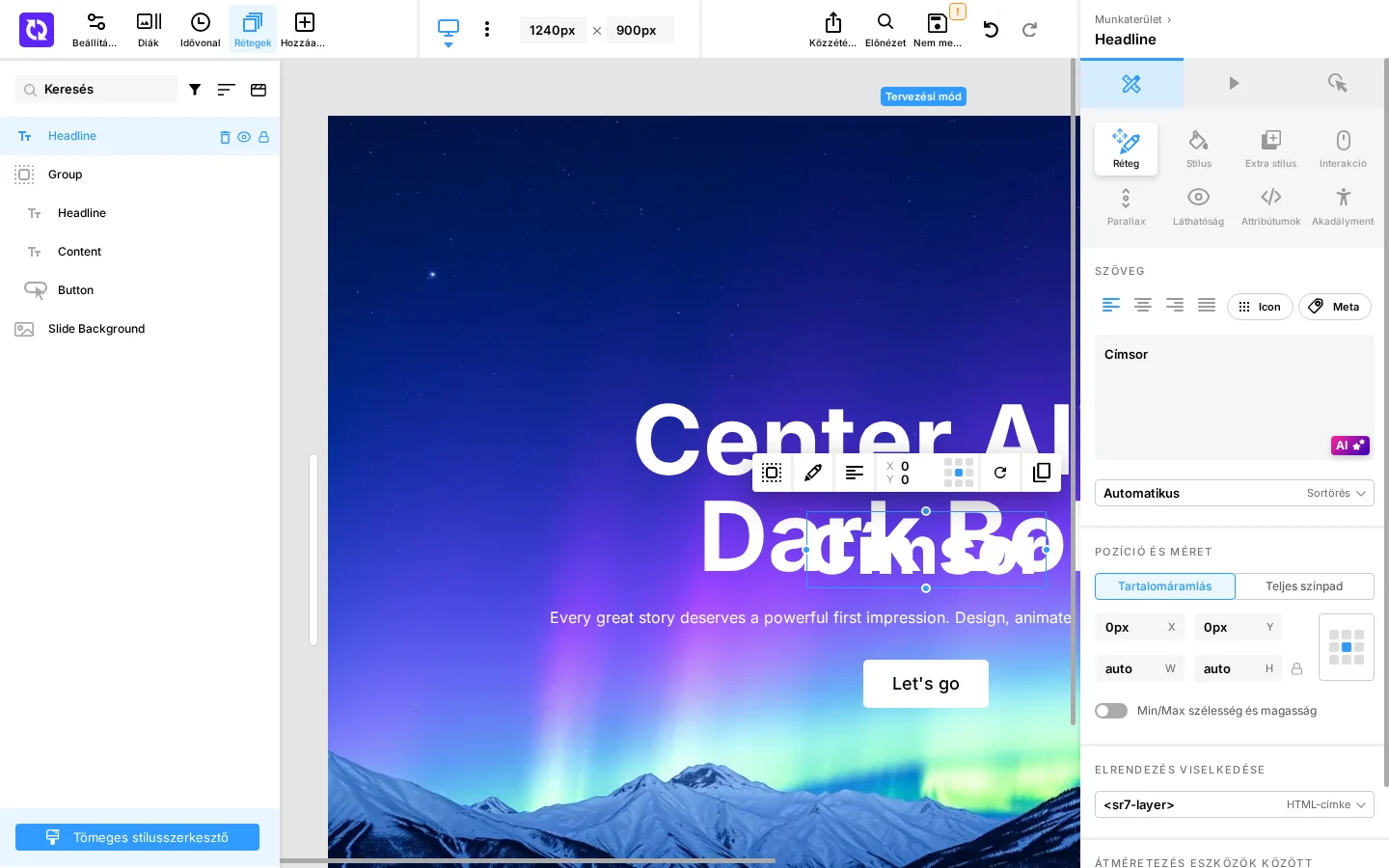
Jelöld ki a szövegréteget. A jobb oldali tervezési mód oldalsávján nyisd meg a Réteg fület, ott a Szöveg szakaszt. A tartalom mező jobb alsó sarkában kattints az AI gombra.
-
A megnyíló AI-szöveggenerálás panelen válassz a hét funkció közül, majd kattints a Generálás gombra.
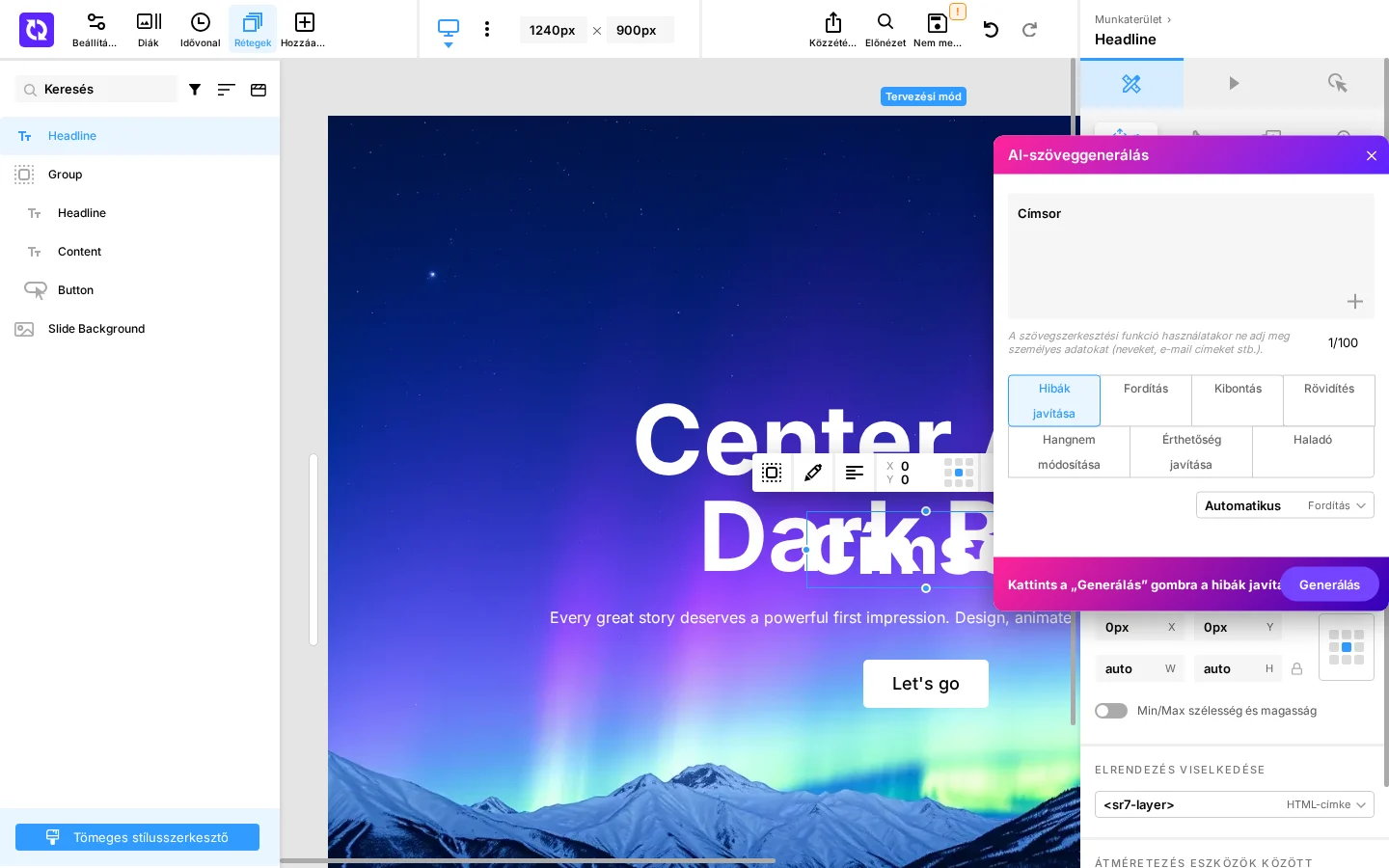
A panelen a szöveg mezőn kívül egy nyelv legördülő is van, amely a fordításhoz kell. A mező alatti figyelmeztetés kéri, hogy ne adj meg személyes adatokat (neveket, e-mail-címeket stb.); a számláló a mező hosszát mutatja (alapesetben legfeljebb 100 karakter).
A hét funkció:
| Funkció | Mit csinál |
|---|---|
| Hibák javítása | Javítja a gépelési, helyesírási és nyelvtani hibákat. |
| Fordítás | Nyelvek között fordít. |
| Kibontás | Rövid kiindulószövegből hosszabbat készít. |
| Rövidítés | Hosszabb szöveget lerövidít. |
| Hangnem módosítása | Más hangnemben írja át a szöveget, például barátságosan vagy inspirálóan. |
| Érthetőség javítása | A könnyebb olvashatóság érdekében átszerkeszti. |
| Haladó | Saját utasításokat adhatsz meg. |
AI-kreditek
Szekció neve “AI-kreditek”- Melyik licenc mennyi kreditet ad? Minden licenctípus induló kreditegyenleggel jár: az 1 weboldalos licenc 50 kreditet, a 3 weboldalos 150 kreditet (licenckulcsonként 50), a 250 weboldalos 2500 kreditet (licenckulcsonként 10) ad. Egy-egy licenc 50 és 2500 kredit közti keretet kap, a projektek tipikus igényeihez igazítva.
- Megújulnak a kreditek? Igen: a licenc éves megújulásakor a csomagban járó kreditek automatikusan feltöltődnek. A megújuló mennyiség csomagonként rögzített, és nem gyűjthető össze azzal, hogy lemondod és újra megveszed a licencet.
- Miért csak 10 kredit jár a 250 weboldalas licenc egy oldalához? A 250 weboldalas csomag 2500 kreditet oszt szét 250 kulcsra, így egy oldalra 10 jut. Ez biztosítja, hogy a használat tisztességesen oszlik meg, egyetlen oldal se tudja elhasználni az összes kreditet, és minden oldal kis próbaegyenleggel indul. Ha egy oldalnak több kell, kreditet külön is lehet venni az adott licenckulcshoz.
- Megosztottak a kreditek a weboldalak között? Nem. A kreditek az egyes licenckulcsokhoz kötődnek, nem az egész licenccsomaghoz. Minden, licenckulccsal összekötött WordPress-telepítésnek saját egyenlege van.
- Hol látom az egyenlegemet? A modulszerkesztőben a krediteket használó funkciók mellett, valamint a tagi felületen a licenckulcsok mellett. A képgenerálás panel alján az egyenleg helyén a kredittel kapcsolatos üzenet is megjelenik: a vezérlőpultodon tudsz krediteket hozzáadni, regisztrálatlan licencnél pedig a licenc regisztrálására kéri a panel.
- Hogyan vehetek további krediteket? A tagi felületen a licenckulcs melletti kreditegyenlegre kattintva egyszeri kreditcsomagot választhatsz.
- Mi történik, ha extra krediteket veszek? Két belső tároló van: a csomagban járó kreditek (évente automatikusan megújulnak) és a vásárolt kreditek (egyszeri vásárlás). A csomagban járó kreditek fogynak el először, és ezek állnak vissza megújuláskor. A vásárolt kreditek ezek fölé kerülnek, és a felhasználásukig megmaradnak.
Készült: