

 Magyarmagyar
Animációs célpontok: maszkolás
A Maszk eltolása és a Tartalomvágás célpont: a réteg elcsúsztatása egy maszkon belül, illetve egy részének levágása animáció közben.
A két maszkoló célpont azt szabályozza, mennyit lehet látni a rétegből, miközben animálódik. A Maszk célpont egy dobozon belül mozgatja a réteget, és elrejti, ami a dobozon kívülre kerül. A Levágás célpont a réteg egy részének levágásával fedi fel vagy rejti el a réteget.
Az animációs célpontok és a kulcsképkockák általános kezelését az Animációs mód, a réteg főcélpontját az Animációs célpontok: réteg fejezet írja le.
A célpont hozzáadása
Szekció neve “A célpont hozzáadása”- Nyisd meg a modulszerkesztőt, és a jobb oldalsáv módváltójában kattints az animáció ikonra.
- Jelölj ki egy réteget, és válaszd a Haladó gombot az oldalsáv alján.
- Az Animációs célpontok alatt kattints a Hozzáadás gombra.
- A Maszkolás csoportban válaszd a Maszk eltolása vagy a Tartalomvágás lehetőséget.
Az új célpont csempeként jelenik meg (Maszk vagy Levágás), és ki van jelölve. Válassz egy kulcsképkockát a Kulcsképkockák szakaszban, vagy kattints egy képkockára az idővonalon: így látod a célpont értékeit abban a pillanatban. Az Alapok mód olyan előbeállítása, amely maszkot vagy vágást használ, ugyanígy adja hozzá a célpontot, így a kulcsképkockái itt módosíthatók. A már nem kívánt célpontot az Animációs célpontok jobb felső sarkában lévő eltávolítás gomb törli (felirata például: Eltávolítás Maszk).
Alapértelmezés szerint a maszkoló célpont a réteg saját kulcsképkockáit követi, és a Kulcsképkockák fejléc ezt mutatja: Kulcsképkockák (örökölt). A fejléc melletti gombbal a célpont saját kulcsképkockákat kap, amelyeket az idővonalon külön időzíthetsz.
Maszk célpont
Szekció neve “Maszk célpont”A Maszk célpont a réteget egy akkora dobozba teszi, mint maga a réteg, és a réteget ezen belül mozgatja. Ami a dobozon kívülre kerül, el van rejtve, így a réteg úgy tűnik, mintha egy nyílás mögül csúszna ki vagy vissza.
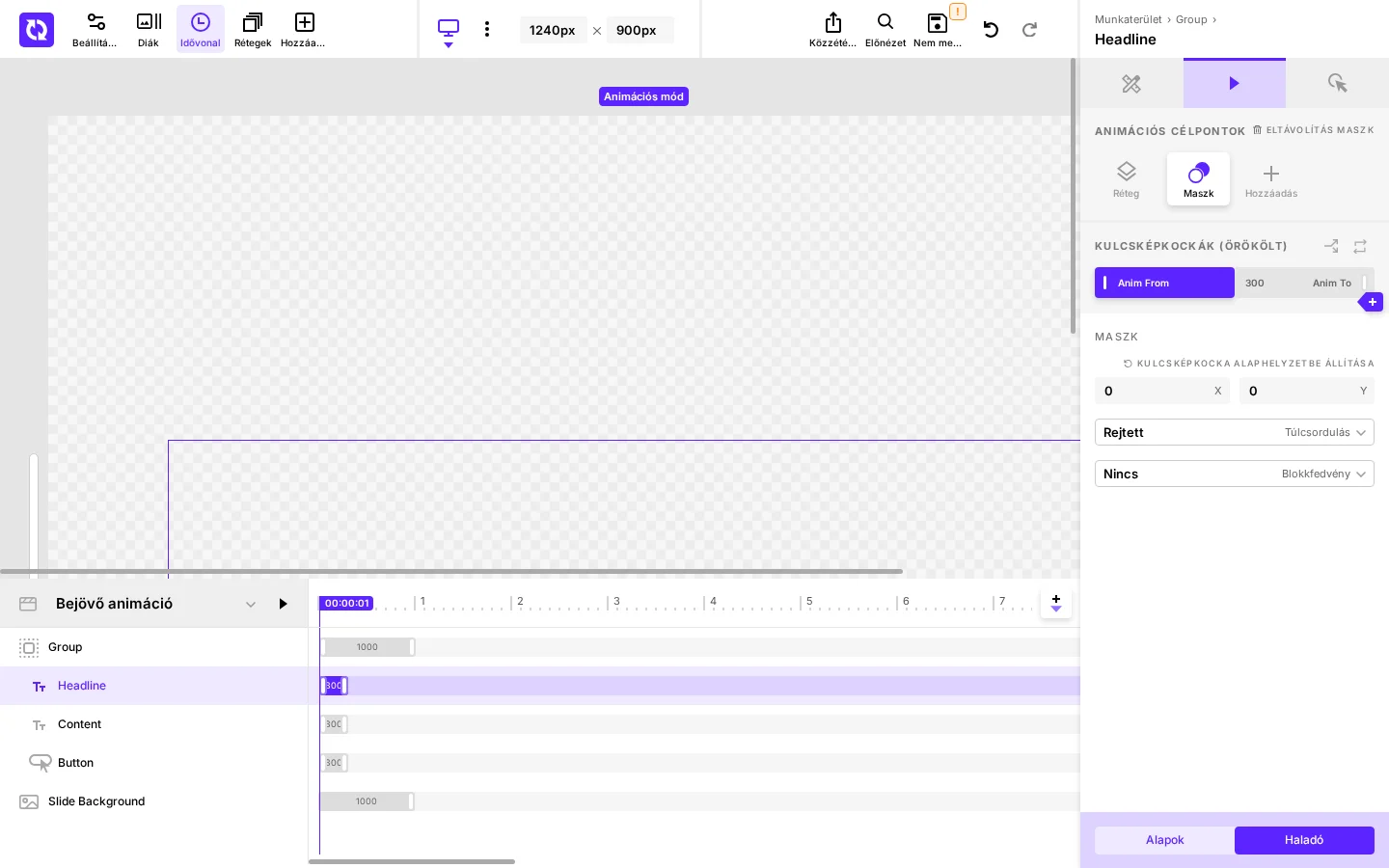
A képen a Maszk szakasz látható az első kulcsképkockánál. A Túlcsordulás értéke Rejtett, a Blokkfedvény értéke Nincs.
| Mező | Mit állít |
|---|---|
| Kulcsképkocka alaphelyzetbe állítása | A kijelölt kulcsképkocka Maszk célponthoz tartozó beállításait visszaállítja az alapértékekre. |
| X | A réteg vízszintes eltolása a maszkon belül. A 0-nál a réteg kitölti a maszkot, a többi érték balra vagy jobbra tolja, így egy része a maszkon kívülre kerül. |
| Y | A réteg függőleges eltolása a maszkon belül, ugyanígy. |
| Túlcsordulás | Elrejti-e a maszk a rétegnek azt a részét, amely a kulcsképkockánál a maszkon kívülre kerül. |
| Blokkfedvény | Egy tömör színblokk, amely végigfut a rétegen, amíg el nem takarja, majd a túloldalon lefut róla. |
| Fedvény színe | A rétegen végigsöprő blokk színe. |
Az X és az Y mező különböző értéket tarthat minden eszközméretnél, és ugyanazt az előugró ablakot nyitja, mint a Réteg célpont ugyanilyen mezői (Single, Cycle, Random, Inherit, PX, %, a szélekre igazító Left, Center, Right, illetve Top, Center, Bottom, Outside, Inside, Self, Parent, Stage, Respect Margin Offsets, Auto Direction). Az értelmezésük az Animációs célpontok: réteg fejezetben van. A különbség annyi, hogy a Self igazítás itt a réteget egy szélességnyivel (magasságnyival) tolja el, vagyis teljesen kihozza a maszkból.
A Túlcsordulás lehetőségei:
- Hidden (Rejtett): ami a maszkon kívül van, el van rejtve. Ettől tűnik úgy, mintha a réteg egy nyílás mögül csúszna ki.
- Visible: semmi nincs elrejtve, a réteg szabadon mozog, és a maszknak nincs látható hatása.
- Inherit: a kulcsképkocka az előző kulcsképkocka beállítását tartja meg.
A Blokkfedvény csak akkor látszik, ha az idővonalon a Belépő animáció vagy a Kilépő animáció jelenet, vagy az egyikre épülő jelenet van megjelenítve. A blokk a jelenethez tartozik, nem egy kulcsképkockához, ezért egy beállítás érvényes az egész belépő vagy kilépő animációra. A belépő animációban a réteg akkor lesz látható, amikor a blokk lefutott róla, a kilépőben akkor tűnik el. A fedvény színe csak akkor látszik, ha a blokkfedvény nem Nincs.
- None: nincs blokkfedvény.
- From Left: a blokk a réteg jobb széléről indulva fut végig rajta, majd a bal szélénél tűnik el.
- From Right: a blokk a réteg bal széléről indulva fut végig, majd a jobb szélénél tűnik el.
- From Bottom: a blokk alulról felfelé nő, majd a teteje felé tűnik el.
- From Top: a blokk fentről lefelé nő, majd az alja felé tűnik el.
Levágás célpont
Szekció neve “Levágás célpont”A Levágás célpont a réteg egy részét levágja, hogy csak egy tartománya látszódjon. A tartomány kulcsképkockáról kulcsképkockára nő vagy zsugorodik, így a réteget egy szélről, sarokból vagy a közepéről felfedi, vagy ugyanígy elrejti. A Tartalomvágás menüpont adja hozzá, a csempéje Levágás. A réteg maga a helyén marad, miközben a vágás változik.
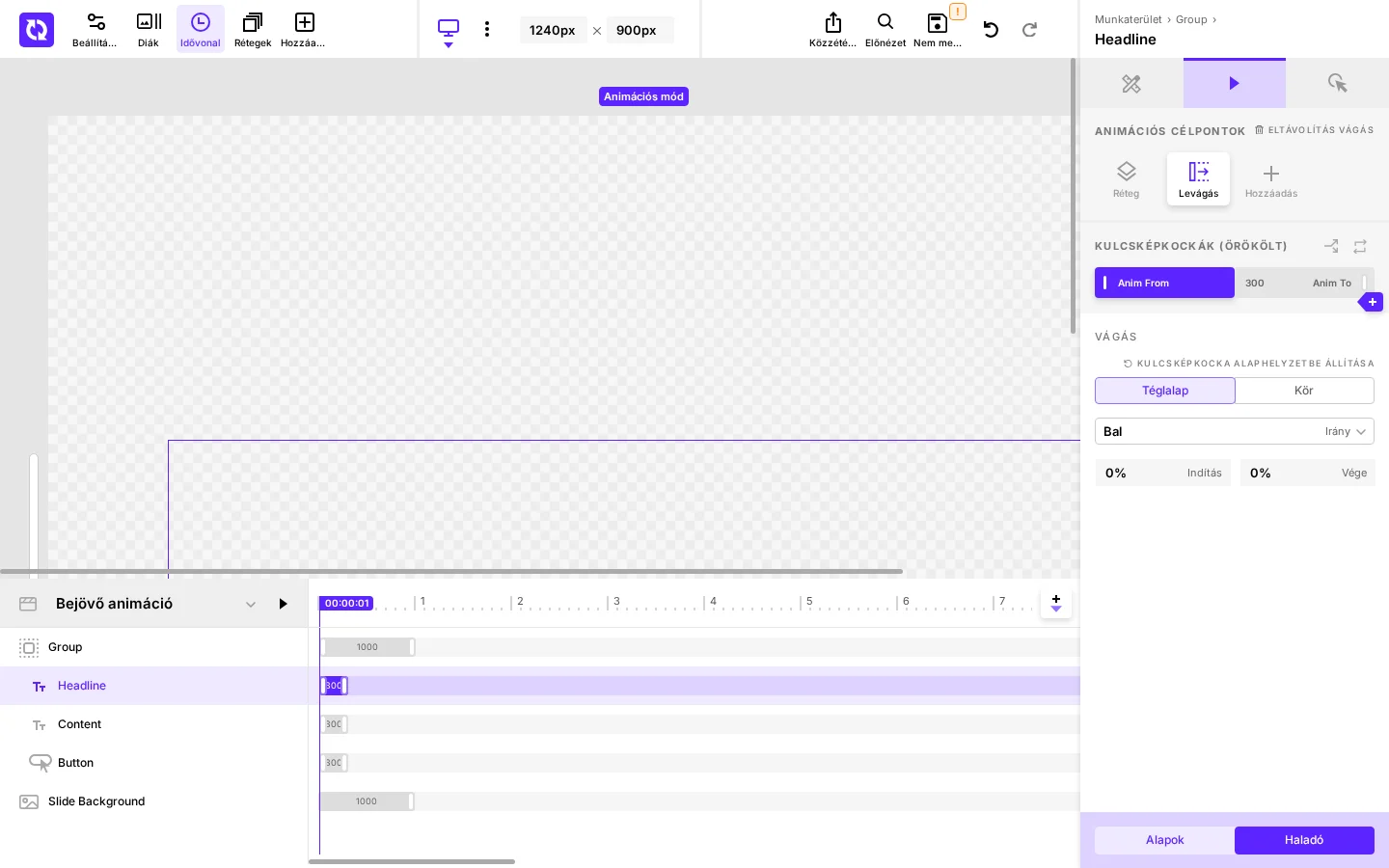
A képen a Vágás szakasz látszik. Az alakzat (Téglalap vagy Kör) és az Irány az egész célponthoz tartozik, így az egész animációra vonatkozik. Az Indítás és a Vége kulcsképkockánként állítható.
| Mező | Mit állít |
|---|---|
| Kulcsképkocka alaphelyzetbe állítása | A kijelölt kulcsképkocka Levágás célponthoz tartozó beállításait visszaállítja az alapértékekre. |
| Téglalap / Kör | A látható tartomány alakja. A téglalap sáv, szalag vagy háromszög, amely az Irány szerinti szélről, közepéről vagy sarkából nő. A kör az Irány szerinti szél, sarok vagy közép körül áll, sugara az Indítás értékével nő. |
| Irány | Honnan nő a látható tartomány. |
| Indítás (százalék) | A réteg mekkora részét mutatja a látható tartomány a kulcsképkockánál. A 0% teljesen elrejti, a 100% teljesen mutatja. Alapérték: 100%. A 0%-ról 100%-ra animált Indítás az Irány felől fedi fel a réteget. |
| Vége (százalék) | A Custom Horizontal vagy Custom Vertical iránynál azt adja meg, mennyi látszik a második szélről, a jobbról vagy az alulról. A 0%-nál semmi sem látszik arról a szélről. Alapérték: 100%. Más irányoknál az érték nincs használatban. |
Az Irány lehetőségei négy csoportban:
- Vízszintes és függőleges: Left, Right, Top, Bottom: a tartomány a bal, jobb, felső vagy alsó szélről nő. A Custom Horizontal és a Custom Vertical egyszerre mutatja a réteget a bal (felső) szélről az Indítás, a jobb (alsó) szélről a Vége mértékében, így a két rész a közepén találkozik, és a tartomány mindig téglalap.
- Középről kifelé: Vertical Center (függőleges sáv a réteg közepén, amely a bal és jobb szél felé szélesedik) és Horizontal Center (vízszintes sáv, amely a teteje és az alja felé szélesedik).
- Átlók: Top Left, Top Right, Bottom Left, Bottom Right: a tartomány a megfelelő sarokból nő.
- Középátlók: Diagonal Center Left to Right (sáv a bal felső saroktól a jobb alsóig tartó átló mentén, amely a másik két sarok felé szélesedik) és Diagonal Center Right to Left (ugyanez a jobb felső saroktól a bal alsóig).
Készült: