

 Magyarmagyar
Tervezési mód
A tervezési mód nyolc panelje: réteg, stílus, extra stílus, interakció, parallax, láthatóság, attribútumok és akadálymentesség.
A tervezési módban nyolc beállítópanelen szabályozod a rétegeid megjelenését.
A módok és a panelek
Szekció neve “A módok és a panelek”A jobb oldalsáv tetején három fül van. A tervezési módot az első (ecset és vonalzó ikonos) fül kapcsolja be. Az aktív módot a színpad fölötti címke is mutatja: Tervezési mód.
Ha nincs réteg kijelölve, a panelek szürkék, és az oldalsáv tetején a Nincs kijelölt réteg felirat áll. Egy réteg kijelölése után a nyolc fül aktívvá válik, és a felirat a réteg nevét mutatja (a képen a Headline réteg).
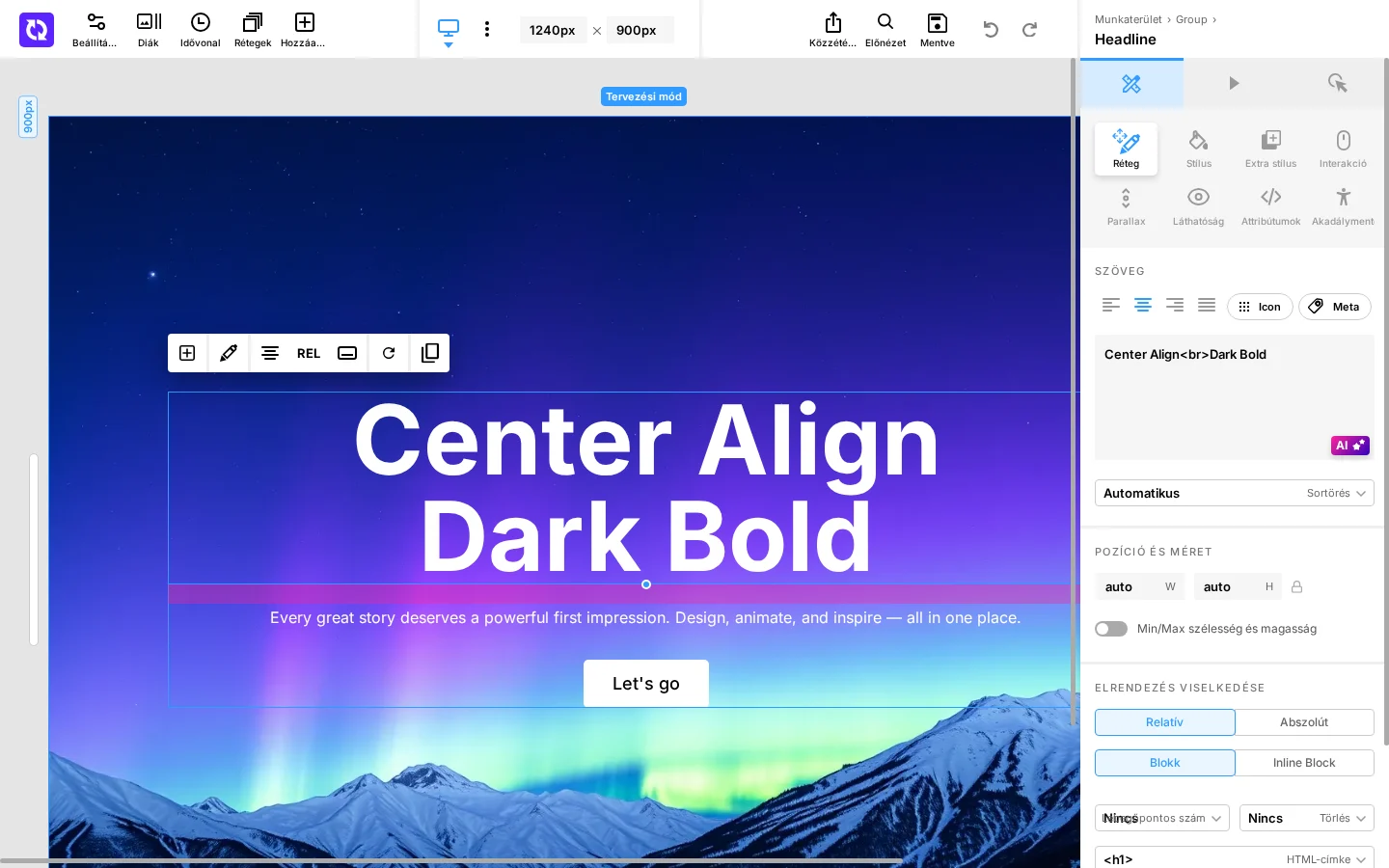
A nyolc panel:
| Panel | Mire való |
|---|---|
| Réteg | Tartalom, pozíció, méret és az alapvető elrendezési beállítások. |
| Stílus | Szöveg, háttér, szegély és térközök. |
| Extra stílus | Haladó vizuális beállítások: transzformáció, effektek, árnyékok. |
| Interakció | Az egérrel fölé vitel (hover) viselkedése. |
| Parallax | Parallax-effektek. |
| Láthatóság | Mely eszközméreteken látszik a réteg. |
| Attribútumok | Egyéni HTML-attribútumok. |
| Akadálymentesség | Rétegszintű ARIA-információk. |
Réteg panel
Szekció neve “Réteg panel”A Réteg panelen a réteg legfontosabb jellemzőit állítod be: a szöveg- és képtartalmat, a pozíciót, a méretet és az elrendezés alapbeállításait. Több szakaszból áll, ezek egy része csak bizonyos rétegtípusoknál jelenik meg.
| Szakasz | Mikor látszik | Mit állíthatsz benne |
|---|---|---|
| Szöveg | Szöveg- vagy betűtípus-ikon rétegnél | A szöveg tartalmát, az igazítást, betűtípus-ikon vagy metacímke beszúrását (Icon és Meta gomb), a sortörést. |
| Képtartalom | Képrétegnél | A kép forrását, méreteit és igazítását. |
| Hangtartalom | Hangrétegnél | A hangfájl forrását, az előtöltést, a vezérlőket, a hangerőt, a lejátszást és az ismétlést. |
| SVG-tartalom | SVG-alapú ikonrétegnél | Az SVG-fájl forrását. |
| Videótartalom | Videórétegnél | A videó forrását, az előtöltést, a méretezést, az automatikus lejátszást, az ismétlést, az előnézeti képet, a vezérlőket és még sok mást. |
| Konténerstruktúra | Sor- vagy oszloprétegnél | A sorok és oszlopok elrendezését és térközét, és azt az eszközméretet, amelynél egyetlen oszlopba esnek össze. |
| Pozíció és méret | Minden rétegnél, kivéve az oszlopot | A vízszintes és függőleges pozíciót, a magasságot és szélességet, az elrendezést és az igazítást. A szövegrétegnél a szélesség és a magasság alapértéke automatikus, a Min/Max szélesség és magasság kapcsolóval szélső értékeket is megadhatsz. |
| Tartalom viselkedése | Csoport- vagy oszloprétegnél | A beágyazott gyermekrétegekre vonatkozó igazítást és maszkolást. |
| Elrendezés viselkedése | Minden rétegnél | A CSS position, display, float és clear tulajdonságokhoz tartozó extra beállításokat, valamint azt, hogy a réteg melyik HTML-címkét használja (például <h1>, <p>, <div>). |
| Átméretezés eszközök között | Minden rétegnél | Azt, hogy az elrendezési attribútumok és az animációk lépcsőzetesen, az aktív eszközméreteknél váltsanak, vagy folyamatosan igazodjanak a méretek között. |
| Rétegméretek beállítása | Ha nem az Asztali gép méret az aktív | Gyorsparancsot ad, amellyel egy másik eszköz elrendezéséből másolhatod át a réteg méretét és pozícióját. |
Stílus panel
Szekció neve “Stílus panel”A Stílus panel a réteg vizuális megjelenésének alapbeállításait tartalmazza.
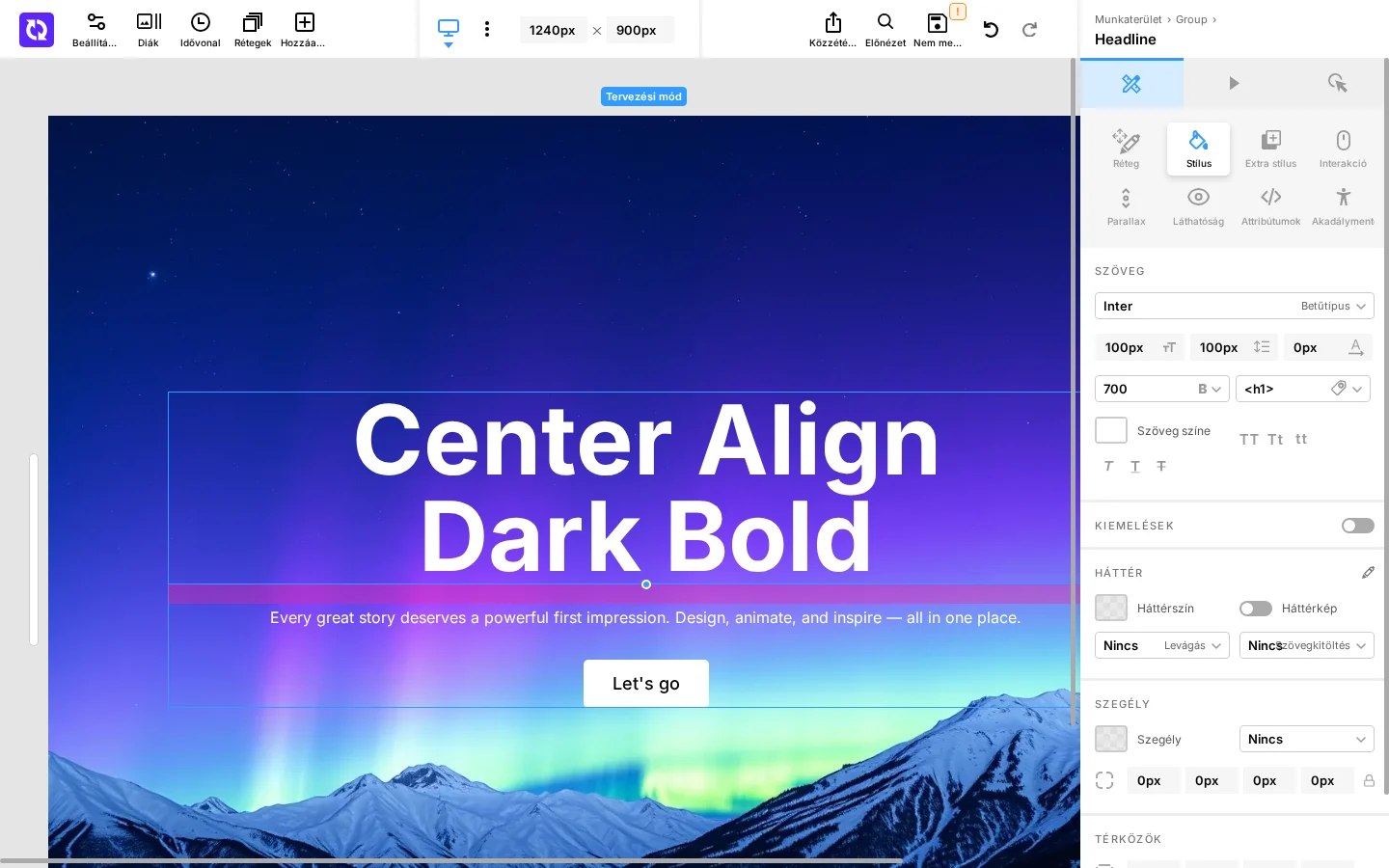
A képen a Szöveg szakasz látszik (betűtípus, betűméret, sormagasság, betűköz, betűvastagság, HTML-címke, szövegszín, kisbetű és nagybetű beállítások), alatta a Kiemelések, a Háttér, a Szegély és a Térközök szakasz.
| Szakasz | Mikor látszik | Mit állíthatsz benne |
|---|---|---|
| Szöveg | Szöveg- vagy betűtípus-ikon rétegnél | A betűtípust, a betűméretet, a sormagasságot, a betűközt, a színt és a többi tipográfiai beállítást. |
| SVG-stílus | SVG-alapú ikonrétegnél | Az SVG kitöltő- és körvonalszínét és stílusát. |
| Háttér | Mindig | A réteg háttérszínét és háttérképét. Szövegrétegnél a levágást és a szövegkitöltést is. |
| Szegély | Mindig | A szegély színét, stílusát, lekerekítését és szélességét. |
| Térközök | Mindig | A külső térközt (margó) és a belső térközt (kitöltés). |
Extra stílus panel
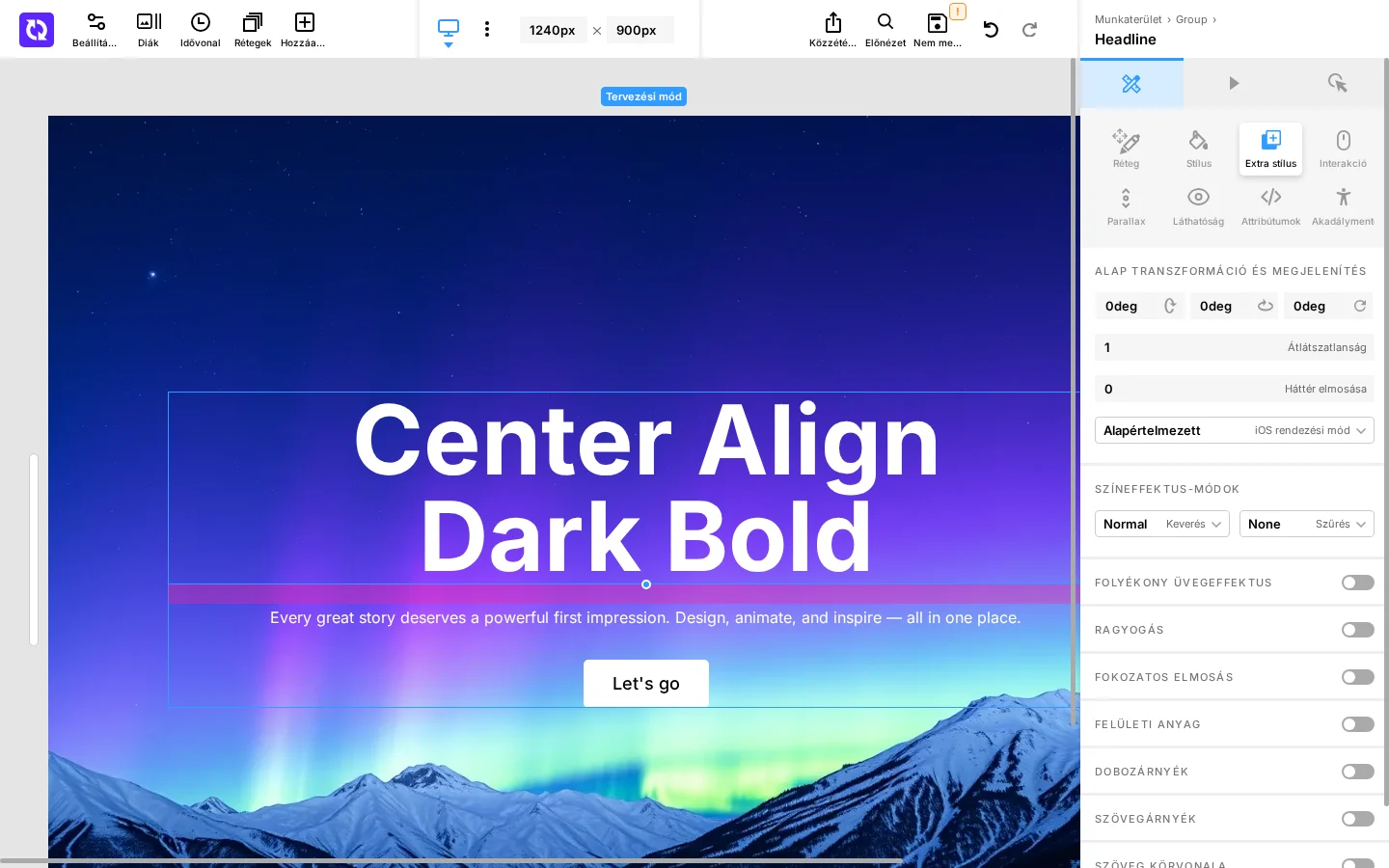
Szekció neve “Extra stílus panel”Az Extra stílus panelen haladóbb vizuális beállítások vannak.
| Szakasz | Mikor látszik | Mit állíthatsz benne |
|---|---|---|
| Alap transzformáció és megjelenítés | Mindig | Az alap 3D-s elforgatásokat, az átlátszatlanságot és a háttér elmosását. Az animációk ezekről az értékekről indulnak. Itt van az iOS rendezési mód is, amely az iOS egyes hibáit hárítja el. |
| Színeffektus-módok | Mindig | A réteg keverési és szűrési módját. |
| Tartalomtakarás | Kép- vagy videórétegnél | Mintázat ráhelyezését a réteg tetejére. |
| Dobozárnyék | Mindig | Egy vagy több téglalap alakú árnyékot. |
| Szövegárnyék | Szöveg- vagy betűtípus-ikon rétegnél | Egy vagy több szövegárnyékot. |
| Szöveg körvonala | Szöveg- vagy betűtípus-ikon rétegnél | A szöveg körvonalát. |
| Tüskék | Mindig | „Tüske” alakzatokat a réteg külső széleire. |
A panelen a további effektek (például a Folyékony üvegeffektus, a Ragyogás, a Fokozatos elmosás és a Felületi anyag) kapcsolóval kapcsolhatók be.
Interakció panel
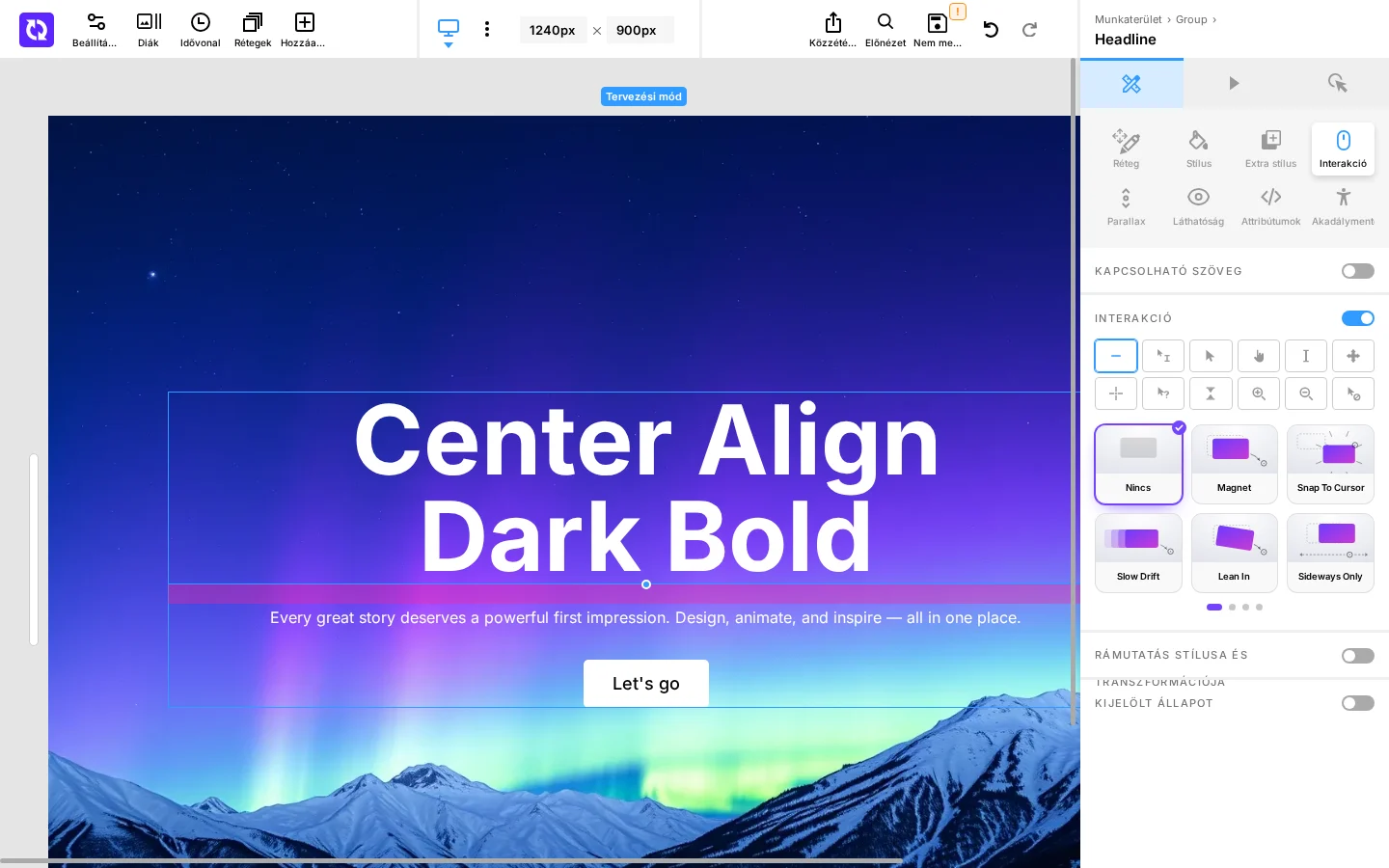
Szekció neve “Interakció panel”Az Interakció panel azt szabályozza, hogyan viselkedjen a réteg, amikor fölé viszed az egeret: stílust, szöveget, szűrőt és animációváltozást állíthatsz be.
| Szakasz | Mikor látszik | Mit állíthatsz benne |
|---|---|---|
| Kapcsolható szöveg | Szöveg- vagy betűtípus-ikon rétegnél | A rétegen megjelenő szöveget, amikor fölé viszed az egeret. |
| Interakció | Mindig, bekapcsolás után | A kurzor és az animáció reakcióit az egérrel való fölé vitelre. A képen kurzortípusok és kész mozgáselőbeállítások látszanak (például Nincs, Magnet, Snap To Cursor, Slow Drift, Lean In, Sideways Only). |
| Stílus | Ha az egérrel fölé vitel animációja be van kapcsolva | A fölé vitelkor érvényes szöveg-, háttér- és szegélystílust. |
| Szűrők | Ha az egérrel fölé vitel animációja be van kapcsolva | Elmosás, szürkeárnyalat és fényerő hatását fölé vitelkor. |
| Animáció | Ha az egérrel fölé vitel animációja be van kapcsolva | Az egérrel fölé vitelhez tartozó külön animációt, az idővonal használata nélkül. Például egy gomb kicsit megnőhet, ha fölé viszed az egeret. |
A panel alján a Rámutatás stílusa és transzformációja és a Kijelölt állapot szakasz kapcsolóval kapcsolható be.
Parallax panel
Szekció neve “Parallax panel”A Parallax panelen parallax-effektet adhatsz a réteghez, de csak akkor, ha a parallax-effektek be vannak kapcsolva a Beállítások → Görgetés és parallaxis panelen.
| Szakasz | Mit csinál |
|---|---|
| Görgetéskor | Bekapcsolás után a réteghez az oldal görgetésekor érvényesülő parallax-effektet állíthatsz be. |
| Egérmozgatáskor | Bekapcsolás után a réteghez az egér mozgatásakor érvényesülő parallax-effektet állíthatsz be. |
Láthatóság panel
Szekció neve “Láthatóság panel”A Láthatóság panelen megadhatod, mely eszközméreteken látszódjon a réteg, látszódjon-e fölé vitelkor, és körhintában mindig látható maradjon-e.
Attribútumok panel
Szekció neve “Attribútumok panel”Az Attribútumok panelen egyéni HTML-attribútumokat adhatsz a réteghez. További attribútumokat adhatsz a burkolóhoz és a médiarétegekhez (kép vagy videó) is.
Akadálymentesség panel
Szekció neve “Akadálymentesség panel”Az Akadálymentesség panelen a réteghez tartozó ARIA-információkat állíthatod be. Ez csak akkor érhető el, ha az akadálymentességi beállítások be vannak kapcsolva a Beállítások → Akadálymentesség panelen (képernyőolvasó-támogatás).
A tervezési mód oldalsávja részletesen
Szekció neve “A tervezési mód oldalsávja részletesen”A Tervezési mód oldalsávja a jobb oldalsávon a Tervezési mód ikonra kattintva nyílik meg. A szerkesztő tervezési módban indul, ezért egy modul első megnyitásakor az oldalsáv már látszik. Ha animációs módból térsz vissza, az idővonal bezáródik, és a színpad felső sávja is a tervezési módot mutatja. Itt szerkeszted a réteg tartalmát, stílusát, elrendezését és viselkedését, nyolc panelen, amelyeket az oldalsáv tetején lévő füllel kapcsolsz át.
A szerkesztendő réteg kijelölése
Szekció neve “A szerkesztendő réteg kijelölése”- Az oldalsáv mindig a kijelölt réteg beállításait mutatja. Amíg nincs kijelölve réteg, a fülek le vannak tiltva, az oldalsáv pedig üres.
- Réteget a színpadon rákattintva, vagy a Rétegek oldalsávon a bejegyzésére kattintva jelölhetsz ki.
- A dia hátterét úgy szerkesztheted, ha a színpadon egy üres helyre kattintasz, vagy a Rétegek oldalsáv listájának aljáról kijelölöd a Slide Background bejegyzést.
- Másik rétegre váltáskor a megnyitott fül marad. Ha a dia hátterét jelölöd ki, miközben olyan fül van nyitva, amelyet a háttér nem támogat, az oldalsáv a Réteg fülre vált.
- A szerkesztő a Réteg füllel indul. A Stílus, Interakció, Láthatóság és Akadálymentesség fül le van tiltva, amíg a dia háttere van kijelölve, mert ezek a panelek arra nem vonatkoznak. A dia hátterénél a Réteg panel a háttér tartalomtípusát és színét tartalmazza.
A panelek tartalma röviden
Szekció neve “A panelek tartalma röviden”- Réteg: a tartalom, a pozíció és a méret, az elrendezés viselkedése, és az átméretezés eszközök között (lásd: Réteg panel: tartalom és Réteg panel: pozíció, méret és elrendezés).
- Stílus: betűtípus, háttér, szegély és térközök (lásd: Stílus panel).
- Extra stílus: háromdimenziós forgatás, átlátszatlanság, keverési és szűrési módok, üveg- és elmosási effektek, árnyékok, körvonalak és a réteg szélére vágott tüskék (lásd: Extra stílus panel).
- Interakció: hogyan reagál a réteg a látogató mutatójára, beleértve a kurzort követő mozgást, valamint az egérrel fölé vitelkor alkalmazott stílust és transzformációkat.
- Parallax: a réteg mozgatása az oldal görgetésére és az egér mozgására.
- Láthatóság: mely eszközelrendezéseken jelenik meg a réteg, csak a modul fölé vitelekor jelenik-e meg, és a statikus dia rétegeinél mely diatartományra terjed ki.
- Attribútumok: a rétegre, a médiájára és a burkoló elemre kerülő HTML-attribútumok.
- Akadálymentesség: hogyan kezelik a képernyőolvasók a réteget: elrejtés előlük, szemantikai szerep és ARIA-címkék.
Készült: