

 Magyarmagyar
Betöltési sebesség és teljesítmény
Hogyan mérd az oldalad sebességét, mit jelent a Lighthouse és a Core Web Vitals, és mit tehetsz a modulokkal és a tárhellyel a gyorsabb betöltésért.
A cél az, hogy a modulokkal készült oldal látványos és gyors is legyen. A Slider Revolution új kiadásai a látványos eszközök mellett a háttérben is gyorsítanak. Egy egyszerű teszt: több sablonmintát változtatás nélkül, alapértelmezett témával, gyorsítótár-bővítmény nélkül, olcsó tárhelyre tettek, és 95 és 98 közötti Lighthouse-pontszámot, valamint 3 másodperc alatti betöltést mértek. Vagyis bonyolult beállítás nélkül is elérhető jó eredmény. Az alábbi lépésekkel még tovább finomíthatsz.
Mennyire legyen gyors az oldal?
Szekció neve “Mennyire legyen gyors az oldal?”A Google ajánlása szerint az oldal töltsön be 3 másodperc alatt. Ahogy a betöltési idő 1-ről 10 másodpercre nő, egyre több látogató lép ki, és egyre kevesebb vált vásárlóvá. A bosszankodás kb. 3 másodpercnél kezdődik, 10 másodpercnél már teljes. Ha az oldalad tényleg különleges, 4 másodperc még belefér.
A fő ok az, hogy a látogatók elégedettek legyenek. Emellett a Core Web Vitals nevű mérőszámcsoport a Google rangsorolásában is jelzés, de csak egy a sok közül: a minőségi, releváns tartalom marad a legfontosabb. Érdemes a pontszámokat minél jobbra vinni, de nem a többi szempont rovására.
Hogyan mérj sebességet?
Szekció neve “Hogyan mérj sebességet?”A jelentések pontszámai elvonhatják a figyelmet a lényegről: arról, hány ezredmásodperc múlva használható az oldal. A jelentések segítenek megérteni, mi történik, de a tényleges betöltési idő mindig előbbre való.
A fejlesztői eszközök Hálózat füle
Szekció neve “A fejlesztői eszközök Hálózat füle”Az asztali böngészők (Firefox, Safari, minden Chromium-alapú böngésző) fejlesztői eszközeinek Network (Hálózat) füle a legjobb mérőeszköz.
- Nyisd meg a fejlesztői eszközöket, és válts a Hálózat fülre.
- Jelöld be a gyorsítótár kikapcsolását.
- Töltsd be a tesztelendő oldalt.
- A panel alján olvasd le a második értéket, a Load (Betöltés) időt: ennyi idő alatt készült el mindenestül, stílusokkal és képekkel együtt az oldal.
Gyakran a legjobb módszer, ha az oldalról készítesz egy helyi (offline) másolatot, és a fejlesztői eszközökkel lassítást (throttling) állítasz be rajta a különböző kapcsolatminőségek szimulálására. Csak online tesztelve nem tudod megkülönböztetni az oldal hibáit a tárhely vagy az internetkapcsolat lassulásától.
Lighthouse és PageSpeed Insights
Szekció neve “Lighthouse és PageSpeed Insights”A Google PageSpeed Insights eredményei a Lighthouse eszközből származnak, amely a Chrome fejlesztői eszközeiben közvetlenül is elérhető. Chrome-ban (vagy más Chromium-alapú böngészőben) nyisd meg a fejlesztői eszközöket, nyisd meg a Lighthouse fület, és futtasd le a Performance jelentést Desktop vagy Mobile módban. A felül látható mutatók a Core Web Vitals értékei.
A Lighthouse-t általában jobb közvetlenül a fejlesztői eszközökben használni, mert az eredmények egyenletesebbek, és offline is futtathatod, így a saját oldalad teljesítményét méred, a tárhelytől és a kapcsolattól függetlenül.
Két tipp:
- Tesztelés közben válaszd le (pop out) a fejlesztői eszközöket, hogy külön ablakban lebegjenek. Dokkolt állapotban a böngésző nehezebben igazodik a tesztelt elrendezésekhez, és ugyanarra az oldalra rosszabb pontszám jöhet ki.
- A tesztet mindig futtasd többször. Előfordult, hogy ugyanazon feltételek mellett a pontszám 39-ről 90-re ugrott.
Mennyire számítson a Lighthouse mobilpontszáma?
Szekció neve “Mennyire számítson a Lighthouse mobilpontszáma?”A PageSpeed Insights első füle a Mobile teszt, amely erős lassítás mellett fut. Ha egy gyorsnak hitt oldal alacsony pontot kap, de a Desktop fülön jó eredményt látsz, valószínűleg a lassítás a magyarázat. Az alacsony mobilpontszám nagyon gyakori: a Google saját oldalai sem érnek el jó értéket, még a Core Web Vitals besorolását magyarázó dokumentációs oldal is a „fejlesztésre szorul” kategóriába esik, és egy üres, csak „Blank Page” szöveget tartalmazó WordPress-oldal is csak 94 pontot kapott.
A mobilteszt a következőt emulálja:
- Processzor: egy 2016-os, 1,5 GHz-es Moto G4 típusú telefont. Összehasonlításul: a 2021-es népszerű telefonok leggyorsabb magja 2,2 és 3,1 GHz között jár. A tesztelt Moto G4 már a mai webes tartalmakkal (például egy 144p-s YouTube-videó) is akadozik.
- Kapcsolat: 1,6 Mb/s letöltési sebességet. A mobilhálózatok átlagos sebessége 2020-ban Irak kivételével minden országban meghaladta ezt (USA: 26,7 Mb/s, Németország: 28,7, Szingapúr: 47,5, Kanada: 59,0 Mb/s).
Érdemes erre a szélsőséges esetre is optimalizálni, mert ha ezt a tesztet kiválóan teljesíted, mindenki jó élményt kap. Az oldal egész stratégiáját viszont nem kell erre a tesztre építeni, és nem kell jelentős visszalépéseket tenni a pontszámért, hiszen a látogatóid többsége ennél jóval erősebb eszközt és kapcsolatot használ. A cél az egyensúly: rossz körülmények között is jó élmény, de nem a legrosszabb körülményekre szabott oldal.
Tesztelés a mai körülményeknek megfelelően
Szekció neve “Tesztelés a mai körülményeknek megfelelően”Három módszer van:
- Sebességlassítás. A Chrome fejlesztői eszközeiben egyéni lassítási profilt hozhatsz létre. Jó gyakorlat egy 7,2 Mb/s (a 2017-es globális átlag) és egy 5,6 Mb/s (a 2015-ös átlag) profil. A tényleges globális mobilátlag 2021-ben 55 Mb/s, de a régi értékekkel bőven biztonsági tartalékot építesz.
- Processzorlassítás. A Chrome fejlesztői eszközei jelenleg csak 4x és 6x lassítást kínálnak. A 4x lassítás nagyjából egy tízéves telefon (például iPhone 4S) sebességére viszi a gépet. A processzor lassítását kísérleti Chrome-jelzővel (
Emulation.setCPUThrottlingRate) vagy szálkorlátozó eszközzel (például cpulimit) is megpróbálhatod. A tapasztalat szerint a lassabb processzor jól közelíthető egy kicsit erősebb sebességlassítással, a fenti 5,6 és 7,2 Mb/s-os profilokkal: ha az oldalad ezeken jól fut, valószínűleg minden rendben van. - Valódi eszköz. Töltsd be az oldalt a saját telefonodon, és nézd meg, hogyan fut.
Három lépés a gyorsabb modulokért
Szekció neve “Három lépés a gyorsabb modulokért”1. lépés: az SR7 optimalizálása
Szekció neve “1. lépés: az SR7 optimalizálása”Az SR7 optimalizált inicializálási folyamatot használ, amely segít a moduloknak simán és gyorsan betöltődni. Az alapértelmezett beállítások a legtöbb esetben jók. Ha finomhangolnád, a beállítások a vezérlőpult felső sávjában a Beállítások gombbal nyíló globális beállítások Optimalizálás fülén vannak.
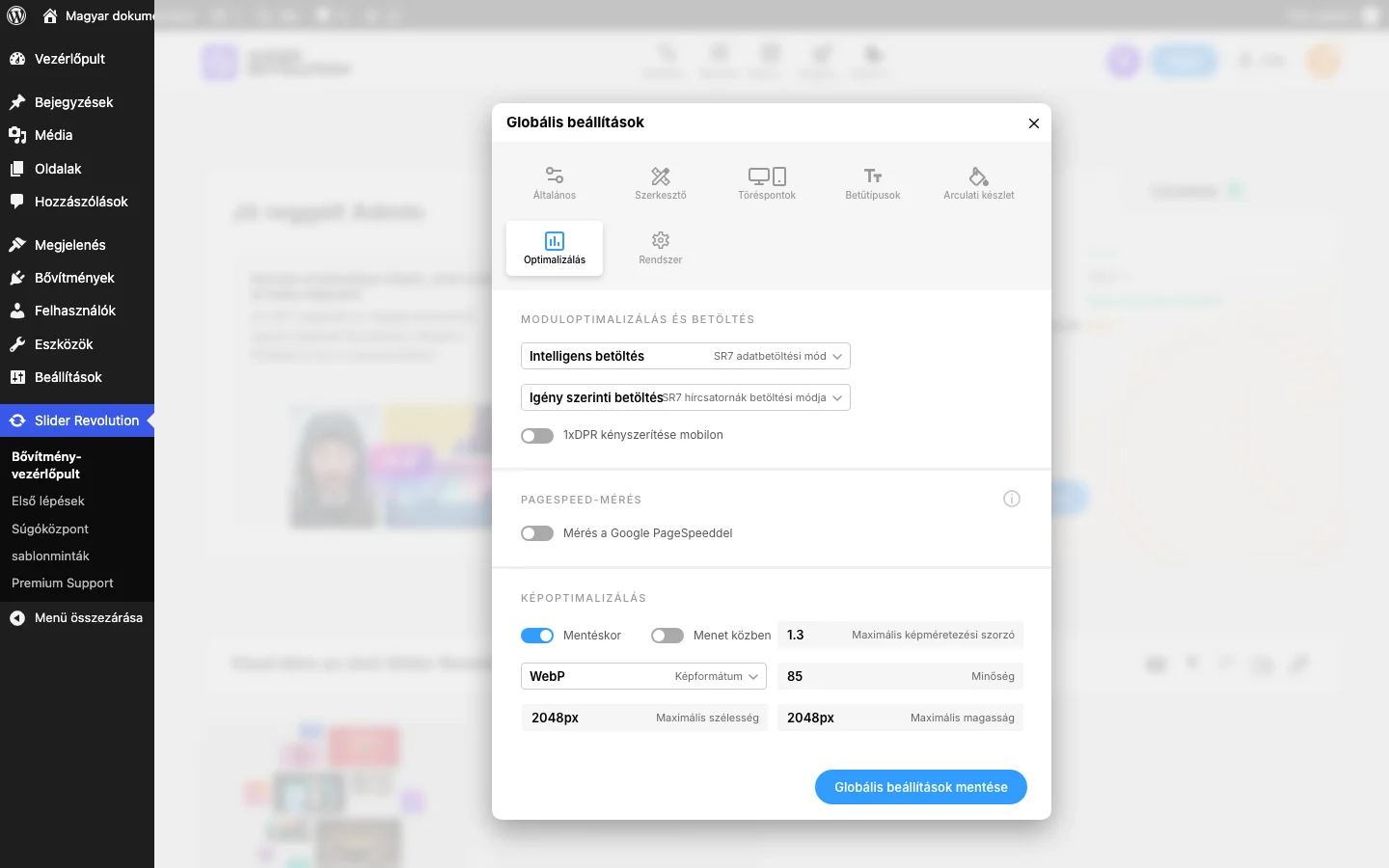
A képen a modulbetöltés, a PageSpeed-mérés és a képoptimalizálás beállításai látszanak. Az egyes beállítások leírása a Globális beállítások fejezetben van.
2. lépés: képek mérete
Szekció neve “2. lépés: képek mérete”Az SR7 a képeket automatikusan optimalizálja (átméretezés, tömörítés, formátumváltás), ezért a korábbi verziók külön fájlméret-optimalizáló eszköze már nincs benne. A hatása azonban jól mutatja, mit érdemes figyelni: egy három, változtatás nélkül feltöltött képből álló demóslider 2578 KB letöltéssel, 5,6 Mb/s lassítással 3,00 másodperc alatt töltött be, és bár a Lighthouse 99 pontot adott, az audit jelezte az „enormous network payloads” (túl nagy hálózati terhelés) problémát. Kisebb képváltozatokkal a letöltés 957 KB-ra, a betöltés 1,59 másodpercre csökkent, és a jelzés is eltűnt. Vagyis egy pontszám önmagában nem elég az optimalizáláshoz, és a képméret a leggyorsabb módja a nyerésnek. A képoptimalizálás beállításairól a Képoptimalizálás fejezetben olvashatsz.
3. lépés: a „lejjebb tolás” trükk
Szekció neve “3. lépés: a „lejjebb tolás” trükk”Ha elsősorban a Lighthouse-pontszám számít, egy trükk segít: told lejjebb az oldalon a modult. A Core Web Vitals több értéke a nézetablakban elsőként megjelenő tartalomtól függ. Ha a modul fölé könnyű elemeket (fejléc, menü, szöveg) teszel, azokat dolgozza fel először a böngésző, és a pontszám nő. Például egy 90 pontos oldalon néhány bekezdés és címsor a slider fölé 95 pontra emelte az eredményt, miközben a tényleges betöltési idő alig változott (1,75 és 1,79 másodperc). Ez tehát nem gyorsít, csak a pontszámot javítja, ezért akkor használd, ha a Core Web Vitals értékek kiemelten fontosak.
A modulon kívüli gyorsítók
Szekció neve “A modulon kívüli gyorsítók”Gyors téma
Szekció neve “Gyors téma”A témák teljesítménye nagyon eltérő lehet. Mivel a tartalom betöltése 1-2 másodpercet visz el, a témának tartalom nélkül nagyjából 1-2 másodperc alatt kell betöltenie. A kiválasztott téma demóoldalát próbáld ki: mérd a betöltést és a Lighthouse-pontszámot. A legtöbb demóban nincs üres oldal, de van tipográfiai bemutató oldal, amely a legkevesebb tartalmat hordozza, így ez jó alapmérés. Ha nem találsz gyors témát, használhatod az alapértelmezett Twenty Twenty-One témát, és testreszabhatod a Testreszabóval. Vagy megkerülheted a témát a Slider Revolution üres oldal sablonjával, és a tartalmat modulokból építheted fel.
Gyors tárhely
Szekció neve “Gyors tárhely”Négy szempontot érdemes nézni:
- Beépített CDN. A tartalomszolgáltató hálózat (CDN) a világ több pontján lévő szerverek rendszere: az oldal másolata mindegyiken megvan, a látogató a hozzá legközelebbi szerverről kapja. Külső CDN (például Cloudflare) bármely tárhellyel használható, de a tárhelybe épített szorosabban integrálódik.
- Szerveroldali gyorsítótár és tömörítés. Jó megoldás például az NGINX-alapú gyorsítótár, tömörítésnél pedig a gzip. A Szerver- és böngészőtömörítés fejezetben bővebben olvashatsz róla.
- WordPressre szabott infrastruktúra. A megosztott tárhelyen is lehet gyors oldalt üzemeltetni, de általában könnyebb az eredményt elérni a „managed” (kezelt) WordPress-tárhellyel, amely a WordPress minden infrastruktúra-, frissítési és biztonsági feladatát elvégzi.
- Biztonság. Ha a tárhely nem védi az oldalt a robotoktól, azok elhasználhatják az oldalnak szánt memória és processzoridő jelentős részét, és a valódi látogatók lassú oldalt kapnak, sőt, elég nagy roham az oldalt le is bénítja. Keress olyan szolgáltatót, amely leírja, mit tesz a rosszindulatú robotok ellen, és statisztikát ad az eredményeiről.
Opcionális extrák
Szekció neve “Opcionális extrák”Ezek hatása a körülményeidtől függ: néha nagy gyorsulás, néha kicsit rosszabb eredmény, néha semmi változás. Mivel ingyen kipróbálhatók, érdemes tesztelni őket.
- WebP képformátum. A Lighthouse javasolhatja a „Serve images in next-gen format” (korszerű képformátum használata) lépést, például a WebP-t, amely a JPEG, PNG és GIF képek helyett használható. Nem mindig kisebb a fájl: egy 380 képes tömeges optimalizálás (ingyenes EWWW Image Optimizer) összesen 720,92 KB-ot takarított meg. Néhány száz képnél ez kevés, néhány ezernél már sok. Kézzel is újraexportálhatsz képeket olyan szerkesztővel, amely WebP-exportot tud (Krita, GIMP, Photoshop WebP-bővítménnyel).
- Gyorsítótár-bővítmény. A vizsgálatok szerint a Slider Revolution tartalmának sebességére nincs jelentős hatása, de az oldal egészének működéséhez és a szerver terhelésének csökkentéséhez szinte biztosan hasznos. Ingyenes lehetőség például a W3 Total Cache, a WP Super Cache és a LiteSpeed Cache; fizetős például a WP Rocket és a Hummingbird. A WP Rocket beállítása a modulok mellett a WP Rocket kompatibilitás fejezetben van.
- Tömeges képoptimalizálók. Az átméretezésen és a WebP-átalakításon túl metaadatot is eltávolíthatnak, és egyesek CDN-en át szolgálnak ki. Ingyenes példák: EWWW Image Optimizer, Imagify, WebP Express, Smush.
Készült: