

 Magyarmagyar
A szerkesztő felső sávja
A felső sáv három része: a panelgombok, az eszközválasztó és az előnézeti eszköztár.
A felső sávról nyitod meg a szerkesztő paneleit, kezeled a reszponzív méreteket, és innen éred el a legfontosabb munkafolyamat-műveleteket. A modulszerkesztő többi területét az A modulszerkesztő fejezet foglalja össze.
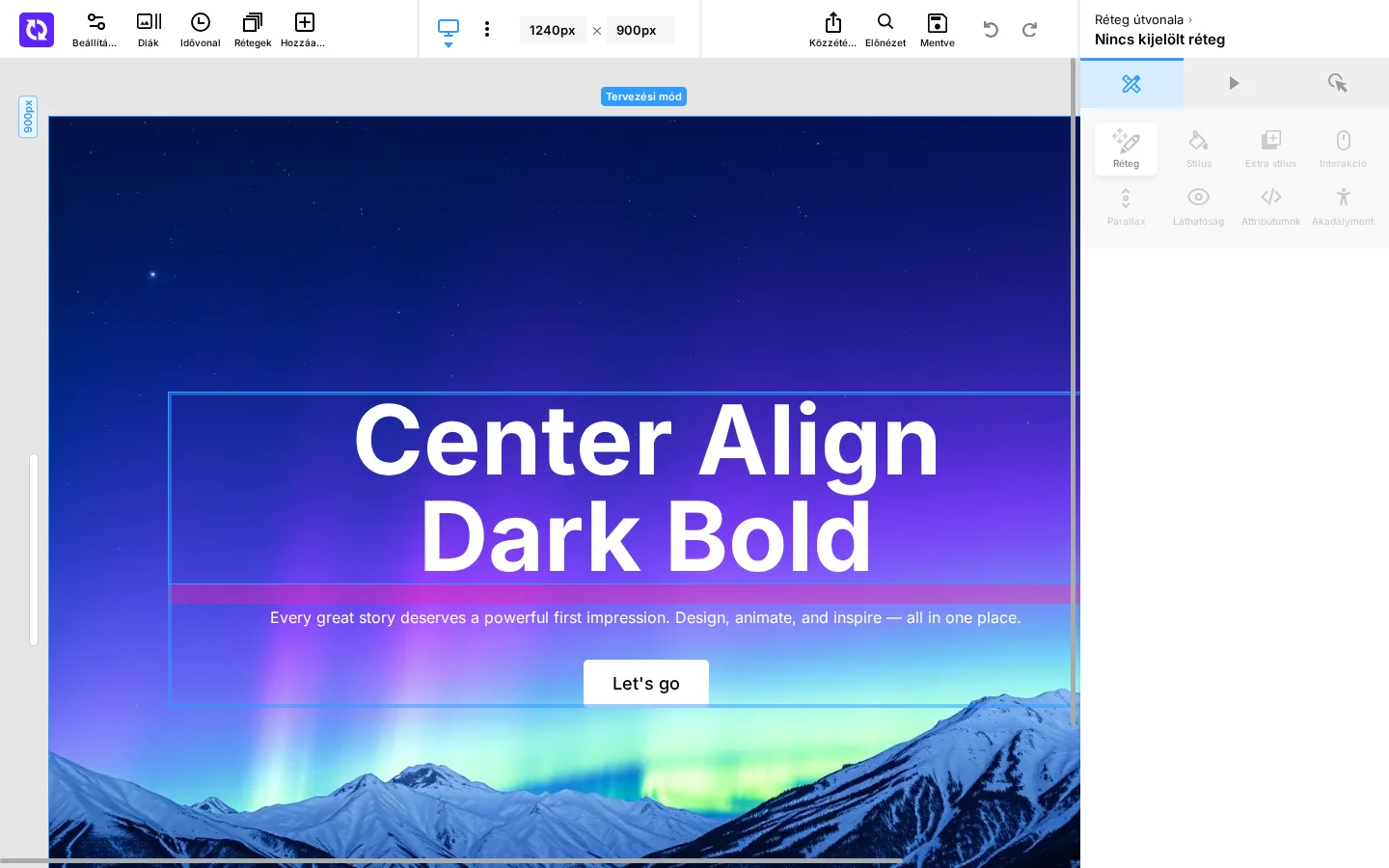
A kép tetején látod a felső sávot: balra a panelgombok, középen az eszközválasztó, jobbra az előnézeti eszköztár.
A felső sáv három részből áll:
- Fő eszköztár
- Eszközválasztó
- Előnézeti eszköztár
Fő eszköztár
Szekció neve “Fő eszköztár”A fő eszköztár gombjai a paneleket nyitják meg.
| Gomb | Mit nyit meg |
|---|---|
| Beállítások | A beállítások oldalsávját, ahol a modul alapbeállításait éred el. |
| Diák | A diák oldalsávját, ahol a modult alkotó diákat kezeled. |
| Idővonal | Az idővonalat, amellyel a rétegek animációit hozod létre és kezeled. |
| Rétegek | A rétegek oldalsávját, ahol a dián lévő rétegeket kezeled. |
| Hozzáadás | A hozzáadás oldalsávját, amellyel rétegeket teszel a színpadra. |
Az oldalsávok részletes leírása: A modulszerkesztő.
Eszközválasztó
Szekció neve “Eszközválasztó”Az eszközválasztóval a reszponzív méreteket kezeled.
- Színpadméret-váltó (a sáv bal szélén): a színpadot a kiválasztott eszköz méretére állítja.
- Eszközaktiváló (a sáv közepén, a három pont ikon): megnyitja az eszközaktiválót. Itt gyorsan bekapcsolhatod, hogy a modulnak mely eszközméretekhez legyen saját elrendezése.
- Színpadméret-kijelző (a sáv jobb szélén): a színpad aktuális szélességét és magasságát mutatja (a képen 1240px × 900px).
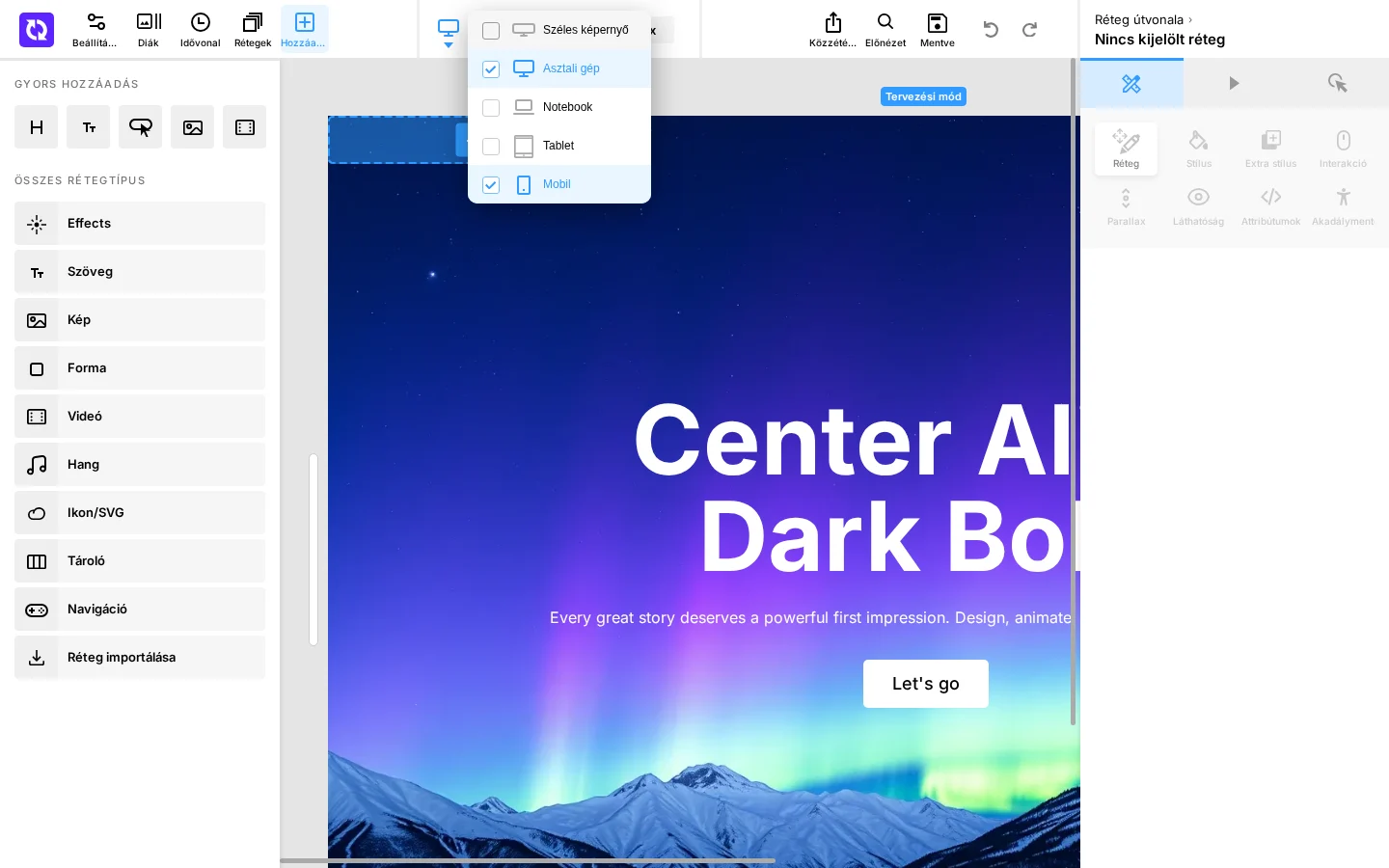
Az eszközaktiválóban ezek az eszközméretek szerepelnek: Széles képernyő, Asztali gép, Notebook, Tablet és Mobil. A pipával jelölt méretek aktívak, a képen az Asztali gép és a Mobil.
Az eszközméretenkénti további beállítás a Beállítások → Modulbeállítások panel Tartalomfolyam fülén, a Tartalomfolyam-tároló szakaszban található. A színpadméret-kijelzőről a színpadról szóló fejezetben olvashatsz többet.
Előnézeti eszköztár
Szekció neve “Előnézeti eszköztár”Az előnézeti eszköztár a munkafolyamatot vezérlő gombokat tartalmazza.
| Gomb | Mit csinál |
|---|---|
| Közzététel | Megnyitja a modul beágyazási ablakát. Itt megtalálod a beágyazás leírását, valamint a kimásolható shortcode-ot és PHP-kódrészleteket. |
| Előnézet | Új lapon megnyitja a modul előnézetét. |
| Mentés | Elmenti a modult. Mentett állapotban a gomb felirata Mentve. Ha van mentetlen módosítás, a gomb mellett felkiáltójeles jelzés jelenik meg, és a felirata megváltozik. |
| Visszavonás és Újra | A két nyíl ikon: visszavonja, illetve újra végrehajtja az utolsó módosítást. |
A felső sáv gombjai részletesen
Szekció neve “A felső sáv gombjai részletesen”A felső sáv a teljes modulra érvényes vezérlőket tartalmazza. Végig látható, akármelyik oldalsáv vagy panel van nyitva.
Moduláttekintő gomb
Szekció neve “Moduláttekintő gomb”A sáv bal szélén a Slider Revolution logója látszik. Erre kattintva a modulok áttekintő oldala új böngészőlapon nyílik meg, a szerkesztő pedig nyitva marad az eredeti lapon.
Az oldalsáv-gombok
Szekció neve “Az oldalsáv-gombok”A bal oldali öt gomb (Beállítások, Diák, Idővonal, Rétegek, Hozzáadás) kapcsoló. Amíg a hozzá tartozó terület nyitva van, a gomb ki van emelve. Ha újra rákattintasz, a terület bezárul.
- Az Idővonal gomb az idővonalat nyitja és zárja. Bezáráskor a szerkesztő visszaáll Tervezési módra.
- A többi gomb a saját oldalsávját nyitja és zárja.
Az eszközválasztó részletei
Szekció neve “Az eszközválasztó részletei”- Az eszközválasztóban minden bekapcsolt eszközhöz egy ikon tartozik, a kiválasztott eszköz ki van emelve. Az eszköz váltása nem módosítja a modult, ezért utána nem kell menteni.
- Ha a színpadot az átméretező fogantyúkkal vagy a méretmezőkkel átméreteztél, az eszközre kattintva a színpad visszaáll az eszköz szokásos méretére.
- Az eszközaktiváló legördülő listája jelölőnégyzetekkel mutatja az öt eszközméretet (Széles képernyő, Asztali gép, Notebook, Tablet, Mobil). A bejelölt eszközökhöz saját elrendezést készíthetsz, és ezek jelennek meg az eszközválasztóban.
- A színpadméret-kijelző két mezője a színpad pillanatnyi szélességét és magasságát mutatja. Átírva az értékeket a színpad előnézete a megadott méretre áll. Ez csak előnézet: a tartalomfolyam-tároló méretdefinícióit nem módosítja.
Közzététel
Szekció neve “Közzététel”A Közzététel gomb nem ment és nem módosít semmit, csak megnyitja a beágyazási ablakot. Két szintet talál benne:
- Szabványos modulbeágyazás: a shortcode, amellyel a modult az oldal- és bejegyzésszerkesztőbe illeszted, egy másik shortcode, amely a modult felugró ablakként (modálként) jeleníti meg, és egy tájékoztató a Revolution Module widgetről.
- Speciális modulbeágyazás: PHP-kódrészletek, amelyekkel a modult a sablon HTML-jébe, csak a kezdőoldalra vagy csak egyes oldalakra teheted.
Minden shortcode és kódrészlet mellett van másológomb.
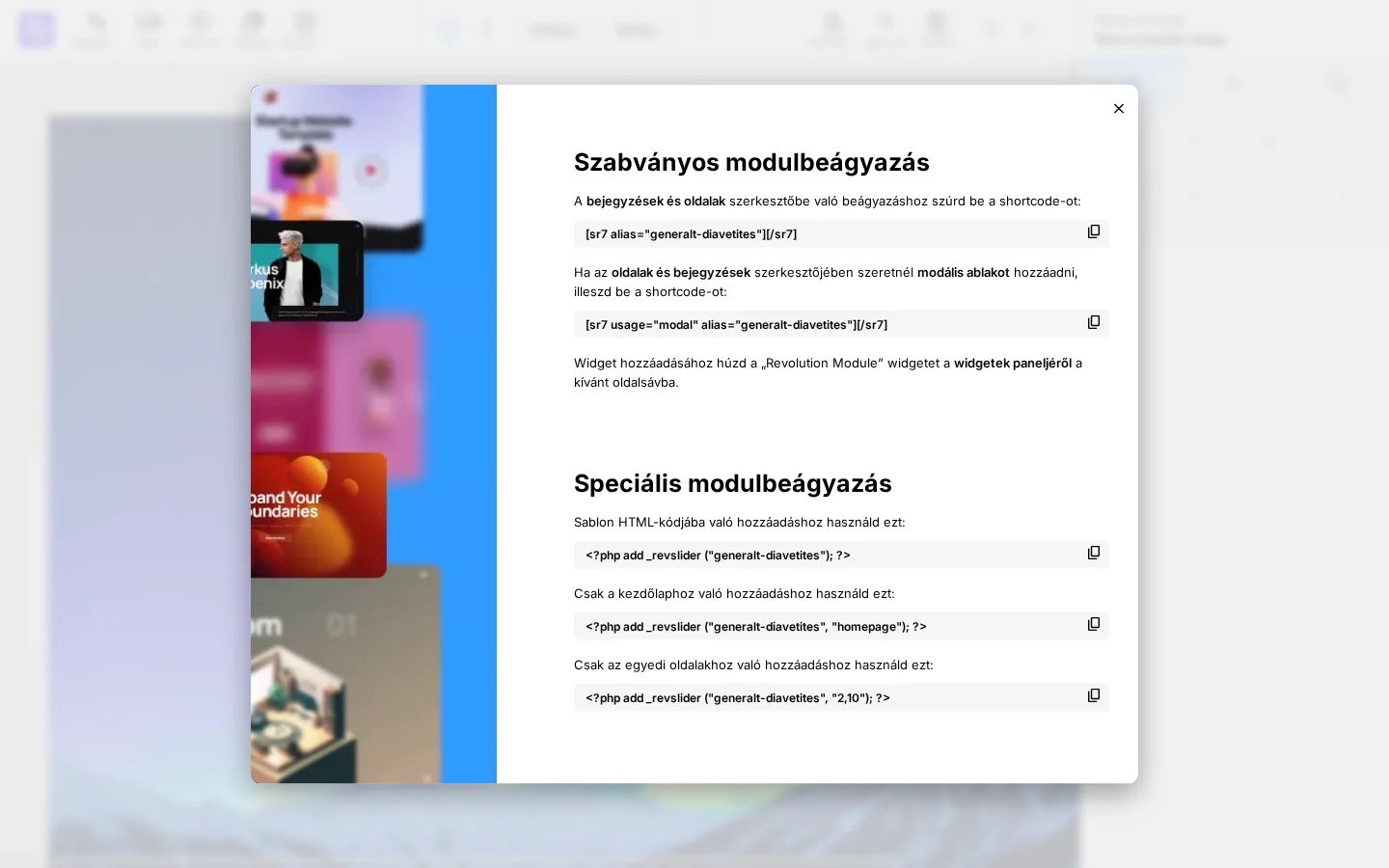
A képen a két szint látszik, mindegyik kódja mellett a másológombbal.
Mentés, visszavonás, újra
Szekció neve “Mentés, visszavonás, újra”A Mentés gomb felirata a mentési állapotot mutatja: mentett állapotban Mentve, módosítás után mentetlen állapotot jelez, mellette narancssárga figyelmeztető jellel. A két nyíl a legutóbbi módosítások visszavonására, illetve a visszavont módosítások újra végrehajtására szolgál.
Rétegútvonal
Szekció neve “Rétegútvonal”A sáv jobb szélén az útvonal azt mutatja, hol áll a kijelölt réteg a dia hierarchiájában. Felsorolja a réteg szülőit, például a csoportot vagy a sort, amelyben benne van, és bármelyik szülőre kattintva azt jelölheted ki. Ha semmi nincs kijelölve, az útvonal azt írja ki, hogy nincs kijelölt réteg.
Készült: