

 Magyarmagyar
Modulok létrehozása
Új modul létrehozása üres vászonról, a Gyorsindító-generátorral vagy sablonmintából; importálás és a modul beillesztése.
A modul egy, az oldalra elhelyezhető Slider Revolution építmény: csúszka, körhinta vagy hős szekció. A Slide (dia) egy modul egy képernyője, a réteg (layer) pedig a dián lévő elem (szöveg, kép, gomb stb.).
Új modul indítása
Szekció neve “Új modul indítása”- A vezérlőpulton kattints az Új gombra (vagy az első modul esetén az Első modul létrehozása csempére).
- Megnyílik a Hogyan szeretnéd elkezdeni a modul létrehozását ablak három lehetőséggel.
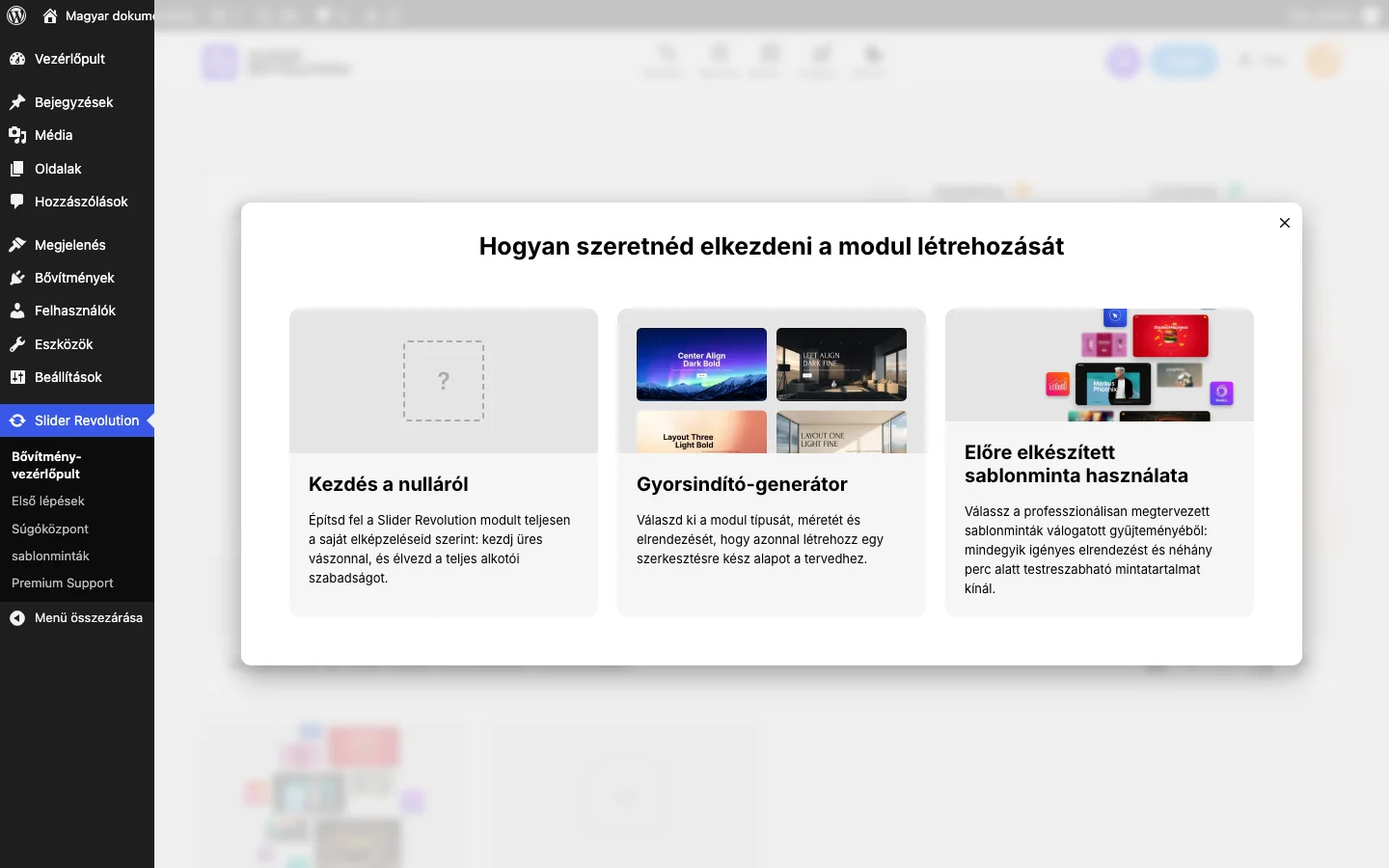
A képen a három kezdési mód látszik egymás mellett.
| Mód | Mit kapsz |
|---|---|
| Kezdés a nulláról | Üres vászon: teljesen te építed fel a modult. |
| Gyorsindító-generátor | Kiválasztod a modul típusát, méretét és elrendezését, és azonnal kapsz egy szerkesztésre kész alapot. |
| Előre elkészített sablonminta használata | Kész, testreszabható modulokból választasz. A sablonminták a licenc regisztrálása után érhetők el. |
Gyorsindító-generátor
Szekció neve “Gyorsindító-generátor”- Válaszd a Gyorsindító-generátor lehetőséget.
- A Modul létrehozása ablak tetején válaszd ki a típust: Hős, Diavetítés vagy Körhinta.
- A Válassz ki egy vagy több diát listából kattintással jelöld ki a dia(ák) elrendezését. A kijelölt dián pipa jelenik meg.
- A lista fölötti két legördülő menüvel szűrheted a diákat: a színvilágot (Sötét és világos) és a stílust (Markáns és finom dizájn).
- Alul állítsd be a modul méretét (pl. Teljes szélesség), a diaanimációt (Diaanimáció), a navigációt (Pöttyök és nyilak), és kapcsold be vagy ki az Automatikus lejátszás kapcsolót.
- Kattints a megerősítő gombra (amíg nincs kijelölt dia, a felirata A folytatáshoz válassz ki egy vagy több diát).
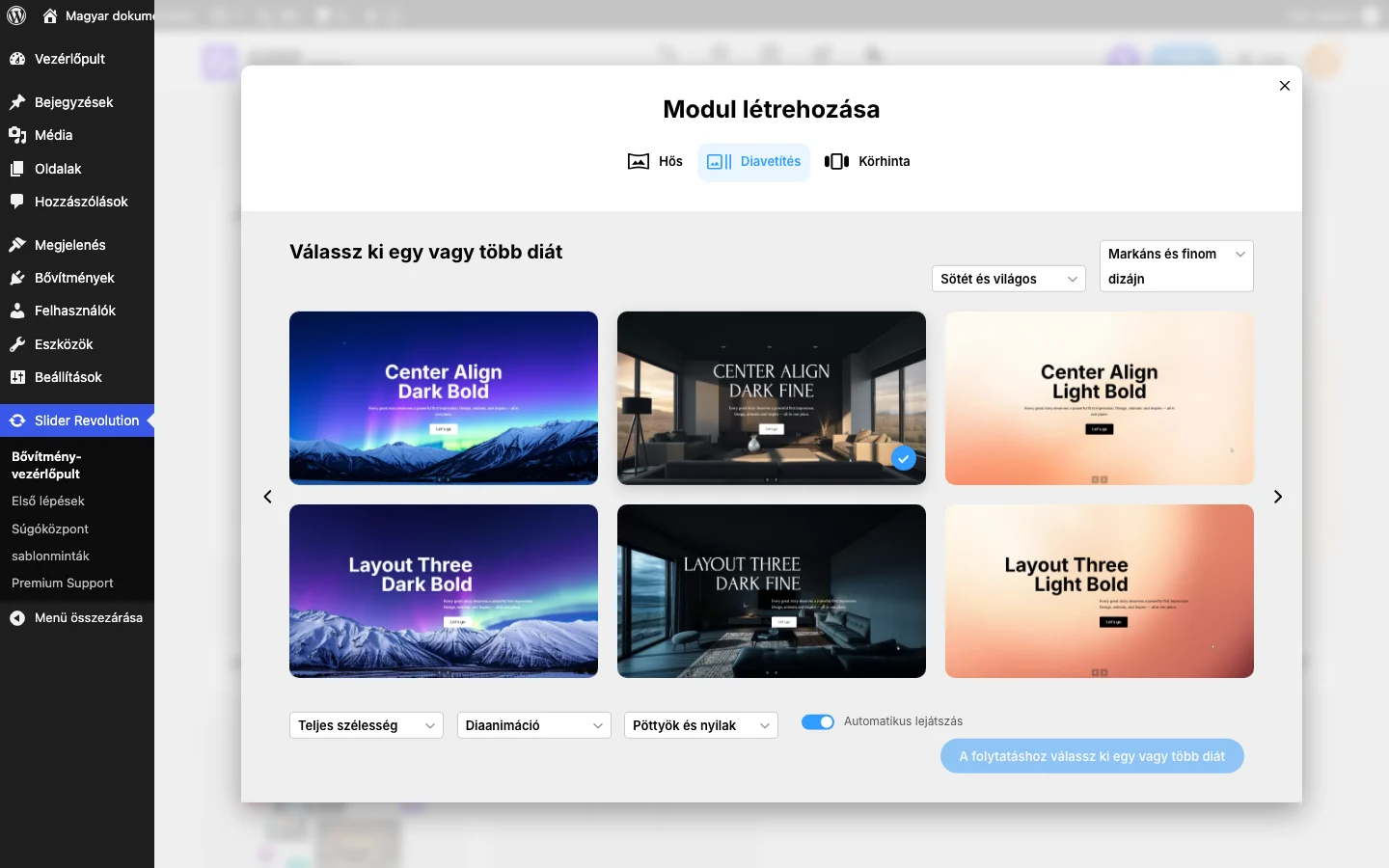
A képen a három típus fülei, a dia-elrendezések, a szűrők és az alsó beállítások látszanak.
A modul létrejön, és megjelenik a modulkönyvtárban. A generált modul nevét a könyvtárban dupla kattintással átnevezheted.
A generátor beállításai
Szekció neve “A generátor beállításai”A generátor a modul alapjait adja meg a dia-sablonokból; kevésbé kidolgozott, mint egy teljes sablonminta.
| Beállítás | Lehetőségek |
|---|---|
| Típus | Hős: egyetlen dia, a navigációs elemek nem aktívak. Diavetítés: több dia, egyszerre egy látszik, a navigáció aktív. Körhinta: több dia, egyszerre több látszik, a navigáció aktív. Ez a modulszerkesztő modulbeállításainak típus-beállítását állítja be. |
| Színszűrő | Csak sötét, csak világos, vagy mindkét színvilágú dia-sablonok. |
| Dizájnszűrő | Csak markáns, csak finom, vagy mindkét stílusú dia-sablonok. |
| Dia-sablonok | Előnézeti csempék, több oldalon, a bal és jobb oldali nyilakkal lapozva. Minden kijelölt dia bekerül a modulba. A kijelölt diák számát egy olvasó mező mutatja; legalább egy dia kell. |
| Modulméret | Automatikus: a modul szélessége a szülő elemhez igazodik, a magasság rögzített. Teljes szélesség: a szélesség a teljes nézetablak szélességére nyúlik, a magasság rögzített. Teljes képernyő: a szélesség és a magasság is a teljes nézetablakra nyúlik. Ezt a beállítást csak a generátor kínálja, a modul létrehozásakor. Meglévő modult teljes képernyősre úgy állíthatsz, hogy a modulbeállításokban a teljes szélességet és a teljes magasságot is bekapcsolod. |
| Diaanimáció | A diák közötti váltás stílusa: csúsztatás (vízszintesen csúszik), áttűnés (beúszik) vagy nagyítás. Csak a generátor kínálja; meglévő modulnál a dia hátterére alkalmazott átmenet-előbeállítással módosíthatod a váltást. |
| Navigáció | Csak diavetítésnél és körhintánál: pöttyök és nyilak, csak pöttyök, csak nyilak, vagy semmi. |
| Automatikus lejátszás | Bekapcsolva a diák néhány másodpercenként maguktól váltanak, kikapcsolva csak a navigációs elemre kattintva. Csak diavetítésnél és körhintánál. |
Ingyenes modul licenc nélkül
Szekció neve “Ingyenes modul licenc nélkül”Licenc nélküli oldalon a generátor egy modul létrehozását engedi, és a létrehozási módok kártyáján látszik, hány ingyenes modul van hátra. Az Előre elkészített sablonminta használata kártya prémiumként van megjelölve. Ha nincs több ingyenes modul, a létrehozás gombra kattintva a regisztrációs ablak nyílik meg, ahol megadhatod a licenckulcsot.
A modulokat a modulkönyvtárban kezeled, a sablonmintákat a sablonkönyvtárban telepíted.
Szerkesztés indítása
Szekció neve “Szerkesztés indítása”A modulkönyvtárban vidd az egeret a modul fölé, majd kattints a ceruza ikonra: megnyílik a modulszerkesztő. A szerkesztő felépítését a A modulszerkesztő fejezet írja le.
Importálás
Szekció neve “Importálás”A vezérlőpulton az Importálás gombbal (vagy a Modul importálása csempével) korábban exportált modult tölthetsz be. Az importáláshoz elegendő feltöltési méret kell: lásd Rendszerkövetelmények és hibaelhárítás.
Modul elhelyezése az oldalon
Szekció neve “Modul elhelyezése az oldalon”Az oldalon a WordPress blokkszerkesztőjének Slider Revolution blokkjával illesztheted be a modult. Sablonminta telepítése és az oldalra helyezése után a blokk Quick Edit (gyorsszerkesztés) paneljén egyszerűsített nézetben szerkesztheted a dia szövegeit és médiáit, a modulszerkesztő megnyitása nélkül. Legtöbbször ennyi testreszabás elég.
Reszponzivitás
Szekció neve “Reszponzivitás”Minden sablonminta alapból reszponzív. A szerkesztőben a reszponzív szerkesztő a nézetet az eszköz méretéhez igazítja, a méretspecifikus módosításokat a tervezési beállításokban végezheted el. Az eszközméretek alapértékeit a globális beállítások Töréspontok füle tartalmazza.
Készült: