

 Magyarmagyar
Telepítés, licenc, frissítés
A bővítmény telepítése, a licenckulcs regisztrálása és a frissítések kezelése.
Telepítés
Szekció neve “Telepítés”- A Slider Revolution fiókodban (a tagi felületen) kattints a Download Plugin gombra a jobb felső sarokban. Egy zip-fájlt kapsz, mentsd el egy könnyen megtalálható helyre.
- A WordPress admin felületén nyisd meg a Bővítmények → Bővítmény hozzáadása oldalt.
- Kattints a Bővítmény feltöltése gombra.
- Válaszd ki a letöltött zip-fájlt.
- Kattints a Telepítés most gombra.
- A telepítés végén kattints a Bővítmény aktiválása gombra.
Aktiválás után megjelenik a Slider Revolution menü az admin oldalsávban. Almenüi: Bővítmény-vezérlőpult, Első lépések, Súgóközpont, sablonminták, Premium Support.
Licenc regisztrálása (feloldás)
Szekció neve “Licenc regisztrálása (feloldás)”A licenc nélkül a bővítmény és a frissítései használhatók, de a prémium funkciók (sablonminták, kiegészítők, elemkönyvtár, AI-eszközök, jegyalapú támogatás) nem. A prémium funkciók eléréséhez regisztrálnod kell egy licenckulcsot az oldalon.
- A tagi felületen nyisd meg a megfelelő előfizetés paneljét (Manage). A licenckulcsot a bal oldalon látod.
- Vidd az egeret a kulcs fölé, és kattints rá: a kulcs a vágólapra másolódik.
- A WordPress oldalsávjában kattints a Slider Revolution menüpontra. Megnyílik a bővítmény-vezérlőpult.
- A jobb oldali panelen válaszd a License fület.
- Illeszd be a kulcsot a regisztrációs mezőbe, és kattints a licenc regisztrálására szolgáló gombra.
- Sikeres regisztráció után a fül ezt mutatja: Állapot: Regisztrált, Prémium funkciók: Bekapcsolva. A kulcs maszkolva, pontokkal jelenik meg.
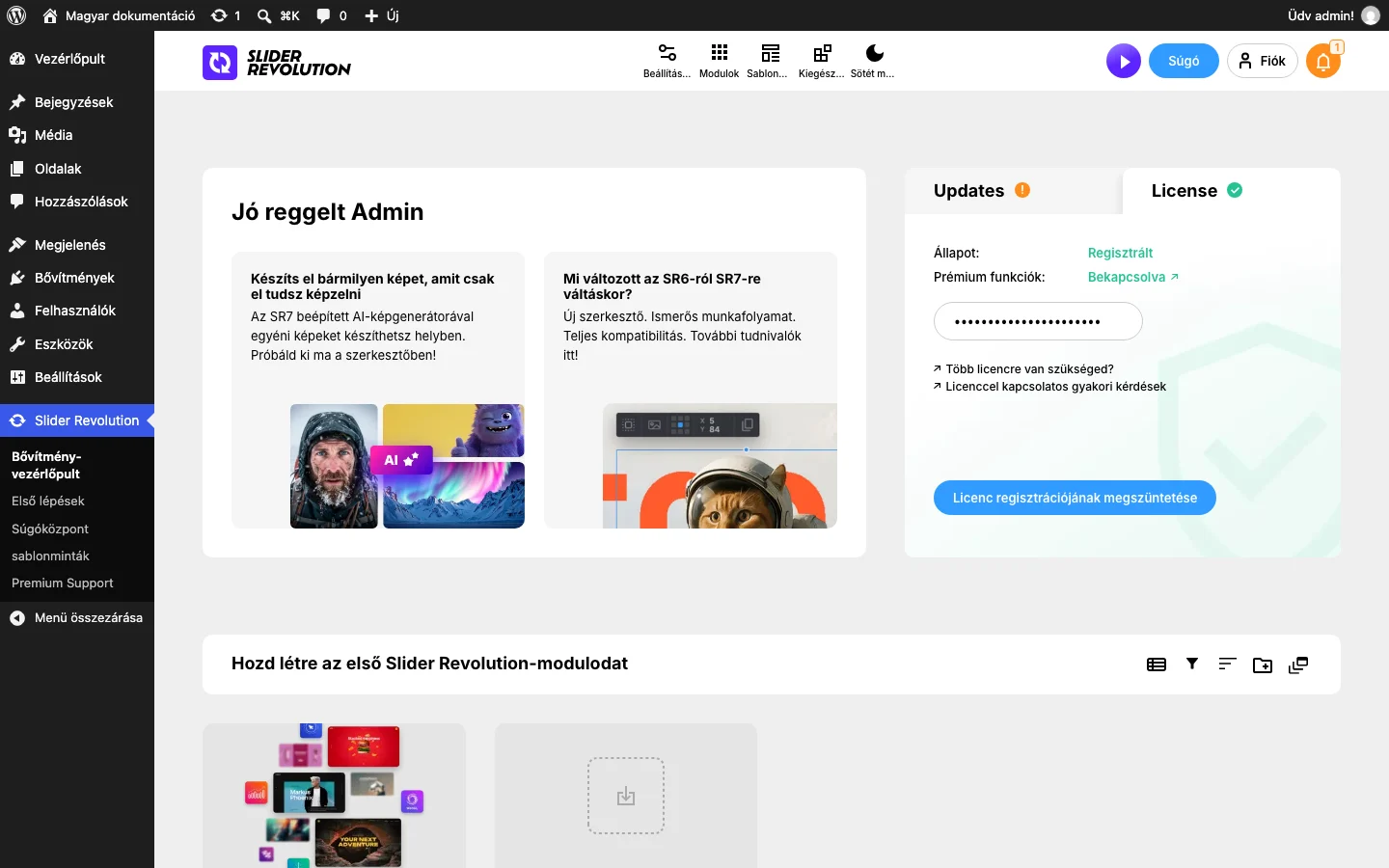
A képen az állapot és a prémium funkciók sora, valamint a Licenc regisztrációjának megszüntetése gomb látszik.
- A tagi felületen kattints a kulcs melletti frissítés ikonra: megjelenik az oldalad tartománya egy pipával.
Szabályok a kulcs használatához
Szekció neve “Szabályok a kulcs használatához”- Egy kulcs egy éles weboldalon használható. Emellett ugyanaz a kulcs használható egy fejlesztői vagy tesztkörnyezetben (staging, localhost) is.
- Ha egy már regisztrált kulcsot másik tartományon szeretnél használni, előbb szüntesd meg a regisztrációját: a Licenc regisztrációjának megszüntetése gombbal az oldalon, vagy a tagi felületen a licenc tartománymezője melletti visszaállítás gombbal. A regisztráció megszüntetése után az adott oldal elveszíti a prémium funkciókat.
- Témába csomagolt (bundled) Slider Revolution esetén a prémium funkciókhoz minden tartománynak saját licenckulcs kell. Regisztráció nélkül a szerkesztő és az alapfunkciók így is működnek, az AI-funkciók viszont nem.
Mi történik, ha lejár az előfizetés?
Szekció neve “Mi történik, ha lejár az előfizetés?”| Helyzet | Prémium sablonminták és kiegészítők | Támogatás | Frissítések |
|---|---|---|---|
| Aktív, automatikusan megújuló előfizetés | működnek | van | vannak |
| Az automatikus megújítás ki van kapcsolva, de még él az előfizetés | a lejárat napjáig működnek | a lejárat napjáig van | vannak |
| Az előfizetés lejárt vagy a fizetés sikertelen volt (a licenc deaktiválódik) | kikapcsolnak | nincs | vannak |
- A nem prémium modulok mindig tovább megjelennek.
- Az a modul, amely prémium sablonmintát vagy kiegészítőt használ, a deaktiválás után üresen jelenik meg.
- A licenc csak a lejárati dátum után, vagy sikertelen fizetés esetén deaktiválódik. Lejárt előfizetés megújításával a prémium hozzáférés visszaáll.
- A lejárat előtt a bővítmény megmutatja azokat a modulokat, amelyek elveszítenék a hozzáférést.
Frissítés
Szekció neve “Frissítés”Ha van elérhető frissítés a bővítményhez vagy a kiegészítőkhöz, a vezérlőpulton narancssárga harang ikon jelenik meg a felső sávban, a jobb oldali panel Updates fülének címében pedig felkiáltójel.
- Kattints a Rendszer frissítése gombra.
- Kiegészítő-frissítésnél egy ablak mutatja, mely kiegészítőket kell frissíteni, és hány modulban használod őket. Kattints a Fix All Addons gombra.
- A frissítés közben a gomb felirata Fixing… lesz. Ha kész, az ablak bezáródik, és az Updates fül a naprakész állapotot mutatja.
Az Updates fülön látod a telepített és az elérhető verziót, a kiegészítők frissítési állapotát és a rendszerkövetelmények ellenőrzésének eredményét (például 6/8). A Frissítés gomb újra ellenőrzi az állapotot.
A frissítések minden oldalon ingyenesek, a prémium funkciók viszont licencet igényelnek: minden Slider Revolution 7 oldal megkapja a legújabb verziót kulcs nélkül is, a regisztrált kulcs a prémium funkciókat teszi hozzá.
A bővítmény a WordPress Bővítmények oldaláról is frissíthető, mint bármelyik bővítmény. Ott a bővítmény sora alatt két megjegyzés jelenhet meg: ha a várakozó frissítés nagyobb kiadás, mint egy karbantartó frissítés, a megjegyzés mentés készítését javasolja a kezdés előtt; ha az oldal PHP-verziója túl régi az új kiadáshoz, a WordPress visszatartja a frissítést, és a PHP frissítéséről szóló tájékoztatásra mutat. Frissítés után ürítsd a gyorsítótárakat, és szükség esetén FTP-vel is frissíthetsz: Frissítés FTP-vel és a gyorsítótárak ürítése.
Az Updates fül részletei
Szekció neve “Az Updates fül részletei”Az Updates fül a telepített verziót mutatja, és jelzi, ha a bővítményhez vagy a kiegészítőkhöz frissítés érhető el. Ha minden naprakész, a fül fejlécében zöld pipa, a háttérben zöld pipás minta látszik. Ha van frissítés, a fejlécben narancs felkiáltójel, a háttérben narancs óra jelenik meg.
| Sor | Mit mutat |
|---|---|
| Telepített verzió | A telepített bővítmény verziója (csak olvasható). Zöld, ha ez a legfrissebb, narancs, ha elavult. |
| Elérhető verzió | A telepíthető verzió. Rákattintva a frissítési előzményekhez jutsz, ahol a kiadásonkénti változások olvashatók. |
| Kiegészítők | Azt mutatja, van-e kiegészítő-frissítés. Ha nincs, zöld „Nem Elérhető frissítés” üzenet áll; ha van, narancs üzenet jelzi a darabszámot. |
| Rendszerkövetelmények | A teljesült követelmények száma (például 6/8): zöld, ha mind teljesül, narancs, ha nem. Rákattintva ablak nyílik a részletekkel (Rendszerkövetelmények és hibaelhárítás). |
| Frissítés (gomb) | Újra ellenőrzi az összes, a fülön látható adatot. |
| Rendszer frissítése (gomb) | Csak akkor látszik, ha a bővítményhez vagy a kiegészítőkhöz frissítés érhető el. A bővítmény frissítését további lépés nélkül elvégzi; kiegészítő-frissítésnél a Fix All Addons gombbal kell jóváhagynod. |
A License fül részletei
Szekció neve “A License fül részletei”| Elem | Mit mutat vagy csinál |
|---|---|
| Állapot | Zöld Regisztrált üzenet, ha az oldalon regisztrálva van kulcs, különben narancs üzenet jelzi, hogy nincs regisztrálva. |
| Prémium funkciók | Zöld Bekapcsolva üzenet, ha a prémium funkciók aktívak, különben narancs üzenet jelzi, hogy ki vannak kapcsolva. Rendszerint regisztrált kulcs mellett aktívak. |
| Kulcsmező | Ide illeszted be a kulcsot. A mező jelszómezőként pontokat mutat, így képernyőképről vagy képernyőmegosztásról nem olvasható le. Amíg nincs regisztrált kulcs, a mezőben a licenckulcs megadására kérő felirat áll, és a mező jobb szélén lévő gombbal (kulcs megjelenítése vagy elrejtése) beíráskor láthatóvá teheted a kulcsot, hogy regisztrálás előtt ellenőrizhesd. Regisztráció után a mezőben az aktív kulcs áll pontokkal, a megjelenítő gomb eltűnik. |
| Regisztrációs gomb | Csak regisztrálatlan oldalon látszik. Amíg nem írtál kulcsot a mezőbe, inaktív, és a felirata jelzi, hogy nincs megadva kulcs; a kulcs beillesztése után a gombbal fejezed be a regisztrációt. |
| Licenc regisztrációjának megszüntetése | Csak regisztrált oldalon látszik. Erre akkor van szükséged, ha a kulcsot másik oldalon akarod használni. |
A kulcs lezárásáról és feloldásáról lásd: Licenckulcs kezelése és feloldása.
Készült: