

 Magyarmagyar
Carousel beállításai panel
A körhinta típusú modul elrendezése, görgetése, stílusa és a szomszéd diákra ható átmeneti effektek.
A körhinta olyan modul, amely több diát mutat egymás mellett, és köztük görget. A Carousel beállításai panel a körhinta elrendezését, görgetését, vizuális stílusát és az átmeneti effektjeit szabályozza.
A panel megnyitása
Szekció neve “A panel megnyitása”A panel csak akkor jelenik meg a Beállítások oldalsávban, ha a modul típusa Körhinta. A típust a Modulbeállítások panel Alap fülén állítod.
- Nyisd meg a modult a szerkesztőben, és kattints a felső sáv Beállítások gombjára.
- Az oldalsávban válaszd a Carousel beállításai pontot.
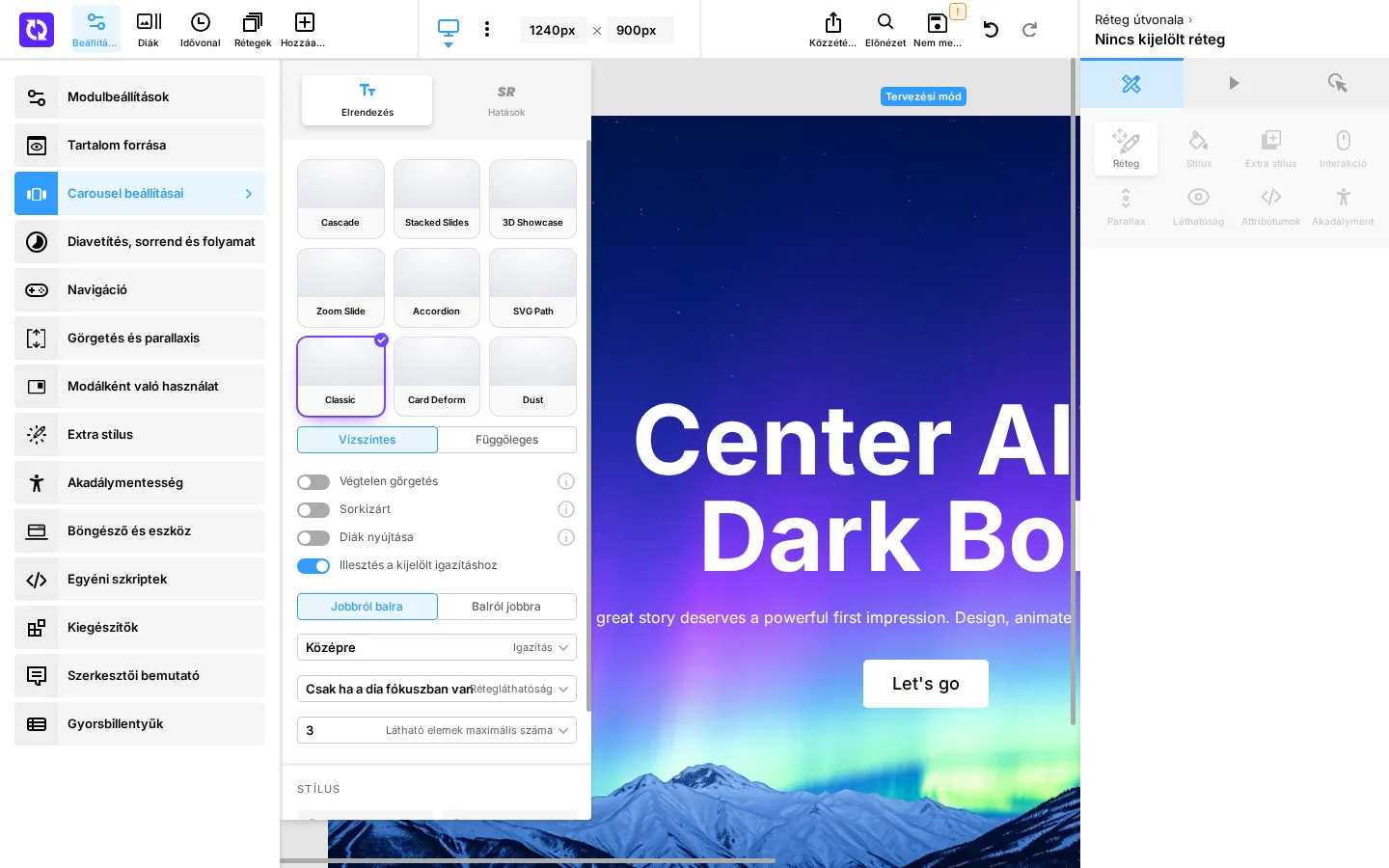
A képen a panel két füle, az Elrendezés és a Hatások, a körhinta-típusok csempéi, az irányválasztó és a görgetés kapcsolói látszanak.
Elrendezés fül
Szekció neve “Elrendezés fül”Körhinta-típus
Szekció neve “Körhinta-típus”A fül tetején lévő csempékből választhatod ki a körhinta elrendezését: Cascade, Stacked Slides, 3D Showcase, Zoom Slide, Accordion, SVG Path, Classic, Card Deform és Dust. Minden típus minden oldalon látszik. A CarouselX kiegészítőhöz tartozó típus kiválasztásakor, ha a kiegészítő még nincs az oldalon, a rendszer telepíti, és bekapcsolja a modulnál. A Classic azt a körhintát jelenti, amelyre nincs CarouselX-típus alkalmazva: ennek az elrendezését az alábbi beállítások adják.
Beállítások
Szekció neve “Beállítások”| Beállítás | Mit csinál |
|---|---|
| Irány (Vízszintes / Függőleges) | Melyik tengely mentén állnak és görgetnek a diák. Vízszintesen sorban, balra-jobbra; függőlegesen oszlopban, fel-le. |
| Végtelen görgetés | A diák együttes szélességét vagy magasságát úgy igazítja, hogy meghaladja a látható területet, így a körhinta zökkenő nélkül, végtelenül körbefordul. Ki: a körhinta az első és az utolsó diánál megáll. |
| Sorkizárt | A diák szélességét a modul magassága és a méretarányok alapján úgy állítja be, hogy az összes dia arányosan kitöltse a látható területet. Ki: a diák megtartják a beállított méretüket. |
| Modulszélesség tiszteletben tartása | A sorkizárt elrendezés a modul megadott szélességére korlátozódik-e. Csak vízszintes iránynál, bekapcsolt sorkizártság mellett látszik. |
| Diák nyújtása | Minden diát a modul teljes szélességére nyújt, így egyszerre egy dia látszik. Csak függőleges iránynál, vagy vízszintesnél kikapcsolt sorkizártság mellett látszik. |
| Illesztés a kijelölt igazításhoz | Be: görgetés után a fókuszban lévő dia az Igazítás mezőben megadott helyre áll. Ki: a diák ott állnak meg, ahol a mozgás véget ér. |
| Automatikus lejátszás iránya (Jobbról balra / Balról jobbra) | Merre mozog a körhinta, ha a diavetítés magától lép. A nyilak és a haladásjelző ugyanezt az irányt követik. Jobbról balra: a dia jobbról lép be, és balra távozik. Balról jobbra: balról lép be, jobbra távozik. |
| Igazítás | Hová áll be a fókuszban lévő dia a modulon belül, ha az illesztés be van kapcsolva: balra, középre vagy jobbra. |
| Rétegláthatóság | Mely diák mutatják a rétegeiket. Csak ha a dia fókuszban van: a rétegek csak az épp fókuszban lévő dián látszanak. Mindig minden dián: a rétegek az összes dián egyszerre látszanak. A rétegek saját láthatósága szerint: minden réteg a saját láthatósági beállítását követi. |
| Látható elemek maximális száma | Legfeljebb hány dia látszik egyszerre: 1, 3, 5, 7 vagy 9. |
Stílus
Szekció neve “Stílus”| Beállítás | Mit csinál |
|---|---|
| Szomszédok láthatósága | Függőleges körhintánál megadja, mekkora rész látszik a fókuszban lévő dia alatti és fölötti diából, képpontban. Vízszintes iránynál nem látszik. |
| Keretsugár | Lekerekíti az egyes diák sarkait. |
| Diák közötti térköz | A diák közti távolság képpontban. |
| Felső térköz | Belső margó a körhinta sávja fölött a modulon belül, képpontban. |
| Alsó térköz | Belső margó a körhinta sávja alatt a modulon belül, képpontban. |
Diák árnyéka
Szekció neve “Diák árnyéka”A kapcsoló CSS-dobozárnyékot ad az egyes diákhoz. Bekapcsolva öt mező jelenik meg:
| Beállítás | Mit csinál |
|---|---|
| X | Az árnyék vízszintes eltolása. A pozitív érték jobbra, a negatív balra tolja. |
| Y | Az árnyék függőleges eltolása. A pozitív érték lefelé, a negatív felfelé tolja. |
| Elmosás | Az árnyék elmosási sugara; a nagyobb érték lágyabb, szétterültebb árnyékot ad. |
| Kiterjedés | Az árnyék kiterjedési sugara. A pozitív érték a dia szélén túl kiterjeszti az árnyékot, a negatív összehúzza. |
| Árnyékszín | Az árnyék színe és átlátszatlansága. |
Hatások fül
Szekció neve “Hatások fül”A fülön a diaváltás időtartamát és ritmusát állíthatod, valamint a fókuszban nem lévő szomszéd diákra alkalmazhatsz vizuális hatásokat: forgást, dőlést, halványítást és méretezést.
| Beállítás | Mit csinál |
|---|---|
| Váltás időtartama | A diaváltási animáció hossza a körhinta lapozásakor. |
| Gyorsulási görbe | A diaváltás mozgásának gyorsulása és lassulása. A lista az ismert animációs görbéket tartalmazza: Back, Bounce, Circ, Cubic, Elastic, Expo, Linear, Power0 és Power4 között, QIcons, Quad, Quart, Quint, Sine és Strong, mindegyikből be-, ki- és be-ki változatban (easeIn, easeOut, easeInOut). |
| Túllendülés hatása | Be: a dia egy kicsit túlmegy a célpozíción, majd visszatér. Ki: tisztán a célpozíciónál áll meg. |
| Haladó átmenetek használata | Be: a diaváltáskor összetettebb, rétegenkénti átmeneti effektek futnak. Ki: a szokásos diaváltási animáció. |
Szomszéd diák hatásai
Szekció neve “Szomszéd diák hatásai”Ezek a nem fókuszban lévő szomszéd diákra hatnak, hogy mélységet és vizuális elkülönülést adjanak a körhintának.
- Forgatás (kikapcsolva, 2D vagy 3D): a szomszéd diák 2D síkban vagy 3D perspektívával forognak. Bekapcsolt 2D vagy 3D mellett látszik a szög mező, amely a forgatás mértékét adja fokban.
- Dőlés X és Dőlés Y: vízszintes és függőleges ferdítés a szomszéd diákon.
- Halványítás kapcsoló: a fókuszon kívüli diák átlátszatlansága csökken a fókuszban lévő diától való távolságuk szerint. A legkisebb érték a legtávolabbi szomszéd legkisebb átlátszatlansága (0 teljesen átlátszó, 100 teljesen átlátszatlan). A távolságalapú kapcsolóval a halványítás erőssége a távolsággal nő; kikapcsolva minden nem fókuszban lévő dia ugyanannyira halvány.
- Elforgatás (a forgatás kikapcsolt állapotában látszik): a fókuszon kívüli diák elforgatása. A legnagyobb szög a legtávolabbi szomszédra vonatkozik; a távolságalapú kapcsolóval a közelebbi diák kevésbé fordulnak el, kikapcsolva minden szomszéd egyformán.
- Méretezés (a forgatás kikapcsolt állapotában látszik): a fókuszon kívüli diák kisebbre vétele. A legkisebb érték a legtávolabbi diák legkisebb mérete (a 100 a teljes méret); a távolságalapú kapcsolóval a közelebbi diák fokozatosan nagyobbak, kikapcsolva mindegyik ugyanakkorára zsugorodik. Az eltolás használata kiegyenlíti a méretezés okozta méretkülönbséget, hogy a diák közti térköz vizuálisan egyenletes maradjon; kikapcsolva a kicsinyített diák között egyenetlen rések maradhatnak.
Készült: