

 Magyarmagyar
A modulszerkesztő
A vizuális szerkesztő öt területe: felső sáv, színpad, idővonal, bal és jobb oldalsáv.
A modulszerkesztő a Slider Revolution vizuális, húzd-és-ejtsd munkaterülete. Itt hozhatsz létre és módosíthatsz modulokat: rétegeket, animációkat és speciális effekteket adhatsz hozzá, kezelheted a diákat, és beállíthatod a modul paramétereit.
A szerkesztőt a modulkönyvtárban a modul ceruza ikonjával nyitod meg (Modulok létrehozása).
A szerkesztő öt fő területből áll:
- Felső sáv
- Színpad (Stage)
- Idővonal (Timeline)
- Bal oldalsáv
- Jobb oldalsáv
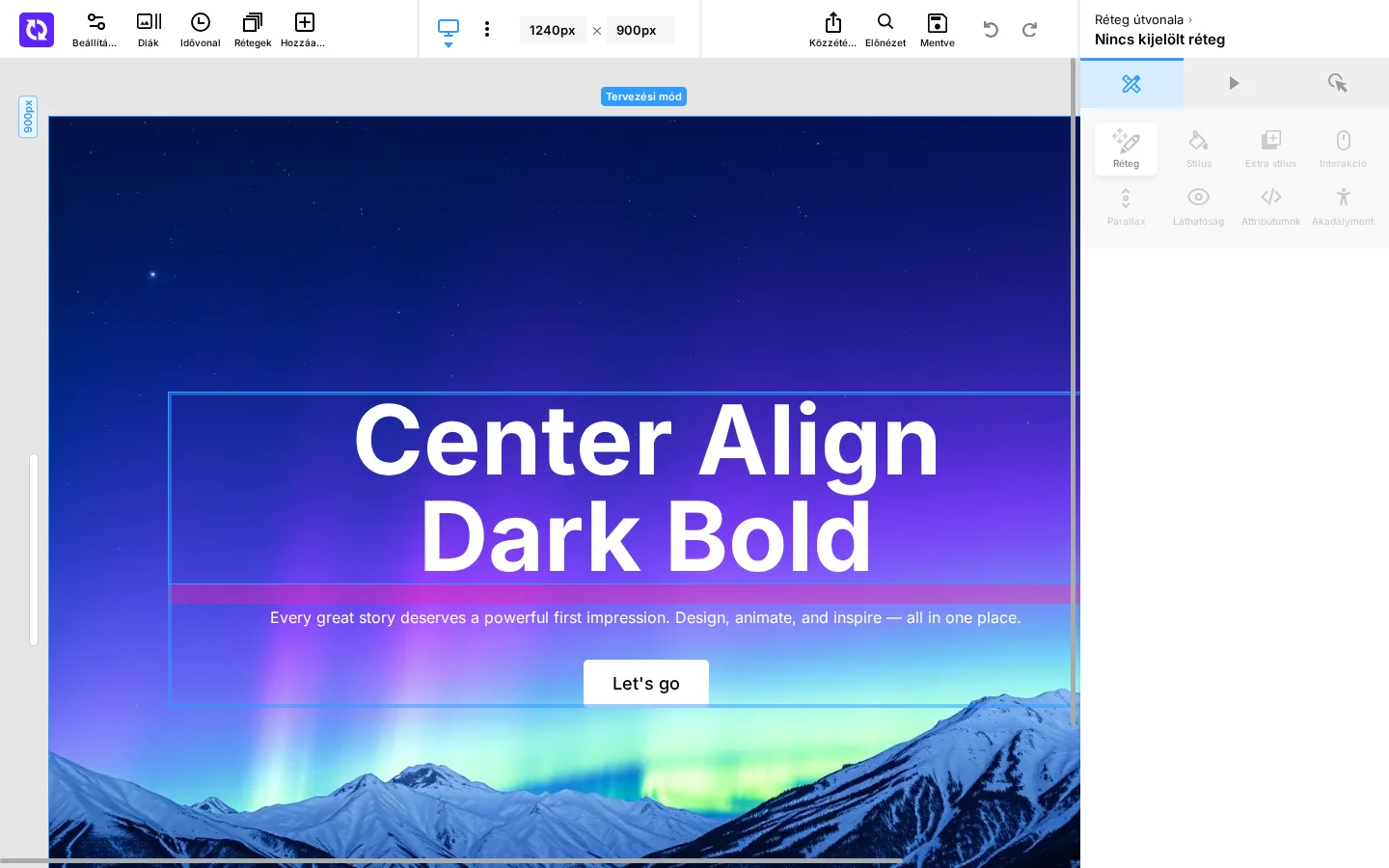
A kép tetején a felső sáv, középen a színpad, jobbra a jobb oldalsáv látszik. A bal oldalsáv és az idővonal a megfelelő gombbal nyílik meg, ahogy lejjebb látod.
Felső sáv
Szekció neve “Felső sáv”A felső sávon keresztül nyithatod meg a szerkesztőpaneleket, kezelheted a reszponzív méreteket, és végezheted a fontos munkafolyamat-műveleteket. Három részből áll:
- Fő eszköztár: a paneleket nyitó gombok.
- Eszközválasztó: a reszponzív méretek kezelése. Az összes aktív eszközméret egyszerre látszik, így könnyű váltani.
- Előnézeti eszköztár: munkafolyamat-vezérlők. A közzététel, a mentés és az előnézet itt van. Az előnézet tiszta ablakban nyílik meg, felület nélkül.
A felső sáv részletes leírása: A szerkesztő felső sávja.
Színpad
Szekció neve “Színpad”A színpad a szerkesztő központi munkaterülete, ahol vizuálisan megtervezed és elrendezed a tartalmat. Itt jelölheted ki, alakíthatod és formázhatod a rétegeket, és valós időben nézheted az animációkat.
A rétegeket szabadon húzhatod pixelpontos elhelyezéshez, vagy használhatsz sorokat, oszlopokat és automatikusan áramló elrendezést, amelyek az eszközökhöz igazodnak. A színpadon eszközönkénti határok is vannak. Részletek: A színpad.
Idővonal
Szekció neve “Idővonal”Az idővonal a rétegek animációinak létrehozására és kezelésére szolgál. Hasonlóan működik, mint egy videószerkesztő vagy mozgógrafikai program. Itt láthatod az animációs sávokat, módosíthatod az időzítést, és lejátszással előnézheted az animációkat. Kezelheted a Scene-eknek nevezett részanimációkat is, és közvetlenül elérheted az almodulokra bontott rétegeanimációkat.
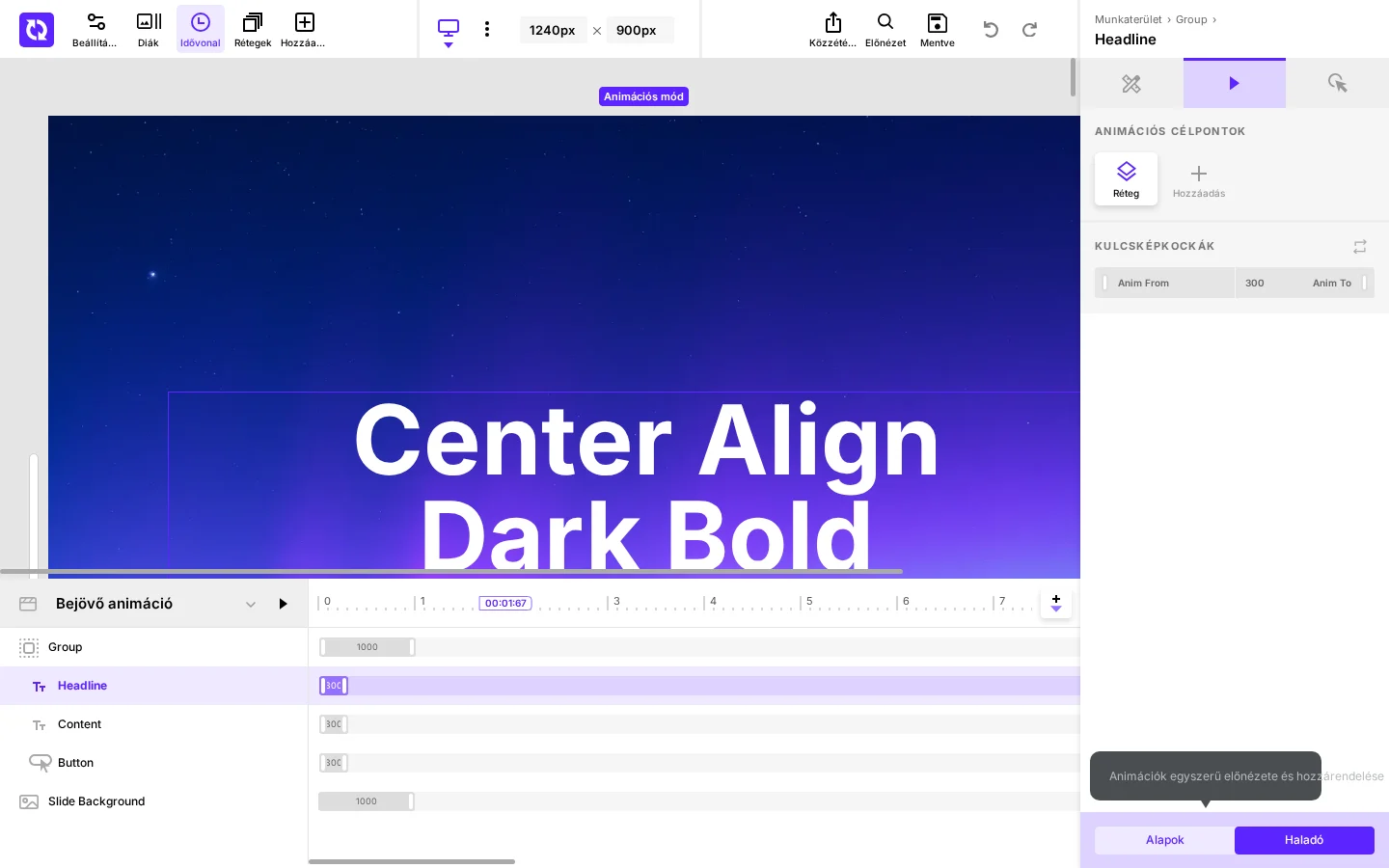
A kép alján az idővonal látszik: a bal oldalon a jelenetváltó (Bejövő animáció) és a rétegek listája, jobbra a rétegenkénti sávok az időskálán. Az idővonal megnyitása automatikusan animációs módba kapcsol.
Bal oldalsáv
Szekció neve “Bal oldalsáv”A bal oldalsáv dinamikus: attól függően, mit csinálsz, négy sáv egyike jelenik meg.
| Oldalsáv | Mire való |
|---|---|
| Beállítások | Modulszintű beállítások. |
| Diák | A modult alkotó diák kezelése: hozzáadás, törlés, rendezés, diánkénti beállítások. |
| Rétegek | A dián lévő rétegek kezelése: kijelölés, rendezés, átnevezés, törlés, zárolás, elrejtés, szűrés és tömeges szerkesztés. |
| Hozzáadás | Rétegek felhelyezése a színpadra. Felül a Gyors hozzáadás szekció egy kattintásos gombokkal a gyakori rétegtípusokhoz. |
Beállítások
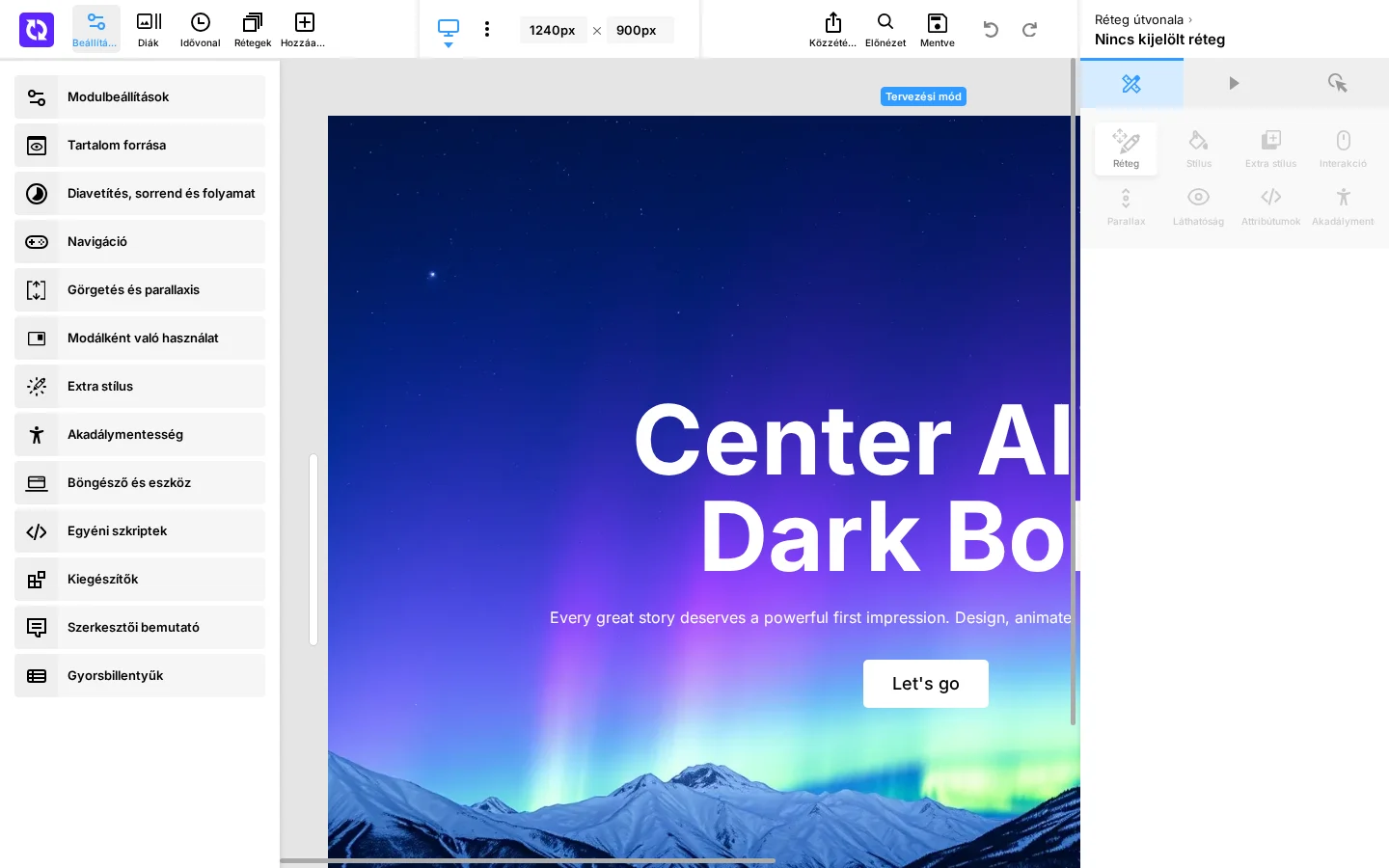
Szekció neve “Beállítások”A Beállítások oldalsáv a modulszintű beállítások témáinak listája: Modulbeállítások, Tartalom forrása, Diavetítés, sorrend és folyamat, Navigáció, Görgetés és parallaxis, Modálként való használat, Extra stílus, Akadálymentesség, Böngésző és eszköz, Egyéni szkriptek, Kiegészítők, Szerkesztői bemutató és Gyorsbillentyűk.
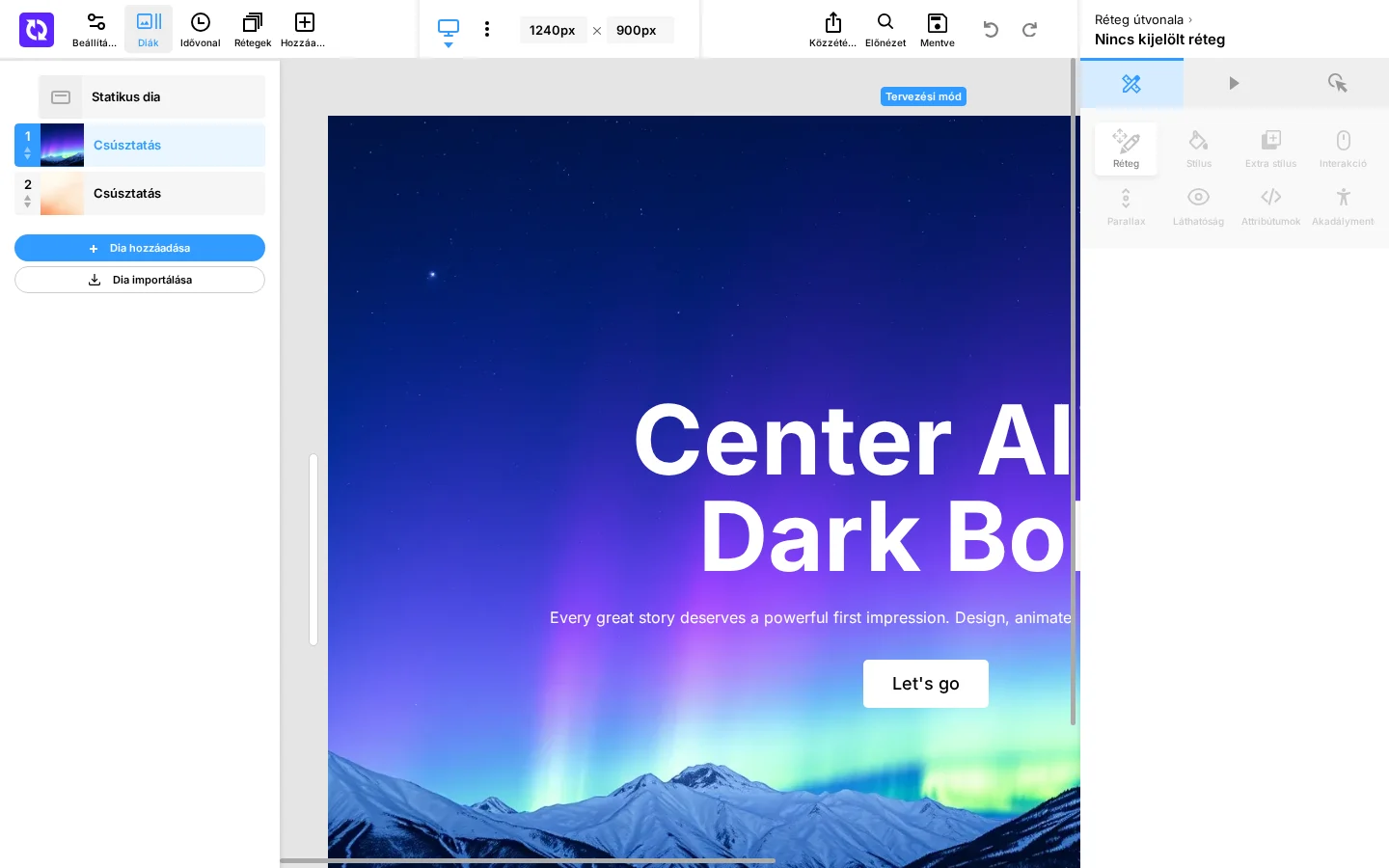
A Diák oldalsávon a dialista látszik (a statikus dia és a számozott diák). Innen adhatsz hozzá diát (Dia hozzáadása), importálhatsz diát (Dia importálása), és rendezheted vagy beállíthatod a diákat.
Rétegek
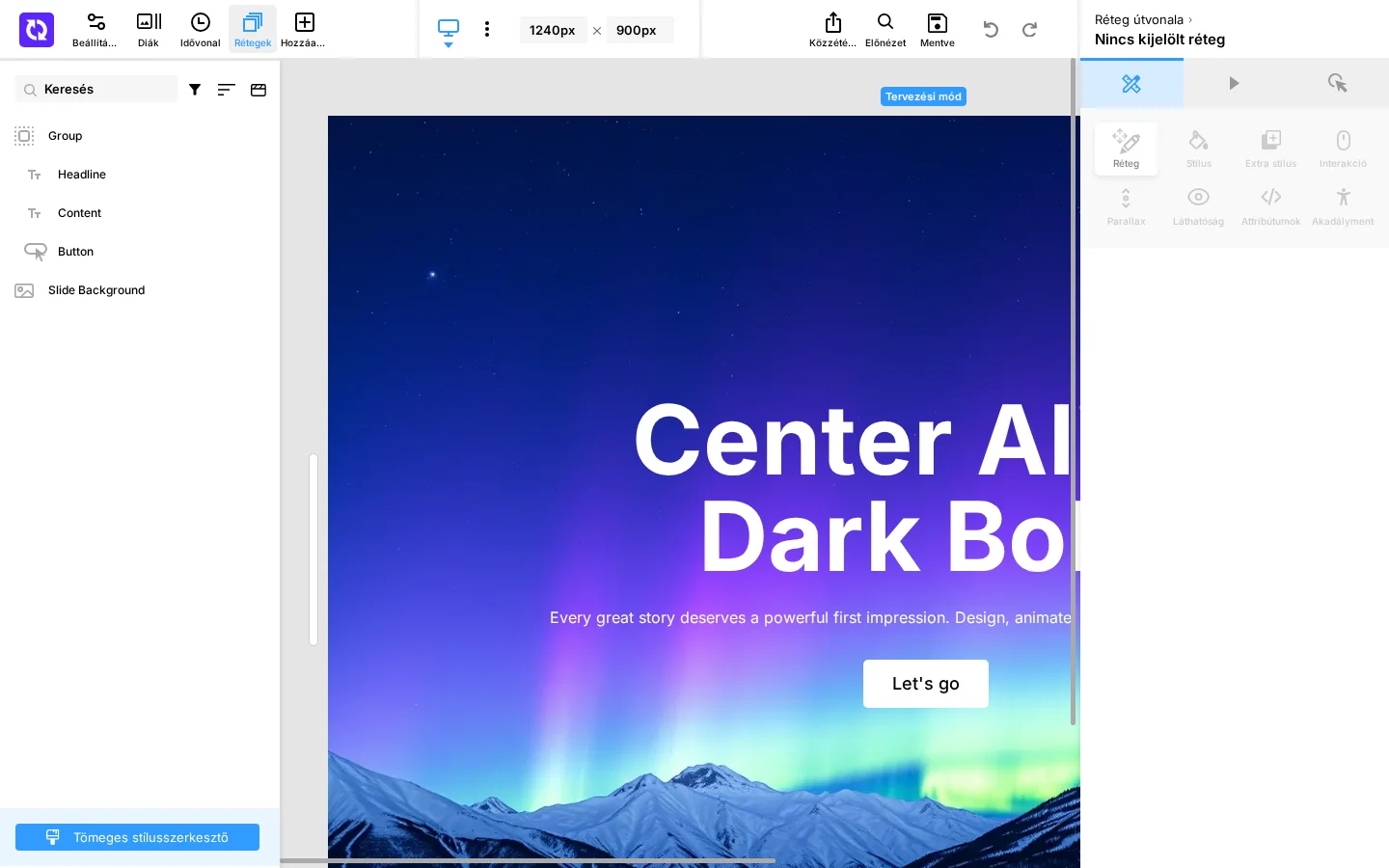
Szekció neve “Rétegek”A Rétegek oldalsávon a dián lévő rétegek fa nézetben látszanak. Felül kereső, szűrő és rendezési gombok vannak, alul a Tömeges stílusszerkesztő gomb. A tömeges szerkesztést az Tömeges stílusszerkesztő fejezet írja le.
Hozzáadás
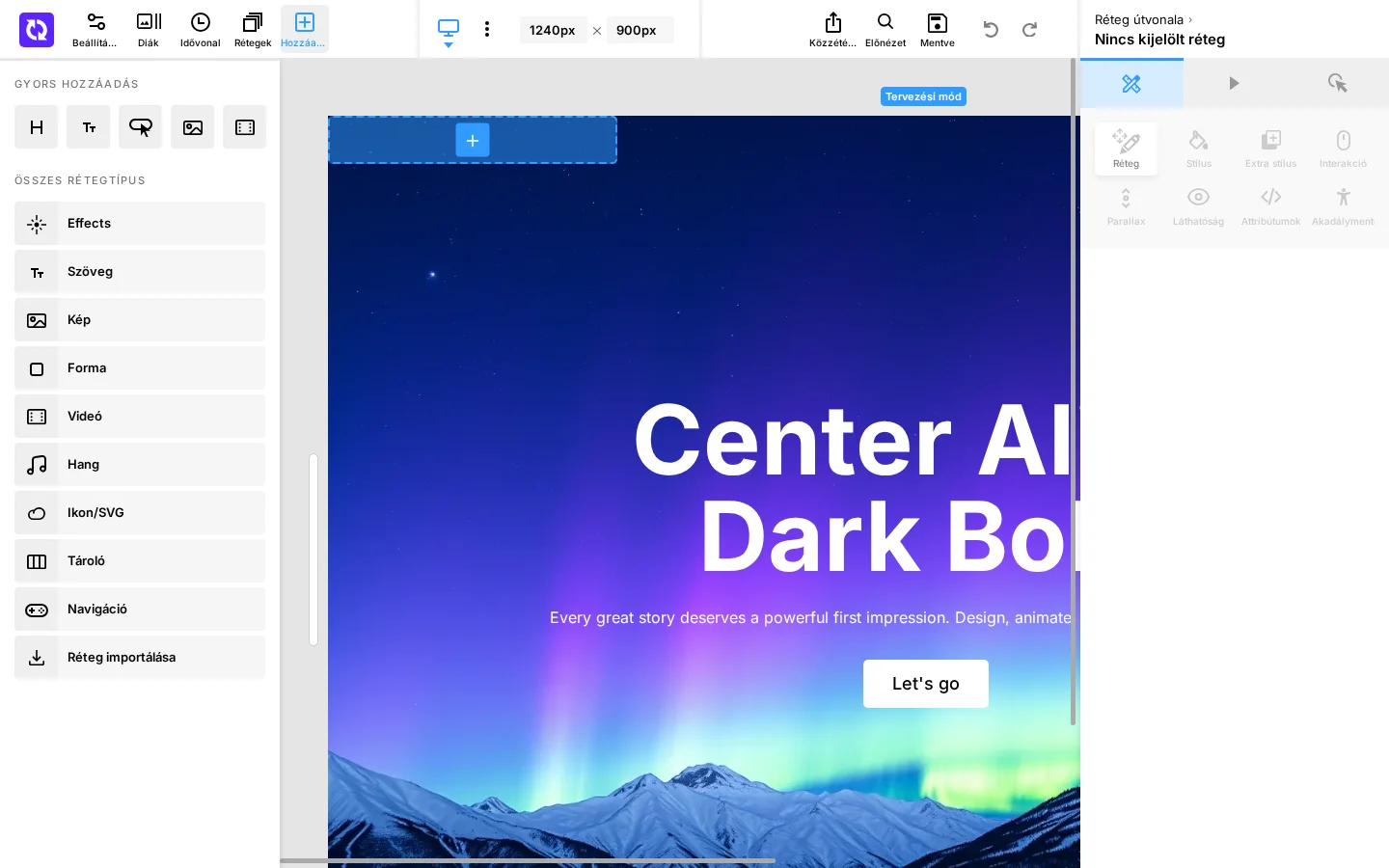
Szekció neve “Hozzáadás”A Hozzáadás oldalsáv tetején a Gyors hozzáadás gombsor van az egy kattintásos, gyakori rétegtípusokhoz. Alatta az Összes rétegtípus listája: Effects, Szöveg, Kép, Forma, Videó, Hang, Ikon/SVG, Tároló, Navigáció, és a Réteg importálása.
Jobb oldalsáv
Szekció neve “Jobb oldalsáv”A jobb oldalsáv tetején három fülön válthatsz a szerkesztési módok között. Az aktív mód neve a színpad fölött is látszik.
| Mód | Mit csinálhatsz benne |
|---|---|
| Tervezési mód (Design Mode) | Nyolc beállítópanelen szabályozod a rétegek megjelenését: elrendezés, stílus, effektek. Részletek: Tervezési mód. |
| Animációs mód (Animation Mode) | Animációt adsz a rétegekhez. Alapból a teljes rétegre vonatkozik, de külön animálhatod a réteg maszkját vagy burkolóját is. Az előbeállítások (Preset) egy kattintásos, kész animációkat adnak, a haladó (Advanced) mód pedig részletes vezérlést a rétegekhez, animációs célpontokhoz és attribútumokhoz. Részletek: Animációs mód. |
| Műveleti mód (Action Mode) | Interaktív triggereket adsz a modulokhoz: hivatkozásokat, médiavezérlőket és scene-triggereket. Itt látod és rendezheted az aktuális dia összes interakcióját. Részletek: Műveleti mód. |
AI-eszközök a szerkesztőben
Szekció neve “AI-eszközök a szerkesztőben”A szerkesztőbe beépített AI-eszközök képek és szövegek létrehozását segítik. Az AI-funkciók a licenc regisztrálása után érhetők el (téma mellé csomagolt, regisztrálatlan telepítésen nem).
- Képgenerálás.
- Háttéreltávolítás a szerkesztőben generált képekhez.
- Szöveggenerálás.
A képgenerálás és a háttéreltávolítás AI-kreditet használ: képenként 1 kredit a generálás, képenként 2 kredit a háttéreltávolítás. A szöveggenerálás nem fogyaszt kreditet, de belső felső korlát védi a visszaélésektől. A kreditek licenckulcsonként külön vannak, nem osztoznak rajtuk a weboldalak. Az aktuális egyenleg a szerkesztőben, az AI-kreditet használó funkciók mellett látszik.
Segítség a szerkesztőben
Szekció neve “Segítség a szerkesztőben”Egy vezetett bemutató tippekkel vagy rövid videókkal végigvezet a szerkesztőn, a beállítások mellett pedig súgószövegek magyarázzák, mit csinálnak, ha fölé viszed az egeret. A vezérlőpulton a Szerkesztői bemutató kártya indítja a bemutatót.
Készült: