

 Magyarmagyar
Effektkönyvtár
Kész effektek böngészése, szűrése és hozzáadása réteghez, dia háttérhez vagy modulhoz: kategóriák, célszűrő, gyűjtemények, jelvények és a hozzáadás menete.
Az effektek kész vizuális hatások, amelyeket egy diára teszel a modulszerkesztőben: hulló hó, részecskehullámok, képtorzítások, fények vagy gépelt szöveg. Az effektek többsége kiegészítőből (addonból) jön, néhány beépített, és nem kell hozzá kiegészítő.
Az Effektkönyvtár ablakban az összes kiegészítő effektjét böngészed, előnézetben nézed meg és adod hozzá. Azokét a kiegészítőkét is felsorolja, amelyek még nincsenek telepítve, és hozzáadáskor telepíti, ami az effekthez kell.
Az ablak megnyitása
Szekció neve “Az ablak megnyitása”- A modulszerkesztő felső sávjában kattints a Hozzáadás gombra.
- A Hozzáadás oldalsávban az Összes rétegtípus lista első elemére, az Effects pontra kattints.
Az ablak Effekt hozzáadása címmel nyílik meg, az Összes effektus kategóriával, és kategóriák szerint csoportosítva mutatja az effekteket.
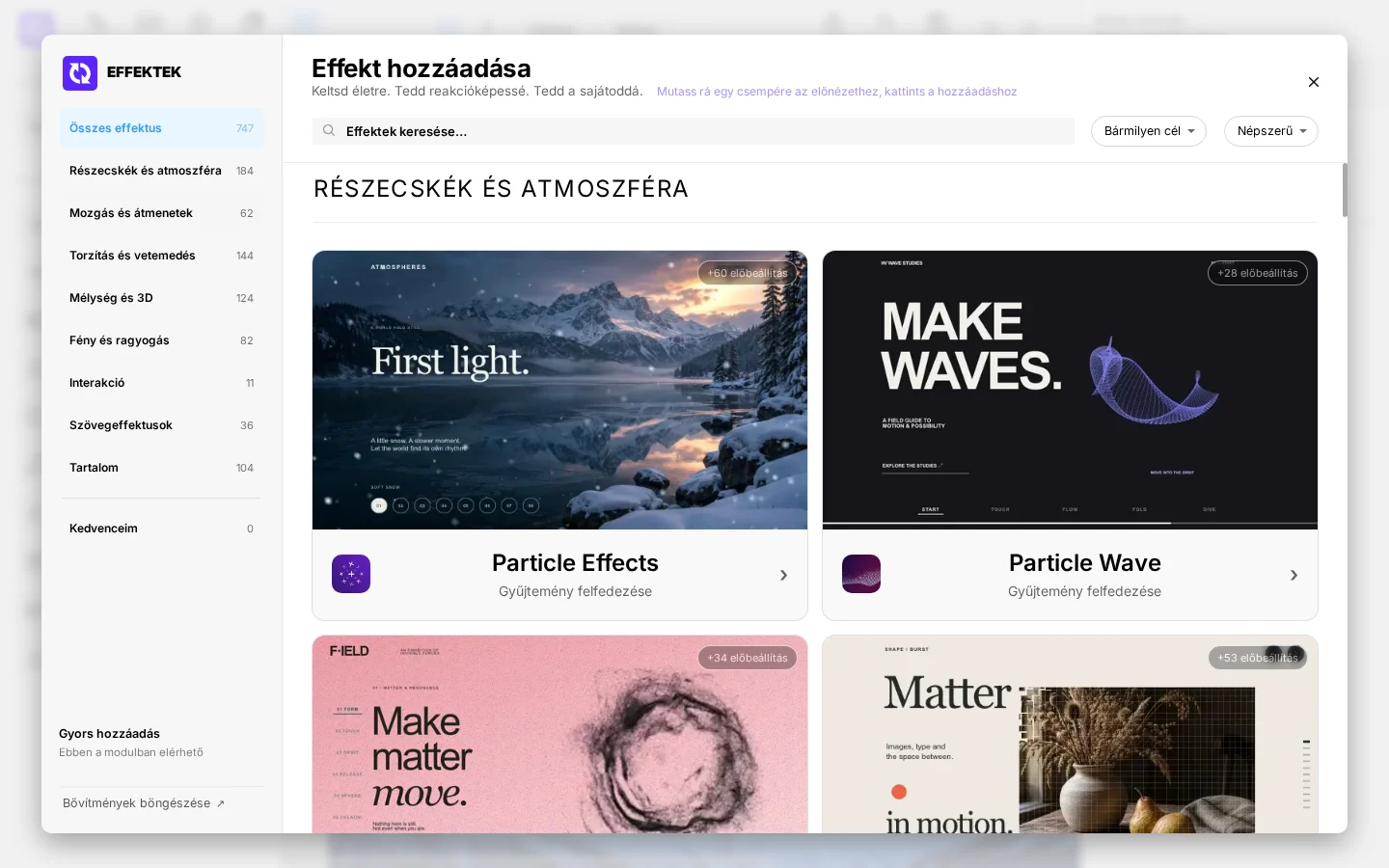
A képen a bal oldali kategórialista, mellette az effektek száma, felül a kereső, a célszűrő és a rendezés látszik.
A jobb felső × gomb bezárja az ablakot hozzáadás nélkül. Az ablak magától is bezárul, ha egy effekt hozzáadódott.
A kategóriasáv
Szekció neve “A kategóriasáv”A bal oldali sáv a kategóriákat, a Gyors hozzáadás listát és a kiegészítők könyvtárának hivatkozását tartalmazza. Minden kategória mellett az effektek száma áll.
| Kategória | Mit mutat |
|---|---|
| Összes effektus | Minden effektet, a kategórianevek alatt csoportosítva. |
| Részecskék és atmoszféra | Részecske- és hangulateffekteket, például havat, tüzet, részecskehullámot. |
| Mozgás és átmenetek | Felfedő, felosztó, hajtogató vagy átmeneti effekteket, és a Haladó átmenetek csempét. |
| Torzítás és vetemedés | Képeket és rétegeket torzító, hullámosító vagy átalakító effekteket. |
| Mélység és 3D | 3D-objektumokat és a diának mélységet adó effekteket. |
| Fény és ragyogás | Fénysugarakat, ragyogásokat és színkezeléseket. |
| Interakció | Az egérmutatót követő vagy arra reagáló effekteket. |
| Szövegeffektusok | Szöveghez való effekteket: gépelést, animált betűzést, számlálókat. |
| Tartalom | Saját tartalmat hozó effekteket: animációkat, diagramokat, térképeket, időjárást. |
| Kedvenceim | A kedvencnek jelölt effekteket. |
- Gyors hozzáadás (alatta: Ebben a modulban elérhető): azoknak a kiegészítőknek a rétegeit sorolja fel, amelyek be vannak kapcsolva az aktuális modulban, és amelyeket a rács egyik csempéje sem ad hozzá. Egy bejegyzésre kattintva az ablak bezárul, és a kiegészítő rétege alapbeállításokkal a diára kerül. Ha a modul nem használ ilyen kiegészítőt, a lista üres.
- Bővítmények böngészése: bezárja az Effektkönyvtárat, és megnyitja a Kiegészítőkönyvtárat, ahol a kiegészítőket telepíted, bekapcsolod és frissíted.
Az eszköztár
Szekció neve “Az eszköztár”A cím alatti sorban a kereső és a rácsot szűrő, rendező vezérlők állnak.
- Vissza az összes effekthez: akkor látszik, ha egy gyűjtemény meg van nyitva. Bezárja a gyűjteményt, és visszaviszi a rácsot a kategóriákhoz. Ugyanez a gomb a gyűjtemény rácsának utolsó csempéje is.
- Effektek keresése…: menet közben szűri a rácsot az effekt nevére, a kiegészítője nevére és a kategóriájára. A kategóriák nézetében minden találatot a kategóriája alatt mutat, a gyűjteménycsempék helyett. Gyűjteményen belül csak annak az effektjeiből szűr. A beírt szöveg megmarad, amikor gyűjteményt nyitsz meg vagy zársz be, ezért a következő rácsra is érvényes. A mező kiürítésével újra minden látszik.
- Bármilyen cél: azt szűri, hová kerül az effekt hozzáadáskor. Csak a kategóriák nézetében látszik. Amíg nincs szűrő, a felirata Bármilyen cél.
- Népszerű: a csempék sorrendjét állítja kategóriánként. Csak a kategóriák nézetében látszik.
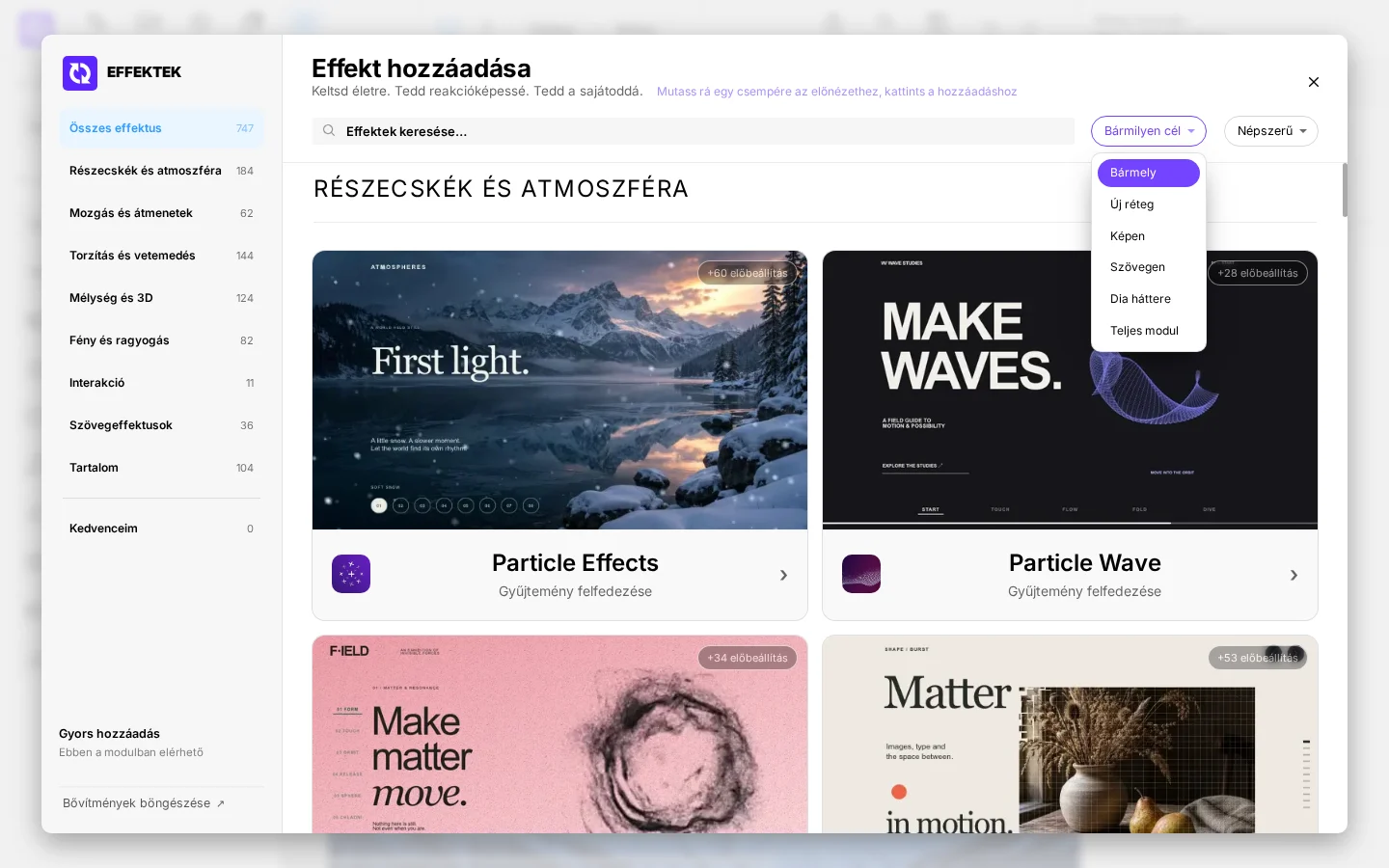
A célszűrő lehetőségei:
| Lehetőség | Mit mutat |
|---|---|
| Bármely | Minden célú effektet. |
| Új réteg | Csak az önálló, új rétegként hozzáadott effekteket. |
| Képen | Csak a képrétegre tett effekteket. |
| Szövegen | Csak a szövegrétegre tett effekteket. |
| Dia háttere | Csak a dia hátterére tehető effekteket. |
| Teljes modul | Csak azokat, amelyek az egész modulra hatnak, nem egy rétegre. |
A rendezés lehetőségei:
| Lehetőség | Mit csinál |
|---|---|
| Népszerű | Népszerűség szerint, a legnépszerűbb elöl. |
| A-tól Z-ig | Név szerint, betűrendben. |
| Legújabb | Elöl az újnak jelölt effektek. |
A rács és a csempék
Szekció neve “A rács és a csempék”Az Összes effektus nézetben a csempék a kategórianevek alatt állnak, egy kategória kiválasztásakor az adott kategória csempéi nagyobb méretben látszanak. Egy csempe vagy egy effektcsoportot nyit meg, vagy egyetlen effektet ad hozzá. Egy csempe fölé víve az egeret előnézet játszik le.
Gyűjteménycsempe
Szekció neve “Gyűjteménycsempe”A gyűjteménycsempe egy kiegészítő összes effektjét nyitja meg. A csempén látszik a kiegészítő képe, egy jelvény az effektek (előbeállítások) számával (például +60 előbeállítás), a kiegészítő ikonja és neve, valamint a Gyűjtemény felfedezése felirat. Csak akkor látszik, ha a rács a kategóriákat mutatja, és a kereső üres.
A megnyitott gyűjtemény csak az adott kiegészítő effektjeit mutatja, a kiegészítő nevével és a „Kiegészítő” szóval címezve. A célszűrő és a rendezés helyén a Vissza az összes effekthez gomb áll.
Effektcsempe
Szekció neve “Effektcsempe”Az effektcsempe egyetlen effektet ad hozzá. A csempén látszik az effekt képe és neve, alatta az Ennek az effektusnak a hozzáadása felirat. Az egérrel fölé víve a felirat helyén kitöltött + Effekt hozzáadása gomb jelenik meg.
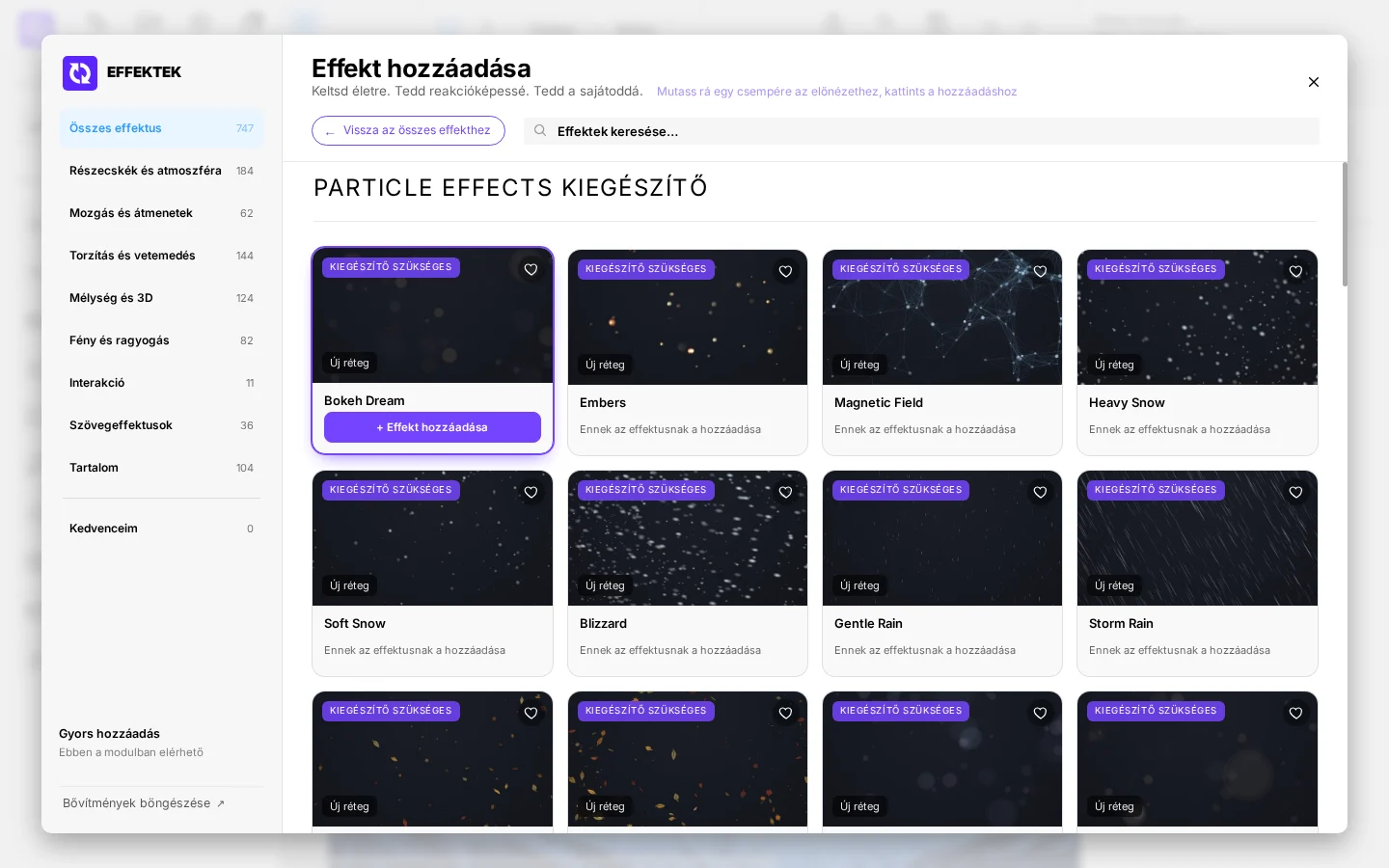
A képen az első csempe fölött látszik a + Effekt hozzáadása gomb. A csempék bal felső sarkában a Kiegészítő szükséges jelvény áll.
A csempe képén három jelzés látszik:
- Célcímke a bal alsó sarokban: megmondja, hová kerül az effekt. Új réteg: új, önálló réteg lesz. Képen: képrétegre kerül. Szövegen: szövegrétegre kerül. Dia háttere: a dia hátterére kerül. Teljes modul: az egész modulra érvényes, és nem készül réteg.
- Állapotjelvény a bal felső sarokban, ha az effekthez kell valami: Kiegészítő szükséges (a kiegészítő nincs telepítve, hozzáadáskor települ és bekapcsolódik), Activate (telepítve van, de nincs bekapcsolva, hozzáadáskor bekapcsolódik), Register (a Slider Revolution nincs regisztrálva, hozzáadáskor előbb regisztrációt kér). Beépített effektnél nincs állapotjelvény.
- Kedvenc szív a jobb felső sarokban: bekapcsolva az effekt a Kedvenceim kategóriába kerül. A kedvencek az aktuális böngészőben tárolódnak, másik böngészőre vagy számítógépre nem kerülnek át.
Egyes kiegészítők egyetlen effektből állnak. Az ő effektcsempéjük gyűjteménycsempe méretű, és az effekt neve helyett a kiegészítő neve áll rajta.
A kitöltött gomb a következőképpen változik, attól függően, hogy van-e kijelölt, az effekt számára megfelelő réteg a szerkesztőben:
- Ha nincs: az Effekt hozzáadása gomb látszik, és ott adja hozzá az effektet, ahová a célcímke mutat.
- Ha van: két gomb látszik. A To selected layer gomb a kijelölt rétegre alkalmazza az effektet új réteg helyett (a gomb súgószövege megnevezi a kijelölt réteget), a New layer új rétegként teszi hozzá, a kijelölt réteget érintetlenül hagyva. Egy réteg akkor megfelelő, ha olyan fajtájú, amilyenen az effekt működik (szövegeffektnek szövegréteg, képeffektnek képréteg). A kijelölt dia háttere azokhoz az effektekhez illik, amelyek a hátterre tehetők.
Haladó átmenetek
Szekció neve “Haladó átmenetek”A Haladó átmenetek csempe (a Megnyitás az Animáció panelen felirattal) látszik az Összes effektus és a Mozgás és átmenetek kategóriánál. Nem látszik, ha a keresőben van szöveg, vagy a célszűrő nem Bármely.
A csempe bezárja az ablakot, kijelöli a dia hátterét, és a szerkesztőt Animációs módra kapcsolja, ahol az átmenetek az oldalsávban vannak felsorolva. Ha a diának nincs kép vagy videó háttere, először egy mintafotó kerül a háttérbe. Az átmeneteket a háttérátmeneteket bemutató fejezetek írják le.
Egy effekt hozzáadása
Szekció neve “Egy effekt hozzáadása”Az effektcsempére vagy az egér alatt megjelenő gombok egyikére kattintva az effekt egy lépésben hozzáadódik. Amíg a lépések futnak, a csempe jelzi, hogy dolgozik.
- Ha az effekthez szükséges kiegészítő nincs telepítve, települ és bekapcsolódik, majd a kiegészítő bekapcsolódik az aktuális modulban.
- Regisztrálatlan Slider Revolutionnél előbb a regisztrációs ablak nyílik meg, és az effekt a regisztráció után adódik hozzá. A beépített effektekhez (például a Counter) nem kell sem kiegészítő, sem regisztráció.
- A célcímke szerint kerül a helyére az effekt:
- Új réteg: a diát lefedő, átlátszó hátterű réteg jön létre, vagy a kiegészítő saját rétegtípusa, ha van neki.
- Képen: mintafotós képréteg jön létre. A To selected layer a kijelölt réteget használja helyette.
- Szövegen: „Slider Revolution” szövegű szövegréteg jön létre.
- Dia háttere: kijelölődik a dia háttere. Ha nincs rajta kép vagy videó, mintafotó kerül rá az effekt alkalmazása előtt.
- Teljes modul: réteg nem jön létre. Az effekt bekapcsolódik a modulhoz, és a Beállítások oldalsáv a kiegészítő saját paneljén nyílik meg.
- Az ablak bezárul, és az effekt előbeállítása érvényesül. Rétegen lévő effektnél a réteg kijelölődik, és a Réteg panelen megnyílik a kiegészítő saját füle, ahol az effekt beállításait módosítod.
- Üzenet jelzi, hogy az effekt alkalmazva lett. Ha egy lépés meghiúsul, az üzenet „Could not add the effect” szöveggel és az okával jelenik meg, és az effekt nem kerül a modulba.
Készült: