

 Magyarmagyar
Animációs célpontok: pásztázás és nagyítás
A Pásztázás és nagyítás célpont: a kép pozíciója, nagyítása és forgatása kulcsképkockánként, mozdulatlan keretben (Ken Burns hatás).
A Pásztázás és nagyítás célpont saját kulcsképkockákkal rendelkezik, mindegyiknél megadja a kép helyzetét, nagyítását és forgatását, és a képet egy mozdulatlan kereten belül mozgatja a kulcsképkockák között. Ez a gyakran Ken Burns hatásnak nevezett effekt: egy kép, videó vagy alakzat belsejében, illetve a dia hátterében a kép nagyít, mozog és fordul, miközben a keret a helyén marad.
Kész mozdulatokat az Alapok módban alkalmazhatsz (Háttér: pásztázás és nagyítás, Additional animációk). Az animációs célpontok és a kulcsképkockák általános kezelését az Animációs mód fejezet írja le.
A célpont hozzáadása
Szekció neve “A célpont hozzáadása”- Nyisd meg a modulszerkesztőt, és a jobb oldalsáv módváltójában kattints az animáció ikonra.
- Jelölj ki egy kép-, videó- vagy alakzatréteget, vagy az idővonal alján a Slide Background sávot.
- Az oldalsáv alján válaszd a Haladó gombot.
- Az Animációs célpontok alatt kattints a Hozzáadás gombra, és válaszd a Pásztázási és nagyítási animáció lehetőséget.
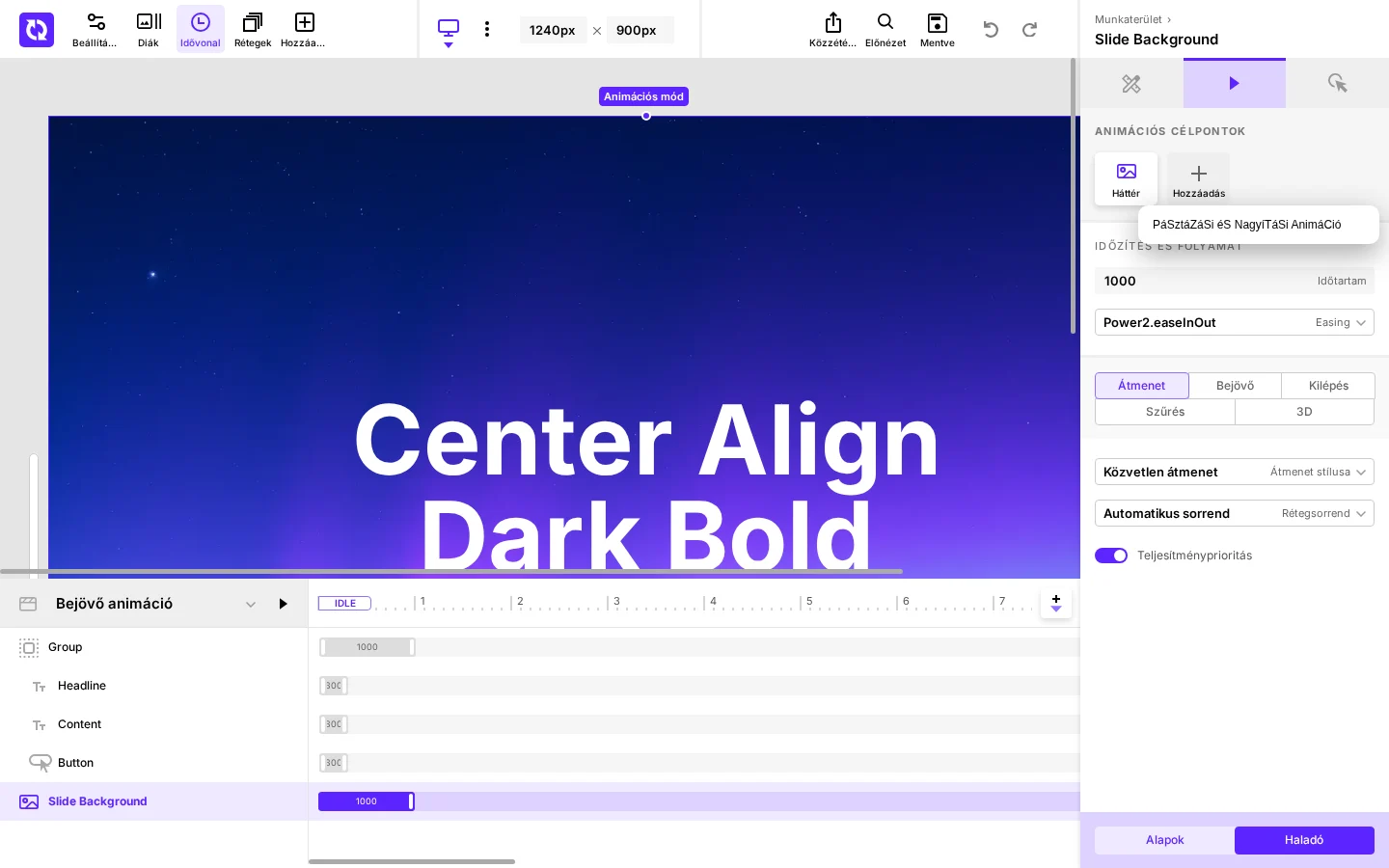
A képen a Háttér célpont mellett nyílt meg a Hozzáadás menü, benne a Pásztázási és nagyítási animáció menüponttal.
Az új célpont csempeként jelenik meg (Pásztázás és nagyítás). Kattints rá, és válassz egy kulcsképkockát a Kulcsképkockák szakaszban, hogy lásd az értékeit. Az új célpont tíz másodperces mozdulatot tartalmaz az Anim From kulcsképkockától az Anim To kulcsképkockáig. A már nem kívánt célpontot az Animációs célpontok jobb felső sarkában lévő eltávolítás gomb törli (felirata: Eltávolítás Pásztázás).
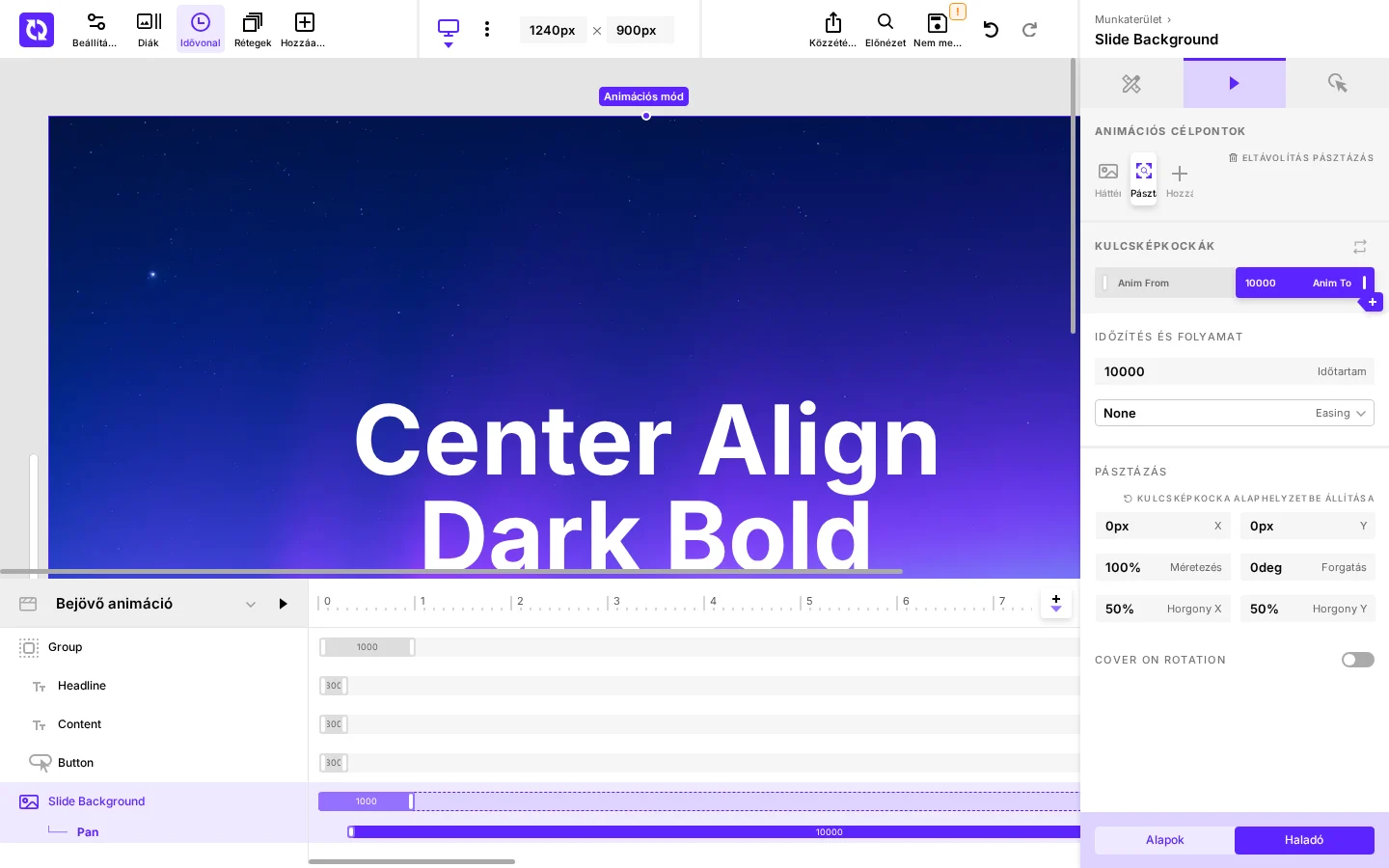
A képen a dia hátterének célpontja látszik az Anim To kulcsképkockánál. Az idővonalon a háttér alatt megjelent egy külön sáv a célpont tíz másodperces (10000) mozdulatával.
A pásztázás és nagyítás szünetel, amíg az egérmutató a modul fölött van, ha bekapcsolod a Pásztázás és nagyítás szüneteltetése rámutatáskor beállítást a Diavetítés, sorrend és folyamat panelen. A beállítás csak bekapcsolt Automatikus előrehaladás mellett látszik. Megállítja az aktuális dia hátterének és rétegeinek pásztázását és nagyítását, és újra elindítja, amikor a mutató elhagyja a modult. Hatástalan, ha a Görgetés és parallaxis panelen a görgetésalapú idővonal aktív. Hogy a pásztázás és nagyítás mely eszközökön fusson, azt a Böngésző és eszköz panel Pásztázás és nagyítás futtatása beállítása adja meg.
A célpont tulajdonságai
Szekció neve “A célpont tulajdonságai”A célpont kép-, videó- és alakzatrétegnél, valamint a dia hátterénél is elérhető, és a beállításai mindenhol azonosak. Saját kulcsképkockái vannak, amelyek a réteg többi célpontjától külön időzíthetők.
Az alakzatréteg csak akkor mutatja a hatást, ha van háttérképe. A dia hátterénél a hatás csak képháttérnél látszik, videónál nem.
Időzítés és folyamat
Szekció neve “Időzítés és folyamat”A szakasz csak az első, Anim From kulcsképkockától eltérő kulcsképkocka kijelölésekor látszik.
| Mező | Mit állít |
|---|---|
| Időtartam (ezredmásodperc) | Mennyi ideig tart, amíg a kép az előző kulcsképkocka pásztázásából és nagyításából erre a kulcsképkockára mozog. Egy új célpont 10000 ezredmásodperces, vagyis lassú, tíz másodperces mozdulatot használ. |
| Easing | A görbe, amelyen a kép a kulcsképkockába mozog. Amíg nem választasz görbét, a mező None, és a kép állandó sebességgel mozog. A görbék családjait az Animációs célpontok: szöveg felosztása fejezet sorolja fel. |
Pásztázás szakasz
Szekció neve “Pásztázás szakasz”Itt adhatod meg, hol áll a kép a keretében a kijelölt kulcsképkockánál, mennyire van nagyítva és elforgatva, és melyik pont körül nagyít és fordul.
| Mező | Mit állít |
|---|---|
| Kulcsképkocka alaphelyzetbe állítása | A kijelölt kulcsképkocka beállításait visszaállítja az alapértékekre. |
| X (képpont) | Mennyire tolódik el a kép vízszintesen a keretén belül. A pozitív és a negatív érték ellenkező irányba tol. A két kulcsképkocka közötti különbség a képet oldalra pásztázza. |
| Y (képpont) | Mennyire tolódik el a kép függőlegesen. A két kulcsképkocka közötti különbség fel vagy le pásztázza a képet. |
| Méretezés (százalék) | A kép nagyítása. A 100% kitölti a keretet, a magasabb érték nagyít, az alacsonyabb kicsinyít. A 100%-ról 120%-ra tartó mozdulat lassan ráközelít. |
| Forgatás (fok) | A kép elfordítása a dia síkjában. Kis különbség a kulcsképkockák között enyhén megforgatja a képet a mozdulat alatt. Az elfordított kép üres sarkokat hagyhat a keretben, amit a Cover on Rotation tölt ki. |
| Horgony X (százalék) | A pont vízszintes helye, amely körül a kép nagyít és fordul, a kép szélességének százalékában. A 0% a bal széle, az 50% a közepe, a 100% a jobb széle. Amíg nem adsz meg értéket, a mező 50%-ot mutat. |
| Horgony Y (százalék) | Ugyanez függőlegesen: a 0% a teteje, az 50% a közepe, a 100% az alja. |
| Cover on Rotation (kapcsoló) | Bekapcsolva a rendszer a nagyítást szükség szerint megnöveli az elforgatás alatt, hogy a kép a keret sarkait is kitöltse. Kikapcsolva a kép a Méretezés szerinti nagyítást tartja, és az elfordított kép üres sarkokat hagyhat. A beállítás az egész célponthoz tartozik, nem egy kulcsképkockához. |
Készült: