

 Magyarmagyar
Böngésző és eszköz panel
Hogyan viselkedik a modul a böngészőben és mobilon: figyelés, szüneteltetés, deep link, képfelbontás, kimenet, gyorsítótár és mobilkorlátozások.
A Böngésző és eszköz panelen azt állítod be, hogyan reagál a modul a böngésző környezetére, milyen felbontású képeket és milyen kimenetet állít elő futás közben, és korlátozod-e mobileszközökön.
A panel megnyitása
Szekció neve “A panel megnyitása”- Nyisd meg a modult a szerkesztőben.
- A felső sávon kattints a Beállítások gombra.
- Az oldalsávban válaszd a Böngésző és eszköz pontot.
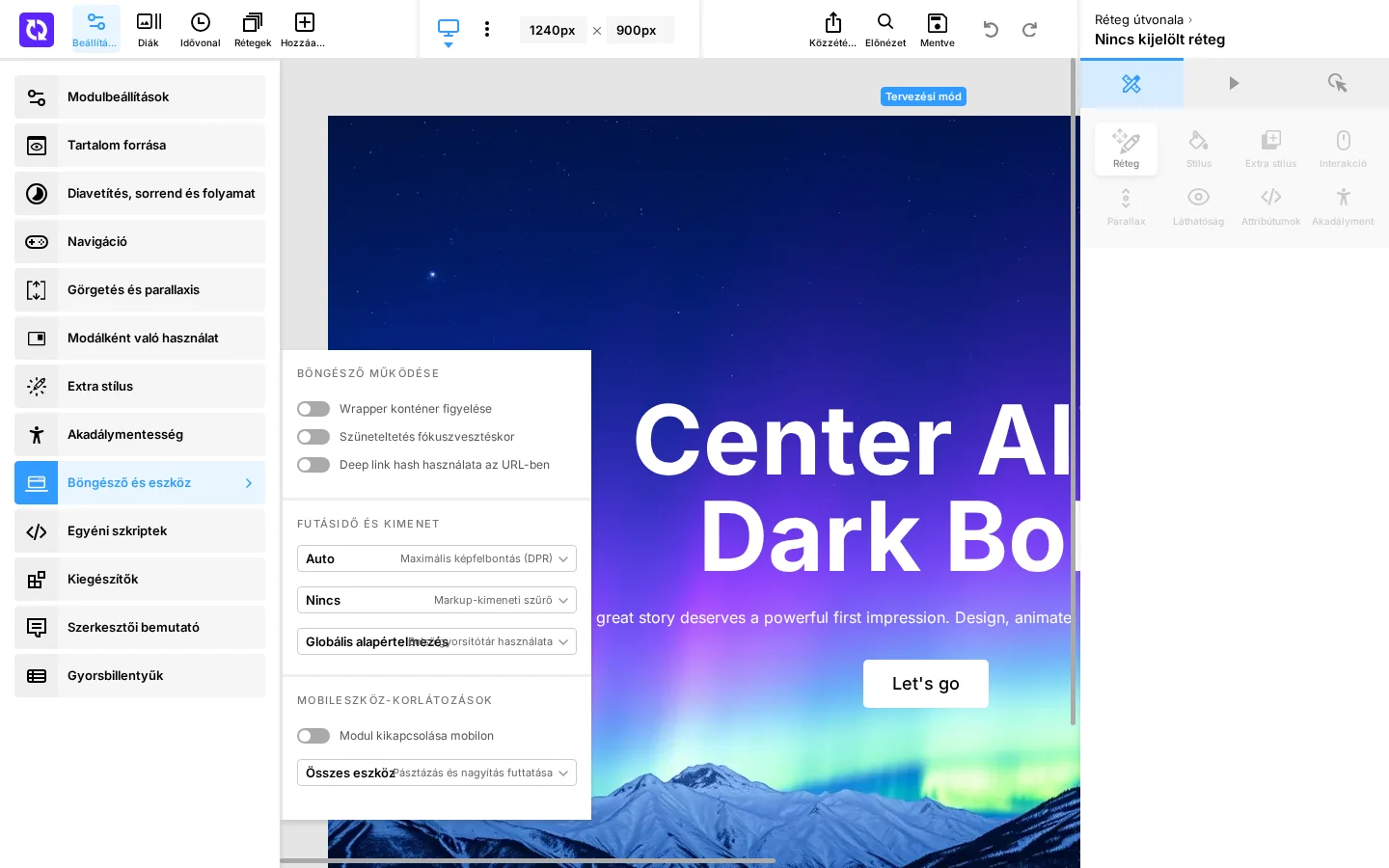
A képen a három szakasz látszik: Böngésző működése, Futásidő és kimenet és Mobileszköz-korlátozások.
Böngésző működése
Szekció neve “Böngésző működése”Itt azt szabályozod, hogyan reagál a modul a tárolója és a böngészőlap változásaira, és tükröződnek-e a diaváltások a címsorban.
| Beállítás | Mit csinál |
|---|---|
| Wrapper konténer figyelése | Bekapcsolva a modul figyeli a körülvevő konténer méretét, és ha az változik, újraszámolja az elrendezést, nem csak a böngészőablak méretének változására reagál. |
| Szüneteltetés fókuszvesztéskor | Bekapcsolva a modul szünetelteti az animációit és a diavetítést, ha a böngészőlap elveszti a fókuszt, és a lap újbóli előtérbe kerülésekor folytatja. Kikapcsolva a modul a háttérben lévő lapon is fut. |
| Deep link hash használata az URL-ben | Bekapcsolva a modul és a címsor követi egymást: a diaváltáskor a cím frissül, a böngésző vissza és előre gombjai diák között lépnek, és egy diára mutató hivatkozás a modult azon a dián nyitja meg. Más beállítás nem kell hozzá. |
A saját deep link azonosító nélküli diát a sorszáma címezi a navigációs sorrend szerint: #slide1, #slide2 és így tovább. Egy dia azonosítóját a Diák oldalsávon, a dia beállításainál adhatod meg, de csak akkor érdemes, ha a címben #csapat jelenjen meg #slide3 helyett.
Futásidő és kimenet
Szekció neve “Futásidő és kimenet”Itt a létrehozott képek felbontását, a modul HTML-jének kimenetét és a belső gyorsítótár használatát állítod.
| Beállítás | Mit csinál |
|---|---|
| Maximális képfelbontás (DPR) | A modul képeinek létrehozásakor használt legnagyobb eszköz-képpontarány. Korlátozza a képfelbontást, hogy egyensúlyt találj az élesség, a fájlméret és a teljesítmény között. Választható: Auto (az eszköz tényleges képpontarányát követi korlát nélkül), az Auto felső korláttal (x1, x2, x3 vagy x4 fölé nem megy), vagy rögzített x1, x2, x3 és x4 érték, az eszköztől függetlenül. |
| Markup-kimeneti szűrő | Megadja, hogy a modul HTML-jét feldolgozza-e az oldalra kerülés előtt. Nincs: további feldolgozás nélkül adja ki. Tömörítéssel: a kimenet tömörítve, kisebb méretben kerül ki. Echo kimenettel: a modul a markupot visszaadás helyett echo utasítással írja ki. |
| Belső gyorsítótár használata | Megadja, hogy a modul használja-e a Slider Revolution belső gyorsítótárát, és csak ennél a modulnál felülírja a globális beállítást. Globális alapértelmezés: a Globális beállításokban megadott működés érvényes. Be: a gyorsítótár ennél a modulnál mindenképp be van kapcsolva. Ki: mindenképp ki van kapcsolva. |
Mobileszköz-korlátozások
Szekció neve “Mobileszköz-korlátozások”| Beállítás | Mit csinál |
|---|---|
| Modul kikapcsolása mobilon | Bekapcsolva a modul mobileszközökön nem jelenik meg és nem fut. |
| Pásztázás és nagyítás futtatása | Megadja, mely eszközökön fussanak a modul pásztázó és nagyító (Pan & Zoom) effektjei. A beállítás a modul minden Pan & Zoom animációval rendelkező rétegére és dia hátterére vonatkozik. A szerkesztő a kiválasztástól függetlenül mindig megmutatja az effektet, így egy telefonra szánt pásztázást asztali gépen is megnézhetsz és időzíthetsz; a közzétett oldal viszont követi a beállítást. Választható: összes eszköz, nem mobilon (gyengébb eszközökön segíthet a teljesítményen), vagy csak mobilon. |
Készült: