

 Magyarmagyar
Réteg panel: tartalom
A réteg tartalmát meghatározó szakaszok: dia háttere, szöveg, számláló, kép, hang, SVG és videó.
A Réteg panel azt állítja be, mit mutat a kijelölt réteg, hol áll, mekkora és hogyan illeszkedik a tartalomfolyamba. Ez a fejezet a tartalmi szakaszokat írja le: a szöveget, a számlálót, a képet, a hangot, az SVG-t és a videót, valamint a dia hátterének kitöltését. A legtöbb szakasz csak akkor látszik, ha az adott típusú réteg van kijelölve. A pozíció, a méret és az elrendezés szakaszai a Réteg panel: pozíció, méret és elrendezés fejezetben vannak.
A panel megnyitása
Szekció neve “A panel megnyitása”- Jelölj ki egy réteget a színpadon vagy a Rétegek oldalsávon.
- A jobb oldalsávon kapcsolj Tervezési módba.
- Nyisd meg a Réteg fület.
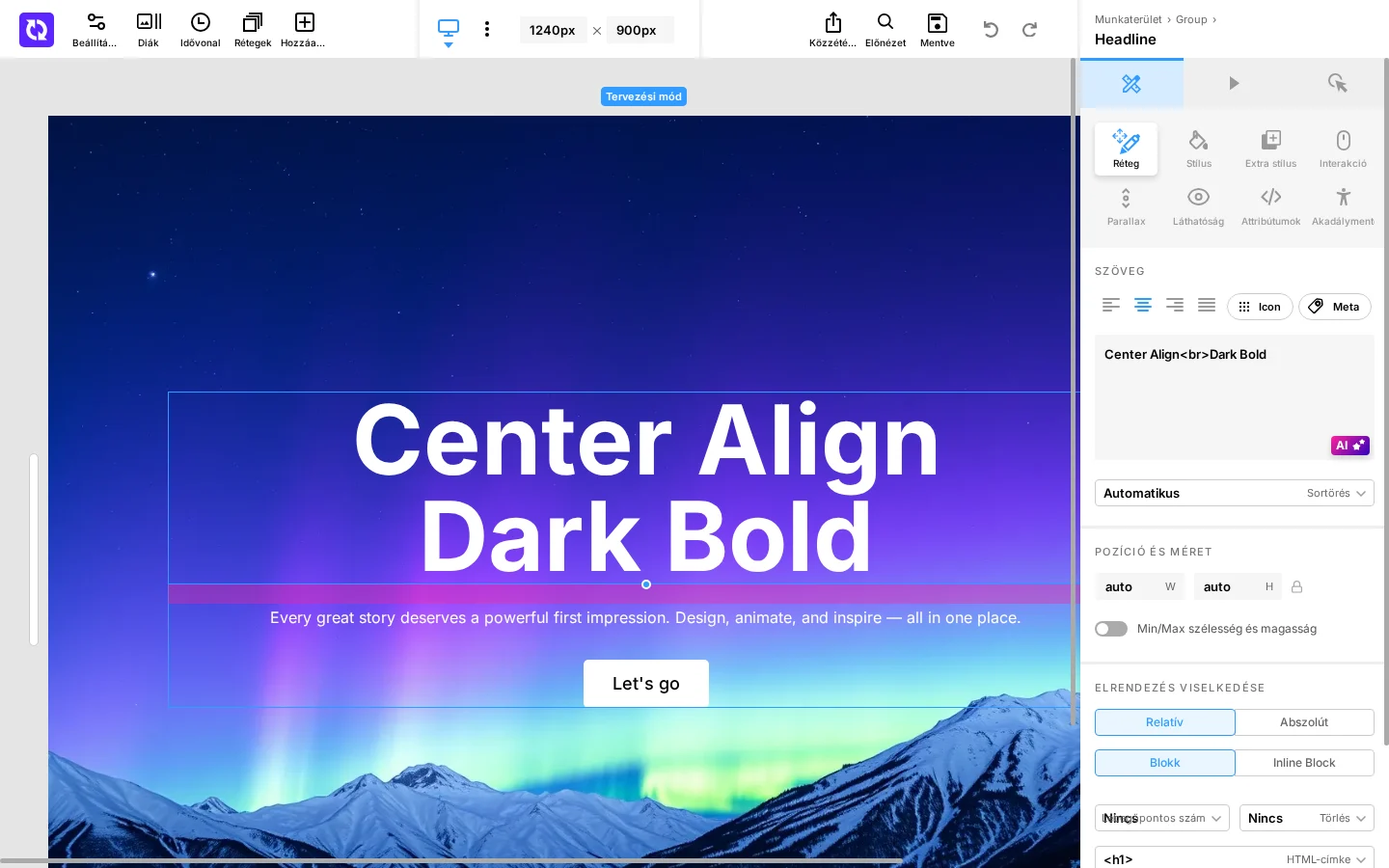
A képen a kijelölt szövegréteg Szöveg szakasza látszik a tartalommal, az igazítással és a beszúrógombokkal.
Dia háttere
Szekció neve “Dia háttere”A szakasz akkor látszik, ha a dia háttere van kijelölve. A háttér lehet szín vagy színátmenet (mozgással), kép vagy videó.
| Beállítás | Mit csinál | Alapérték |
|---|---|---|
| Tartalom típusa | A háttér kitöltése: Szín, Kép vagy Videó. A Szín a lenti szín-, színátmenet-, káosz-, szemcse- és mozgásbeállításokat kapcsolja be. A Kép és a Videó a megfelelő tartalomszakaszt jeleníti meg (lásd lejjebb), a képet eszközmérettől függően külön is megadhatod. | |
| Dia háttérszíne | A háttér színe. A színmintára kattintva színválasztó nyílik. | |
| Színátmenet | Kész színátmenet, csempéből választva. A csempék ötös oldalakon vannak, minden oldalon van egy Nincs csempe, az oldalak között a rács alatti pontok váltanak. A Nincs esetén a háttér a dia háttérszíne. | Nincs |
| Káosz | A színátmenet színkeverésének szabálytalansága, 0% (egyenletes) és 100% (a legszabálytalanabb) között. | 0% |
| Szemcse | Mennyi szemcse kerül a színátmenetre, 0% (semmi) és 100% (a legdurvább) között. | 0% |
| Színes szemcse | Bekapcsolva a szemcse fekete helyett piros, zöld és kék pöttyökből áll, nagyjából ugyanolyan erősséggel. A Szemcse értéke továbbra is dönt a mennyiségről, így 0%-nál nincs szemcse. | Ki |
| Mozgás | A színátmenet mozgása: Nincs (áll), Drift (egyenletesen halad a dián), Sway (oda-vissza mozog), Pulse (nő és zsugorodik), Hue Shift (a színek végigfutnak az árnyalatokon). A mozgást a böngésző szkript nélkül rajzolja, és nem játssza le annak a látogatónak, akinek az eszköze csökkentett mozgást kér. | Nincs |
| Ciklus | Egy mozgáskör időtartama másodpercben, 1 és 120 között. | 20 mp |
Szöveg
Szekció neve “Szöveg”A szakasz szövegrétegnél látszik. A betűtípus-ikon rétegek is közönséges szövegrétegek, ezért őket is itt szerkeszted.
| Beállítás | Mit csinál |
|---|---|
| Szövegigazítás | A szövegréteg vízszintes igazítása: balra, középre, jobbra, sorkizárt. |
| Icon gomb | Betűtípus-ikon böngészőt nyit. Az ikont a kiválasztás HTML-részletként a tartalom mezőbe szúrja. |
| Meta gomb | Meta tag böngészőt nyit. A meta tagek adatot hoznak a WordPress webhelyről és a bejegyzésekből, közösségi hírfolyamokból, WooCommerce-termékekből és eseményekből. A kiválasztott tag HTML-részletként kerül a tartalom mezőbe. |
| Tartalom | A rétegben megjelenő szöveg. |
| Mark gomb | A tartalom mező jobb alsó sarkában, az AI gomb mellett áll. Akkor aktív, ha van kijelölt szöveg. A kijelölt szavakat <mark> címkékbe teszi, hogy a Stílus panel Kiemelések szakasza kiemelhesse őket. Ha a kijelölésben már van megjelölt szó, a gomb eltávolítja a címkéket. Csak a megjelölt szavak kapnak kiemelést, és csak akkor, ha a Kiemelések be van kapcsolva a Stílus panelen. |
| AI szöveggenerálás | A tartalom mező jobb alsó sarkában álló gomb megnyitja az AI szöveggeneráló eszközt. Betölti a tartalom szövegét, kiválasztod az AI-feldolgozás típusát, a Generálás gombbal elindítod, majd a kész változatok közül választasz, vagy tovább szerkeszted a szöveget. |
| Sortörés | Hogyan törjenek a sorok a rétegben (lásd lent). |
A Sortörés értékei:
- Auto: a sorok a réteg szélességéhez igazodva törnek, és ott is, ahol a tartalomban sortörés, új sor vagy
<br>van. - Content Width: a sorok a réteg szélességéhez igazodva törnek. A
<br>sortörést hoz létre, a tartalom mezőben lévő új sorokat viszont figyelmen kívül hagyja. - Any Content Breaks: csak a tartalomban lévő sortörés, új sor vagy
<br>töri a sort. - Only
<br>tags: csak a<br>címkék törnek sort.
Számláló
Szekció neve “Számláló”A számláló olyan szövegréteg, amely a szövegében szereplő számig számol fel. A Hozzáadás oldalsávon a Szöveg → Content → Counter pontjával veszed fel. A tartalom mezőben álló szám a végérték, a szám körüli szavak a helyükön maradnak, a számot a réteg saját betűtípusa és színe jeleníti meg. A számlálás a réteg animációjával, a rétegre vitt egérrel, kattintásra vagy a számláló indítása műveletre kezdődik (a számláló indítása és nullázása rétegműveletek).
| Beállítás | Mit csinál | Alapérték |
|---|---|---|
| Számláló | Be: a réteg a számig számol, és a lenti beállítások látszanak. Ki: a réteg a számot sima szövegként mutatja. | Be |
| Előnézet a háttérben | Be: a számlálás a szerkesztőben is lejátszódik. Ki: csak az oldalon, a szerkesztő a végső számot mutatja. | Be |
| Indítás | Mi indítja a számlálást: With Layer Animation (a réteg animációs belépésével), On Layer Hover (a rétegre vitt egér), On Layer Click (kattintás), By Action Only (csak a számláló indítása rétegművelet, például máshol a dián lévő gomb). | With Layer Animation |
| Honnan | A szám, ahonnan a számlálás indul. | 0 |
| Időtartam | A számlálás hossza ezredmásodpercben, 100 és 10000 között. | 2000 ms |
| Késleltetés | Mennyit vár az indítás után, mielőtt elkezd számolni, 0 és 10000 ezredmásodperc között. | 0 ms |
| Lassítás (easing) | A számlálás sebességgörbéje; ugyanazok az értékek, mint a rétegek animációjánál. | Power2.easeOut (gyorsan indul, a végén lassul) |
| Számolás újra visszatéréskor | Be: a számlálás lefut minden alkalommal, amikor a dia megjelenik. Ki: egyszer fut le, utána a réteg a végső számot mutatja. | Be |
Számformátum
Szekció neve “Számformátum”A szakasz akkor látszik, ha számlálóréteg van kijelölve, és a Számláló be van kapcsolva. Ha egy mező üres, az érték a tartalom mezőben leírt számból adódik.
| Beállítás | Mit csinál | Alapérték |
|---|---|---|
| Tizedesjegyek | Hány tizedesjeggyel jelenjen meg a szám, 0 és 4 között. Üresen a leírt szám tizedesjegyei maradnak. | üres |
| Ezres elválasztó | As Written (a leírt szám elválasztója), Comma (12,500), Dot (12.500), Space (12 500), None (12500). |
As Written |
| Előtag | A szám elé kerülő szöveg, például pénznem jele. | üres |
| Utótag | A szám után álló szöveg, például százalékjel vagy mértékegység. | üres |
| Tömör | Be: a nagy számok rövidülnek, egy tizedessel és egységbetűvel (1.2k, 3.4M, 5.6B), így a 12,500 12.5k lesz, és az ezres elválasztó nem érvényesül. Ki: a szám teljes alakban látszik. |
Be |
| Gördülő számjegyek | Be: a számjegyek kilométerórához hasonlóan függőlegesen gördülnek a következő értékre. Az utolsó számjegy gördül a leggyorsabban és elmosódik mozgás közben, a tőle balra állók csak akkor váltanak, amikor a jobb oldali szomszéd 9-ről 0-ra lép. Ki: a szám a helyén változik. | Be |
Képtartalom
Szekció neve “Képtartalom”A szakasz képrétegnél, vagy akkor látszik, ha a dia hátterének tartalomtípusa Kép. Minden eszközmérethez külön képet adhatsz: válaszd ki az eszközt a felső sáv eszközválasztójában, és állítsd be a képét. Az az eszköz, amelynek nincs saját képe, a következő nagyobb eszköz képét használja, így az asztali géphez megadott kép a notebookon, a tableten és a mobilon is látszik, amíg ezek nem kapnak sajátot. Minden képet azon a méreten optimalizál, amelyen megjelenik.
| Beállítás | Mit csinál |
|---|---|
| Bélyegkép | A kiválasztott kép előnézete. Fölé víve gombokkal cserélheted a képet a WordPress-médiatárból, az elemkönyvtárból, vagy új, AI által generált képpel. |
| Képigazítás | 3×3-as rács: a kép igazítása a rétegen belül. Akkor hasznos, ha a kép képaránya eltér a rétegétől, mert megadhatod, a kép melyik része látszik. |
| Egyéni igazítás | Bekapcsolva a Kép X pozíciója és Kép Y pozíciója szerkeszthető, így olyan igazítást állíthatsz, amelyet a rács nem ad. Kikapcsolva a két mező csak olvasható, és a rács szerinti értéket mutatja. |
| Képméret | Cover (a kép beborítja a teljes réteget, egyes részei levághatók), Contain (a teljes kép látszik, a réteg egyes részei üresek lehetnek), Auto (a kép tényleges méretében), % (a kép szélessége a réteg szélességének arányában), px (a kép szélessége képpontban), Repeat X és Repeat Y (a kép ismétlődik vízszintesen, illetve függőlegesen). A Cover esetén eltérő alakú rétegen vagy modulon más-más része látszik a képnek; ezt a képigazítás és az eszközönkénti külön kép szabályozza. A Contain minden eszközön a teljes képet mutatja. |
| Kép X pozíciója, Kép Y pozíciója | A kép vízszintes, illetve függőleges helye a rétegen belül, százalékban. |
| Kép URL-je | A kiválasztott kép címe, szükség esetén átírható. |
| Képváltozat | Ha a képnek több méretű változata van, ezek közül választasz (például Original Source, Thumbnail Source). |
| Hírfolyam képének előnyben részesítése | Csak akkor látszik, ha a modul tartalomforrása nem az egyéni galéria. WordPress-/WooCommerce-bejegyzéseknél vagy közösségi hírfolyamnál dönti el: Be: a réteg a hírfolyam képét használja, ha van. Ki: mindig a réteghez választott képet használja. |
Hangtartalom
Szekció neve “Hangtartalom”A szakasz hangrétegnél látszik. Támogatott formátumok: mp3, wav, ogg, m4a/aac.
| Beállítás | Mit csinál |
|---|---|
| Fájlnév | A betöltendő hangfájl neve. A jobb oldali gombbal a WordPress-médiatárból választasz újat. |
| Előtöltés | None: nincs előtöltés, a fájl csak lejátszáskor töltődik be. Auto: a teljes fájl előre betöltődik. Meta Data: csak az adatai (például a hossza) töltődnek be előre. |
| Vezérlők | None: nincsenek vezérlők, tehát a réteg láthatatlan a látogatónak. HTML5: HTML5-vezérlők. |
| Automatikus lejátszás | On Interaction: csak felhasználói művelet indítja (lejátszás gomb, vagy műveletekkel készített gomb). Every time: elnémítva, minden alkalommal automatikusan indul, amikor a dia betöltődik. 1st Time: csak az első betöltéskor. Skip 1st Time: a második betöltéstől kezdve. A böngészők némítás nélkül nem engednek automatikus hanglejátszást interakció nélkül. |
| Honnan, Meddig | A hangsáv ideje, ahonnan, illetve ameddig a lejátszás tart (például 00:30, 02:00). A hangsáv saját idejére vonatkoznak, nem a dia idővonalára. |
| Lejátszási zóna | Érvényes hangfájlnál a hang hullámformáját mutatja, bal és jobb végén húzófogantyúkkal a lejátszott szakasz rövidítésére. A fogantyúk mozgatása frissíti a Honnan és a Meddig mezőt, és fordítva. |
| Alapértelmezett hangerő | 0 (néma) és 100 (legnagyobb) között. |
| Előtöltés átugrása | Az előtöltés késleltetése másodpercben, 0 és 100 között. |
A Lejátszási beállítások lenyíló részben további kapcsolók vannak:
- Más média leállítása: be: a többi lejátszott média leáll, amikor ez a réteg elindul.
- Modul időzítőjének szüneteltetése: be: a dia megáll, amíg a hang szól.
- Visszatekerés a dia indulásakor: be: a hang minden dia-betöltéskor az elejéről indul. Ki: megjegyzi a helyét, és onnan folytatja.
- Újraindítás a végén (ismétlés): be: a hang a végén újraindul. Ki: egyszer játszódik le.
- Következő dia a végén: be: a hang végén a modul a következő diára lép.
SVG-tartalom
Szekció neve “SVG-tartalom”SVG-ikonrétegnél a Bélyegkép a kijelölt SVG előnézete. Fölé víve gombokkal cserélheted az SVG-t a WordPress-médiatárból vagy az elemkönyvtárból.
Videótartalom
Szekció neve “Videótartalom”A szakasz videórétegnél, vagy akkor látszik, ha a dia hátterének tartalomtípusa Videó.
| Beállítás | Mikor látszik | Mit csinál |
|---|---|---|
| Videó típusa | Mindig | HTML5 (a webhelyen tárolt videó), YouTube vagy Vimeo. |
| Fájlnév | HTML5 | A videófájl neve. A jobb oldali gombokkal a WordPress-médiatárból vagy az elemkönyvtárból választasz. |
| YouTube-azonosító | YouTube | A videó azonosítója: a videó címében a watch?v= utáni karaktersor (például mn5hC07aGvE). |
| Vimeo-azonosító | Vimeo | A videó azonosítója: a videó címének végén, az utolsó / után álló szám (például 4446067). |
| Hírfolyam videójának előnyben részesítése | YouTube, Vimeo | Közösségi hírfolyam tartalomforrásnál: be: a réteg a hírfolyam videóját használja, ha van; ki: mindig a kiválasztottat. |
| Előtöltés | HTML5 | None, Auto, Meta Data, mint a hangnál. |
| Automatikus lejátszás | Mindig | On Interaction, Every time, 1st Time, Skip 1st Time, mint a hangnál. A böngésző hanggal nem enged automatikus lejátszást interakció nélkül: hangos lejátszáshoz az On Interaction értéket használd, a többi változat a Start Media Muted beállítástól függetlenül elnémítva indul. |
| Illesztés | HTML5 | Contain (a teljes videó látszik) vagy Cover (a videó beborítja a réteget). |
| Képarány | Mindig | 16:9, 4:3, 1.85:1, 2.39:1. Az eredeti videó képarányához kell igazítani, többnyire magától jól áll be. |
| Honnan, Meddig | Mindig | A videó ideje, ahonnan, illetve ameddig a lejátszás tart (például 00:30, 02:00). A videó saját idejére vonatkoznak. |
| Alapértelmezett hangerő | Mindig | 0 és 100 között. |
| Sebesség | YouTube | A lejátszás sebessége: 1/4, 1/2, normál, 1,5x, 2x. |
Videó borítóképe (lenyíló rész): a kép, amely a lejátszás kezdetéig a videó helyén áll.
- Bélyegkép: a kép előnézete. Fölé víve gombokkal cserélheted a médiatárból vagy az elemkönyvtárból, vagy rögzíthetsz egy kockát a videóból.
- Ha a videó szünetel: be: a borítókép megjelenik, ha a látogató szünetet nyom, vagy a dia váltása miatt a videó megáll. Ki: csak a lejátszás előtt látszik.
- Elrejtés mobilon: be: a borítókép mobilon nem látszik, a betöltési idő csökkentésére.
- Megtartás mobilon: be: mobilon csak a borítókép látszik, videólejátszás nélkül. Ki: mobilon lejátszható a videó (hacsak az Elrejtés mobilon be nem kapcsolt).
- Hírfolyam borítójának előnyben részesítése: közösségi hírfolyam tartalomforrásnál: be: a hírfolyam borítóképét használja, ha van.
Lejátszási beállítások (lenyíló rész):
- Teljes képernyő engedélyezése: be: a látogató teljes képernyőre kapcsolhatja a videót a HTML5 vagy a saját vezérlőkkel. Ki: nem, és a teljes képernyő vezérlő el van rejtve.
- Soron belüli mód használata: be: a mobileszköz nem kapcsol magától teljes képernyőre.
- Média némítva indul: be: a videó hangja minden dia-betöltéskor elnémul. Ki: ha a videó korábban nem volt némítva, a dia visszatérésekor sem lesz az.
- Más média leállítása, Modul időzítőjének szüneteltetése, Visszatekerés a dia indulásakor, Újraindítás a végén (ismétlés), Következő dia a végén: ugyanúgy működnek, mint a hangrétegnél.
Interakció és vezérlők (lenyíló rész):
- Nincs interakció (frontend): be: a látogató semmilyen vezérlővel nem tud a videóval kapcsolatba lépni. Ki: lehet, és a Vezérlők beállítás elérhető.
- Vezérlők: None (nincs HTML5-vezérlő, a műveletekkel készített saját vezérlők továbbra is használhatók), Small (kis vezérlősor a videó alján), Large (nagy lejátszás/szünet gomb a videó közepén), Both (mindkettő).
Videóargumentumok (lenyíló rész, YouTube és Vimeo videónál): a Videóargumentumok mezőbe a YouTube- vagy Vimeo-specifikus argumentumsztringeket írhatod, például a YouTube-logó vagy a Vimeo-szerzőkép megjelenítésére vagy elrejtésére. A YouTube argumentumok, illetve Vimeo argumentumok gomb felsorol néhány argumentumot a leírásukkal, és a rájuk kattintás beszúrja az argumentumot a mezőbe.
Készült: